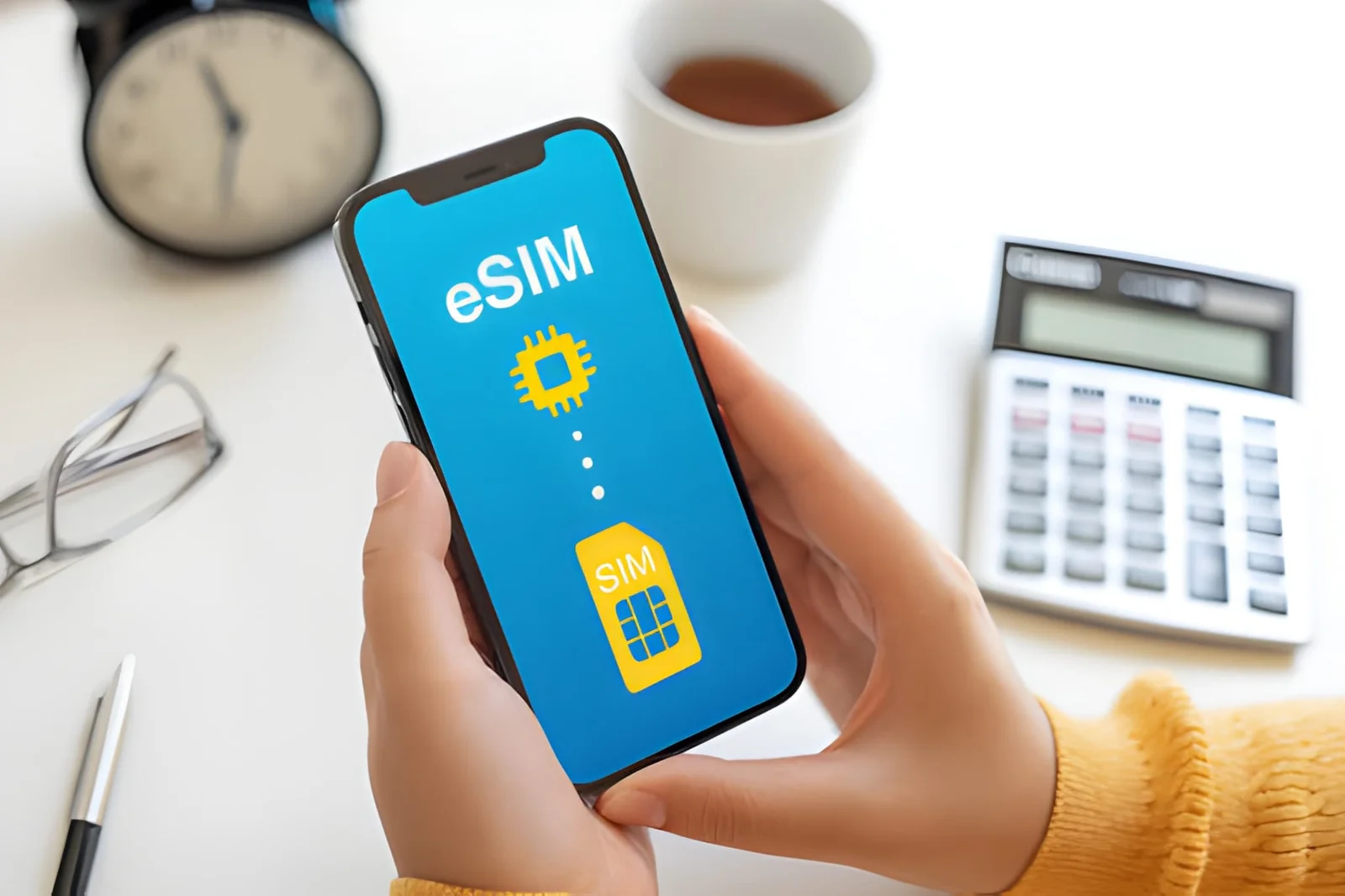
Redactionele noot: De iPhone 11 ondersteunt dual SIM met eSIM, en deze gids behandelt de precieze modellen en installatiestappen. Hij volgt de officiële documentatie van Apple, de GSMA-standaarden en echte activeringsgegevens van ons supportteam, geverifieerd per september 2026. Gebruik de compatibiliteitstabel hieronder om je iPhone te bevestigen en in te stellen.
Ja — de iPhone 11, 11 Pro en 11 Pro Max ondersteunen allemaal eSIM, en dat geldt voor elke flagship iPhone sinds de XR/XS-generatie. Toets *#06# in en zoek naar een EID van 32 cijfers om het in enkele seconden te bevestigen. De volledige compatibiliteitstabel hieronder loopt van de iPhone 8 tot en met de iPhone 17, inclusief de uitzonderingen voor vasteland-China.
Hoe je je iPhone-model identificeert voor eSIM
Niet zeker of je iPhone eSIM ondersteunt? Zoek hieronder je model en krijg direct antwoord.
| Je iPhone-model | eSIM-ondersteuning | Snel antwoord |
|---|---|---|
| iPhone 8, 8 Plus, iPhone X | ❌ Nee | Alleen fysieke SIM – geen eSIM-hardware. Ga naar alternatieven |
| iPhone XR, XS, XS Max | ✅ Ja | Eerste iPhones met eSIM. Fysieke SIM + eSIM. |
| iPhone 11, 11 Pro, 11 Pro Max | ✅ Ja | Fysieke SIM + eSIM. ⚠️ China-modellen = GEEN eSIM. |
| iPhone SE (2e of 3e generatie) | ✅ Ja | Fysieke SIM + eSIM. Budgetoptie voor eSIM. |
| iPhone 12, 12 mini, 12 Pro, 12 Pro Max | ✅ Ja | Fysieke SIM + eSIM. Eerst 5G + eSIM. |
| iPhone 13, 13 mini, 13 Pro, 13 Pro Max | ✅ Ja | Fysieke SIM + eSIM OF dual eSIM. Eerste ondersteuning voor dual eSIM. |
| iPhone 14, 14 Plus, 14 Pro, 14 Pro Max | ✅ Ja | VS = alleen eSIM. Wereldwijd = fysiek + eSIM. |
| iPhone 15, 15 Plus, 15 Pro, 15 Pro Max | ✅ Ja | VS = alleen eSIM. Wereldwijd = fysiek + eSIM. |
| iPhone 16, 16 Plus, 16 Pro, 16 Pro Max | ✅ Ja | VS = alleen eSIM. Wereldwijd = fysiek + eSIM. |
| iPhone 16e | ✅ Ja | Nieuw budgetmodel – eSIM-ondersteuning. Controleer de regio voor fysieke SIM. |
| iPhone 17, 17 Pro, 17 Pro Max, 17 Air | ✅ Ja | VS = alleen eSIM. Wereldwijd = fysiek + eSIM (verwacht). |
| Niet zeker – controleer gewoon mijn telefoon | Toets *#06# in – zoek naar EID |
Zo verifieer je je iPhone |
Complete iPhone eSIM-gids
Dit is de route die de meeste gebruikers volgen bij het instellen van eSIM op iPhone.
| Stap | Wat je doet | Waar je het vindt |
|---|---|---|
| 1. Controleer de apparaatcompatibiliteit | Kijk of jouw specifieke iPhone-model eSIM-hardware heeft. | Snelle diagnose |
| 2. Controleer regio en simlock | China-model? Gecarrierevergrendeld? | Regionale verschillen |
| 3. Zoek de EID | Bevestig dat eSIM-hardware aanwezig is. | Zo verifieer je |
| 4. Activeer je eSIM | Scan de QR code of gebruik de app van je provider. | Activeringsstappen |
| 5. Stel dual SIM in | Fysiek + eSIM of dual eSIM. | Fysieke SIM en eSIM samen gebruiken |
| 6. Los problemen op indien nodig | Geen signaal? Activering mislukt? | Problemen oplossen |
Welke iPhones ondersteunen eSIM?
eSIM arriveerde op iPhones met de modellen van 2018: iPhone XR, XS en XS Max. Alle latere iPhones (11, 12, 13, 14, 15, 16, 17 en SE 2e/3e generatie) ondersteunen ook eSIM – met één grote regionale uitzondering: modellen uit vasteland-China (in sommige gevallen inclusief Hongkong) missen de ingebouwde SIM-hardware of gebruiken twee fysieke SIM-sleuven.
- iPhone XR, XS, XS Max (2018): ✅ Eerste iPhones met eSIM
- iPhone 11, 11 Pro, 11 Pro Max: ✅ Volledige eSIM-ondersteuning (vasteland-China: in plaats daarvan dual fysieke SIM)
- iPhone SE (2e generatie 2020, 3e generatie 2022): ✅ eSIM-ondersteuning
- iPhone 12, 12 mini, 12 Pro, 12 Pro Max: ✅ eSIM + eerste 5G-ondersteuning
- iPhone 13, 13 mini, 13 Pro, 13 Pro Max: ✅ eSIM + verbeterde dual-line-mogelijkheden
- iPhone 14, 14 Plus, 14 Pro, 14 Pro Max: ✅ VS-modellen zijn alleen eSIM (geen fysieke SIM-sleuf); andere regio’s hebben beide
- iPhone 15, 15 Plus, 15 Pro, 15 Pro Max: ✅ Zelfde als iPhone 14 – VS alleen eSIM, wereldwijd behoudt de sleuf
- iPhone 16, 16 Plus, 16 Pro, 16 Pro Max: ✅ Ondersteuning gaat door; VS blijft alleen eSIM
- iPhone 16e: ✅ Nieuw budgetmodel – ondersteunt eSIM (afhankelijk van de regio voor fysieke SIM)
- iPhone 17, 17 Pro, 17 Pro Max, 17 Air: ✅ Volledige ondersteuning verwacht; VS-modellen waarschijnlijk alleen eSIM
iPhone 8, 8 Plus en iPhone X (2017) ondersteunen GEEN eSIM – ze gebruiken alleen fysieke SIM. Als je er een hebt, kun je geen digitale SIM-dienst gebruiken.
De officiële Apple eSIM-ondersteuningspagina geeft aanvullende details over compatibele modellen. De technologie wordt beheerst door de GSMA-standaard SGP.22, die wereldwijde interoperabiliteit tussen apparaten en providers garandeert.
Voor de complete lijst met compatibele telefoons van alle merken, zie onze volledige compatibiliteitslijst.
Complete iPhone eSIM-compatibiliteitstabel
| iPhone-model | eSIM-ondersteuning | Type dual SIM | Fysieke SIM-sleuf | Opmerkingen |
|---|---|---|---|---|
| iPhone 8, 8 Plus, iPhone X | ❌ Nee | Alleen fysieke SIM | ✅ Ja | Geen eSIM-hardware |
| iPhone XR, XS, XS Max | ✅ Ja | Fysiek + eSIM | ✅ Ja | Eerste iPhones met eSIM |
| iPhone 11, 11 Pro, 11 Pro Max | ✅ Ja | Fysiek + eSIM | ✅ Ja | Vasteland-China: dual fysieke SIM |
| iPhone SE (2e en 3e generatie) | ✅ Ja | Fysiek + eSIM | ✅ Ja | Budgetoptie voor eSIM |
| iPhone 12, 12 mini, 12 Pro, 12 Pro Max | ✅ Ja | Fysiek + eSIM | ✅ Ja | Eerste 5G eSIM-iPhones |
| iPhone 13, 13 mini, 13 Pro, 13 Pro Max | ✅ Ja | Fysiek + eSIM (of dual eSIM) | ✅ Ja | Ondersteunt dual eSIM (twee actieve eSIM’s) |
| iPhone 14, 14 Plus, 14 Pro, 14 Pro Max | ✅ Ja | VS: alleen eSIM; wereldwijd: fysiek + eSIM | VS: ❌ Nee; wereldwijd: ✅ Ja | iPhone 14 alleen eSIM in de VS |
| iPhone 15, 15 Plus, 15 Pro, 15 Pro Max | ✅ Ja | VS: alleen eSIM; wereldwijd: fysiek + eSIM | VS: ❌ Nee; wereldwijd: ✅ Ja | iPhone 15 eSIM of fysieke sim hangt af van de regio |
| iPhone 16, 16 Plus, 16 Pro, 16 Pro Max | ✅ Ja | VS: alleen eSIM; wereldwijd: fysiek + eSIM | VS: ❌ Nee; wereldwijd: ✅ Ja | iPhone 16 alleen eSIM in de VS |
| iPhone 16e | ✅ Ja | VS: alleen eSIM; wereldwijd: fysiek + eSIM | VS: ❌ Nee; wereldwijd: ✅ Ja | Nieuw budgetmodel – volledige eSIM-ondersteuning |
| iPhone 17, 17 Pro, 17 Pro Max, 17 Air | ✅ Ja | VS: alleen eSIM; wereldwijd: fysiek + eSIM (verwacht) | VS: ❌ Nee (verwacht); wereldwijd: ✅ Ja (verwacht) | iPhone 17 eSIM – nieuwste generatie |
Wanneer begonnen iPhones met eSIM?
- 2017 en eerder (iPhone 8, X, enz.) – Geen eSIM. Alleen fysieke SIM.
- 2018 (iPhone XR, XS, XS Max) – Eerste eSIM-iPhones. Dual SIM: één fysieke nano-SIM + één eSIM.
- 2019 (iPhone 11-serie) – Dezelfde eSIM-functionaliteit als de modellen van 2018; vasteland-China krijgt in plaats daarvan dual fysieke SIM.
- 2020 (iPhone SE 2e generatie, iPhone 12-serie) – eSIM gaat door; iPhone 12 voegt 5G-ondersteuning toe.
- 2021 (iPhone 13-serie) – Eerste ondersteuning voor twee actieve lijnen (dual eSIM) bij sommige providers.
- 2022 (iPhone SE 3e generatie, iPhone 14-serie) – VS-modellen worden alleen eSIM (geen fysieke SIM-sleuf).
- 2023 (iPhone 15-serie) – VS gaat door met alleen eSIM; wereldwijd behoudt de fysieke sleuf.
- 2024 (iPhone 16-serie) – Zelfde als iPhone 15; iPhone 16e geïntroduceerd als budget-eSIM-model.
- 2025 (iPhone 17-serie) – Verwacht wordt dat dezelfde regionale splitsing doorgaat.
Dus de eerste iPhone met eSIM was de iPhone XR/XS in september 2018.
Hoe controleer je of je iPhone eSIM heeft
Toets *#06# in om eSIM te controleren
- Open de Telefoon-app.
- Toets
*#06#in en druk op bellen. - Zoek naar een EID van 32 cijfers (Embedded Identity Document – beschouw het als het seriële nummer van de digitale SIM van je telefoon). Als die aanwezig is, heeft je iPhone eSIM-hardware.
- Als je alleen IMEI-nummers ziet (IMEI1, IMEI2) en geen EID, ontbreekt de hardware op je apparaat (typisch voor modellen uit vasteland-China of iPhones ouder dan de XR).
Controleer in Instellingen
Ga naar Instellingen > Algemeen > Info. Scroll omlaag. Als je “Beschikbare SIM” of “Digitale SIM” ziet met een EID-nummer, is eSIM aanwezig.
Probeer een mobiel abonnement toe te voegen
Ga naar Instellingen > Mobiel netwerk > Mobiel abonnement toevoegen. Als de optie zichtbaar en aantikbaar is, ondersteunt je telefoon eSIM. Als hij grijs is of ontbreekt, heb je pech.
Waar je op moet letten
| Wat je ziet | Wat het betekent |
|---|---|
| EID (32 cijfers) + IMEI | ✅ Je iPhone heeft eSIM-hardware |
| Alleen IMEI (geen EID) | ❌ Geen eSIM – alleen fysieke SIM |
| “Mobiel abonnement toevoegen” zichtbaar | ✅ eSIM is beschikbaar |
| “Mobiel abonnement toevoegen” grijs/ontbreekt | ❌ Geen eSIM of carrier lock |
Gedetailleerde uitsplitsing per iPhone-generatie
iPhone 8, 8 Plus en iPhone X
Deze modellen dateren van vóór ingebouwde SIM-hardware. Als je een iPhone 8 of iPhone X hebt, kun je geen digitale SIM gebruiken – alleen fysieke SIM. Hetzelfde geldt voor de iPhone 7 en eerder.
iPhone XR, XS en XS Max
De iPhone XR, XS en XS Max zijn de eerste iPhones met eSIM-ondersteuning. Alle drie de modellen werken tegelijkertijd met één fysieke SIM en één digitale SIM (dual SIM dual standby). Ze ondersteunen geen 5G. Voor de exacte modelnummers van de XR (A2105–A2109) en een checklist voor tweedehandsaankoop, zie onze speciale iPhone XR eSIM-gids.
iPhone 11, 11 Pro en 11 Pro Max
De iPhone 11-serie (inclusief de Pro en Pro Max) ondersteunt wereldwijd eSIM. De versies uit vasteland-China hebben echter dubbele fysieke SIM-sleuven en geen digitale SIM. Als je een mondiale iPhone 11 hebt, kun je eSIM gebruiken voor 4G LTE-data.
iPhone SE
Beide generaties van de iPhone SE ondersteunen eSIM. Ze zijn uitstekende budgetopties en bieden dezelfde digitale SIM-functionaliteit als de flagshipmodellen tegen een lagere prijs. Voor de uitsplitsing van de SE per generatie, modelnummers en simlockbeleid, zie onze speciale iPhone SE eSIM-gids.
iPhone 12-serie
De iPhone 12, 12 mini, 12 Pro en 12 Pro Max ondersteunen allemaal eSIM. Ze waren de eerste iPhones die 5G boden via een digitale SIM. Dual SIM werkt als één fysieke SIM + één eSIM.
iPhone 13-serie
De iPhone 13-serie (inclusief mini, Pro, Pro Max) introduceert dual eSIM – je kunt twee actieve lijnen tegelijkertijd hebben (geen fysieke SIM nodig). Dit is ook de eerste generatie waarin iPhone 13 dual eSIM een standaardfunctie werd.
iPhone 14-serie
Alle iPhone 14-modellen ondersteunen het, maar met een grote verandering: VS-modellen hebben helemaal geen fysieke SIM-sleuf. Wereldwijde modellen bieden nog steeds een fysieke SIM-sleuf plus eSIM. iPhone 14 alleen eSIM is de realiteit voor klanten in de VS.
iPhone 15-serie
De iPhone 15-serie volgt dezelfde regionale splitsing: VS-modellen zijn alleen eSIM; wereldwijde modellen hebben beide. Of je nu iPhone 15 eSIM of fysieke SIM nodig hebt, hangt dus volledig af van waar je hem koopt.
iPhone 16-serie
De iPhone 16-serie zet hetzelfde patroon voort. VS-modellen zijn alleen eSIM; internationale versies behouden de fysieke SIM-sleuf. iPhone 16 dual eSIM is standaard in de hele lijn.
iPhone 16e
De iPhone 16e is het nieuwe budgetmodel van Apple, gepositioneerd onder de hoofdlgijk van de iPhone 16. Het ondersteunt eSIM op alle modellen – VS-versies worden geleverd zonder SIM-sleuf, terwijl wereldwijde versies naast de eSIM ook een fysieke sleuf behouden.
iPhone 17-serie
De iPhone 17-serie (inclusief 17, 17 Pro, 17 Pro Max en 17 Air) zet dezelfde regionale splitsing voort die met de iPhone 14 begon. Van VS-modellen wordt verwacht dat ze de fysieke sleuf laten vallen; wereldwijde modellen behouden beide opties.
Hoe activeer je eSIM op iPhone
Zodra je hebt bevestigd dat je iPhone compatibel is (een EID verschijnt onder *#06#) en niet gecarrierevergrendeld is, duurt de activering zelf ongeveer twee minuten. Kort samengevat: koop een abonnement — een gratis proef-eSIM van Roami is de snelste manier om het te testen — ga dan op Wi‑Fi naar Instellingen > Mobiel netwerk > Mobiel abonnement toevoegen en scan de QR code. Zet na aankomst Dataroaming aan voor dat abonnement.
Voor de complete stapsgewijze handleiding — inclusief het vernieuwde proces in iOS 18, Quick Transfer en het opnieuw registreren van iMessage/FaceTime — zie onze iPhone eSIM-activeringsgids. Voor providerspecifieke activeringsmethoden (Verizon, T‑Mobile, AT&T en internationale aanbieders), zie onze compatibiliteitslijst van providers.
Hoeveel eSIM-profielen kan een iPhone opslaan?
iPhones kunnen tot acht SIM-profielen tegelijk opslaan, maar het exacte aantal hangt af van het iPhone-model en de iOS-versie.
| iPhone-model | Maximaal opgeslagen eSIM-profielen | Tegelijk actief |
|---|---|---|
| iPhone XR, XS, XS Max | ~5 | 1 (plus fysieke SIM) |
| iPhone 11-serie | ~5 | 1 (plus fysieke SIM) |
| iPhone SE (2e/3e generatie) | ~5 | 1 (plus fysieke SIM) |
| iPhone 12-serie | ~8 | 1 (plus fysieke SIM) |
| iPhone 13-serie en nieuwer | ~8 | 2 (dual eSIM) |
| iPhone 14–17 (VS, alleen eSIM) | ~8 | 2 (alleen dual eSIM – geen fysieke SIM) |
Hoe beheer je meerdere eSIM-profielen
- Verwijder ongebruikte profielen: Instellingen > Mobiel netwerk > tik op het abonnement > Mobiel abonnement verwijderen. Dit maakt opslagruimte vrij voor nieuwe profielen.
- Schakel tussen opgeslagen eSIM’s: Instellingen > Mobiel netwerk > tik op het gewenste abonnement > Deze lijn inschakelen.
- Hernoem profielen: Instellingen > Mobiel netwerk > tik op het abonnement > Label mobiel abonnement – kies een aangepaste naam (bijv. “Reis Japan”).
Fysieke SIM en eSIM samen gebruiken
Alle iPhones van de XR tot en met de 13 (wereldwijd) en wereldwijde 14–17 ondersteunen één fysieke SIM + één eSIM tegelijkertijd actief. VS-modellen met alleen eSIM (14–17) gebruiken in plaats daarvan dual lijnen.
Hoe stel je dual SIM in
- Plaats je fysieke SIM (of zorg dat je eerste eSIM actief is).
- Voeg een tweede lijn toe via Instellingen > Mobiel netwerk > Mobiel abonnement toevoegen.
- Wijs in Instellingen > Mobiel netwerk toe:
- Standaard spraaklijn – welke lijn belt
- Standaard datalijn – welke lijn mobiel internet gebruikt
- Overschakelen mobiele data – automatisch overschakelen toestaan als de primaire datalijn het signaal verliest (gebruik dit in het buitenland met voorzichtigheid om roamingkosten te vermijden)
Aanbevolen dual SIM-instellingen voor reizen
| Instelling | Aanbevolen waarde | Waarom |
|---|---|---|
| Standaard spraaklijn | Thuis-SIM (je normale nummer) | Blijf oproepen ontvangen op je thuisnummer |
| Mobiele data | Reis-eSIM | Gebruik een lokaal dataplan, geen dure roaming |
| Dataroaming (thuis-SIM) | UIT | Voorkom onbedoelde roamingkosten |
| Dataroaming (reis-eSIM) | AAN | Vereist om de reislijn te laten werken |
| Overschakelen mobiele data toestaan | AAN | Sta oproepen/SMS op de thuis-SIM toe om reis-eSIM-data te gebruiken voor Wi‑Fi-bellen |
Reizen van de VS naar Japan
- Houd je Amerikaanse fysieke SIM (of thuis-eSIM) voor oproepen/SMS.
- Koop een Japanse reis-eSIM voor data.
- Stel de Japanse lijn in als Standaard datalijn en zet Dataroaming aan voor die lijn.
eSIM versus fysieke SIM
De korte versie: een ingebouwde SIM wisselt razendsnel van provider en kan niet fysiek gestolen worden; een fysieke SIM werkt op elke telefoon en dient als back-up waar digitale SIM-dekking beperkt is. Voor een volledige vergelijking functie voor functie, zie onze Wat is eSIM?-gids.
Regionale verschillen in iPhone eSIM
- Modellen uit vasteland-China (modelnummer eindigt op CH/A): geen eSIM – in plaats daarvan dual fysieke SIM.
- Hongkong- en Macau-modellen: doorgaans fysieke SIM + eSIM (zelfde als wereldwijd).
- VS-modellen (iPhone 14–17): alleen eSIM – geen fysieke SIM-sleuf.
- Wereldwijde modellen (Europa, Azië niet-China, enz.): fysieke SIM + eSIM.
| Regio | Modelachtervoegsel | Fysieke SIM | eSIM | Opmerkingen |
|---|---|---|---|---|
| Vasteland-China | CH/A | 2 fysieke SIM’s | ❌ Nee | Helemaal geen eSIM-hardware |
| Hongkong | HK/A | 1 fysieke SIM | ✅ Ja | Zelfde als wereldwijd |
| Macau | ZP/A | 1 fysieke SIM | ✅ Ja | Zelfde als wereldwijd |
| VS | LL/A | ❌ Nee (14+) | ✅ Ja | Alleen eSIM vanaf de iPhone 14 |
| Canada | VC/A | 1 fysieke SIM | ✅ Ja | Zelfde als wereldwijd |
| VK/Europa | B/A | 1 fysieke SIM | ✅ Ja | Zelfde als wereldwijd |
| Japan | J/A | 1 fysieke SIM | ✅ Ja | Zelfde als wereldwijd |
| Australië/Nieuw-Zeeland | X/A | 1 fysieke SIM | ✅ Ja | Zelfde als wereldwijd |
Als je vaak reist, biedt een wereldwijde versie (fysiek + eSIM) meer flexibiliteit dan een VS-model zonder sleuf.
iPhones met alleen eSIM
Wat “alleen eSIM” betekent
- Geen fysieke SIM-sleuf.
- Je moet minstens één digitale SIM activeren om mobiel te kunnen gebruiken.
- Dual SIM werkt via twee digitale lijnen (dual eSIM).
Eerste installatie van een iPhone met alleen eSIM
- Overdragen van een SIM-profiel van je oude iPhone tijdens de installatie.
- Of activeren via de app van de provider.
- Of overslaan en later toevoegen via Instellingen > Mobiel netwerk > Mobiel abonnement toevoegen.
Reizen met een iPhone die alleen eSIM heeft
- Installeer je reisprofiel vóór vertrek (op Wi‑Fi).
- Stel het op de bestemming in als Standaard datalijn en zet Dataroaming aan.
- Houd je thuislijn actief voor oproepen (maar let op roamingkosten als je opneemt).
Wat als je iPhone met alleen eSIM in het buitenland stukgaat?
Je kunt geen fysieke SIM als back-up plaatsen. Je opties:
- Koop een nieuwe digitale SIM van een lokale provider die online aankoop ondersteunt.
- Gebruik alleen Wi‑Fi.
- Bewaar een back-up QR code in je e-mail.
- Neem een tweede apparaat (oude telefoon) met fysieke SIM-sleuf mee als back-up.
eSIM overzetten naar een nieuwe iPhone
Het verplaatsen van een eSIM naar een nieuwe iPhone gebeurt meestal automatisch via Quick Transfer tijdens de installatie (iOS 16+), of via de app van je provider. Reisprofielen zijn vaak eenmalige installaties, dus bewaar je originele QR code. Volledige methoden — inclusief conversie vanaf een fysieke SIM en de fallback van verwijderen-en-opnieuw-installeren — worden behandeld in onze overdrachtsgids.
Een tweedehands iPhone kopen voor eSIM-reizen
| Model | Waarom aanbevolen | Geschatte tweedehandsprijs (USD) |
|---|---|---|
| iPhone SE (3e generatie) | Goedkoop, 5G, volledige eSIM | $200–280 |
| iPhone 13 | Dual eSIM, goede batterij | $350–450 |
| iPhone 12 | Goedkoopste 5G + eSIM | $250–350 |
| iPhone 11 | Zeer goedkoop, alleen 4G | $150–250 |
| iPhone XR | Absolute goedkoopste eSIM-iPhone | $100–150 |
Waar je op moet letten (wat je moet vermijden)
- Modellen uit vasteland-China (CH/A) – geen eSIM.
- iPhone 8, X – helemaal geen eSIM.
- Gecarrierevergrendelde iPhones – riskant voor reis-eSIM.
- VS-modellen met alleen eSIM als back-uptelefoon (geen fysieke SIM-sleuf).
Checklist voor verificatie op locatie
| Stap | Wat te controleren |
|---|---|
| 1 | Toets *#06# in – bevestig dat EID verschijnt (niet alleen IMEI) |
| 2 | Instellingen > Algemeen > Info – controleer het Modelnummer (vermijd CH/A) |
| 3 | Instellingen > Algemeen > Info – Simlock moet zeggen “Geen SIM-beperkingen” |
| 4 | Instellingen > Mobiel netwerk – zoek naar “Mobiel abonnement toevoegen” – moet aantikbaar zijn |
| 5 | (Optioneel) Probeer een gratis eSIM te installeren, zoals die van Roami – als het werkt, functioneert eSIM volledig |
Voor Android-alternatieven, zie onze Samsung Galaxy-compatibiliteitsgids en Google Pixel-compatibiliteitsgids.
Wat gebeurt er met eSIM als je je iPhone verkoopt of reset?
Stappen voor veilig wissen vóór het verkopen van je iPhone
| Stap | Actie |
|---|---|
| 1 | Instellingen > Mobiel netwerk > tik op elke eSIM > Mobiel abonnement verwijderen (dit geeft het profiel van het apparaat vrij) |
| 2 | Verwijder eventuele fysieke SIM-kaart |
| 3 | Instellingen > Algemeen > Zet over of reset iPhone > Wis alle content en instellingen |
| 4 | Dit verwijdert alle SIM-profielen permanent – de volgende eigenaar krijgt geen toegang tot je lijnen |
Wat gebeurt er als je de profielen niet verwijdert vóór een reset?
- Het SIM-profiel wordt wees – het is nog gekoppeld aan je provider maar inactief op het apparaat.
- De volgende eigenaar kan het niet gebruiken (het is nog gekoppeld aan je account).
- Je kunt nog steeds gefactureerd worden voor het abonnement als het actief is.
Kun je een lijn opnieuw activeren na een fabrieksreset?
- Reisabonnementen: meestal niet – het zijn eenmalige installaties. Neem contact op met je provider voor een nieuwe QR code.
- Carrierlijnen (Verizon, T‑Mobile, enz.): ja – gebruik de app van de provider om het profiel opnieuw te downloaden.
- Als je de originele QR code bewaard hebt: mogelijk kun je hem opnieuw scannen (als hij niet verlopen is).
⚠️ Waarschuwing: Verwijder altijd SIM-profielen vóórdat je je iPhone wist. Weesprofielen kunnen activeringsproblemen veroorzaken voor de volgende eigenaar en factureringsproblemen voor jou.
Veelvoorkomende eSIM-problemen op iPhone
| Probleem | Waarschijnlijke oorzaak | Oplossing |
|---|---|---|
| “Mobiel abonnement kan niet worden toegevoegd” | Te veel opgeslagen profielen of verlopen QR | Verwijder ongebruikte; vraag nieuwe QR aan |
| eSIM geïnstalleerd maar geen data | Dataroaming uit | Zet Dataroaming aan voor die lijn |
| “Je eSIM wordt niet ondersteund” | Verouderde iOS of incompatibel profiel | Werk iOS bij; neem contact op met de provider |
| “Geen SIM” na activering | Beschadigd profiel | Verwijder en installeer opnieuw |
| Werkt op iPhone 12 maar niet op iPhone 14 | Oud profiel incompatibel met alleen-eSIM | Vraag een nieuw profiel aan |
| QR code zegt “Ongeldig” | QR verlopen of al gebruikt | Vraag nieuwe QR aan bij de provider |
| “Kan eSIM niet activeren” | Wi‑Fi-probleem of serverprobleem | Herstart, controleer Wi‑Fi, wacht en probeer opnieuw |
| eSIM toont lang “Zoeken” | Buiten dekking | Handmatige netwerkselectie |
| Dual eSIM – één lijn valt weg tijdens oproepen | iPhone is dual standby, niet dual actief | Normaal gedrag – zie dual eSIM-gids |
| eSIM verschijnt niet in Instellingen | Softwarefout na update | Ga naar Instellingen > Algemeen > Info – als EID verschijnt maar geen mobiele optie, herstart de telefoon |
Deze tabel behandelt de iPhone-specifieke basis. Voor de volledige naslagwerk per fout (ongeldige QR, APN-tabellen, herstelfouten 4013/4014 en nog 16 gevallen), zie de eSIM Deep Troubleshooting Guide. Als het probleem hardware is — geen EID, een China/Hongkong-model of een carrier lock — is de eSIM hardware- & foutgids de juiste pagina.
Veelgestelde vragen
Ondersteunt de iPhone 11-serie eSIM?
Ja – de iPhone 11, 11 Pro en 11 Pro Max ondersteunen allemaal eSIM, op voorwaarde dat je de wereldwijde versie hebt (niet vasteland-China). Je kunt het verifiëren door *#06# in te toetsen – als er een EID verschijnt, ben je er klaar voor.
Ondersteunt de iPhone 12 eSIM terwijl hij ook een fysieke SIM gebruikt? Ja. Alle iPhone 12-modellen (wereldwijde versies) staan één fysieke SIM en één digitale SIM tegelijkertijd actief toe. Stel de fysieke SIM in voor oproepen/SMS en de digitale lijn voor data.
Heeft de iPhone 13 dual eSIM-mogelijkheden? Ja. De iPhone 13-serie (inclusief Pro en Pro Max) ondersteunt twee actieve lijnen tegelijkertijd. Dat betekent dat je twee reisabonnementen kunt draaien, of een thuislijn plus een reisprofiel, zonder enige fysieke kaart.
Heeft de iPhone 14 (VS-model) een fysieke SIM-sleuf? Nee. VS-modellen van de iPhone 14, 15, 16 en 17 zijn alleen eSIM. Ze hebben geen fysieke SIM-sleuf. Wereldwijde modellen bevatten nog steeds een fysieke SIM-sleuf naast de digitale SIM.
Ondersteunt de iPhone 16e eSIM? Ja. De iPhone 16e ondersteunt eSIM op alle modellen. VS-versies worden geleverd zonder SIM-sleuf; wereldwijde versies voegen een fysieke sleuf toe.
Kan ik met een Amerikaanse iPhone met alleen eSIM naar China reizen? Ja, maar je kunt de eSIM van een Chinese lokale provider niet gebruiken (die bieden het niet aan toeristen aan). Je moet vóór vertrek een internationaal reisabonnement kopen. Installeer het op Wi‑Fi en zet Dataroaming aan bij aankomst – het werkt op roamingpartners zoals China Unicom.
Wat is de eerste iPhone met eSIM? De iPhone XR, XS en XS Max (uitgebracht in september 2018) zijn de eerste iPhones die het ondersteunen. Als je een iPhone 8 of iPhone X hebt, kun je geen eSIM gebruiken.
Waarom zegt mijn iPhone “Mobiel abonnement kan niet worden toegevoegd”? Je hebt misschien te veel opgeslagen profielen (iPhones kunnen er ongeveer 8 opslaan). Ga naar Instellingen > Mobiel netwerk, verwijder ongebruikte abonnementen, herstart je telefoon en probeer het opnieuw. Zorg er ook voor dat de QR code niet verlopen is.
Wat betekent “alleen eSIM” op Amerikaanse iPhones? Het betekent dat de iPhone geen fysieke SIM-sleuf heeft – je moet gedownloade profielen gebruiken voor mobiele diensten. Dual SIM werkt via twee digitale lijnen (dual eSIM).
Hoeveel eSIM-profielen kan ik opslaan op mijn iPhone? Een iPhone kan tot 8 profielen opslaan, maar er kan er maar één of twee tegelijk actief zijn (afhankelijk van het model). Zie de opslaglimiettabel hierboven.
Wat gebeurt er met mijn eSIM als ik mijn iPhone reset? Als je alle content en instellingen wist zonder eerst je lijn te verwijderen, wordt het profiel wees. Verwijder altijd SIM-profielen vóór een reset (Instellingen > Mobiel netwerk > Mobiel abonnement verwijderen).
Ondersteunt de iPhone 8 eSIM? Nee – de iPhone 8, 8 Plus en iPhone X hebben geen eSIM-hardware. Ze gebruiken alleen fysieke SIM.
Wat is de goedkoopste iPhone met eSIM? De iPhone XR (tweedehands) is de goedkoopste eSIM-capabele iPhone voor ongeveer $100–150. De iPhone SE (3e generatie) is de goedkoopste nieuwe optie. Zie onze iPhone XR-gids en iPhone SE-gids voor de volledige uitsplitsing.
Wat is het verschil tussen iPhone 13 dual eSIM en iPhone 12 dual SIM? De iPhone 12 ondersteunt één fysieke SIM + één eSIM. De iPhone 13 ondersteunt twee actieve digitale lijnen (geen fysieke SIM nodig) OF één fysieke SIM + één eSIM. Dit maakt de iPhone 13 het eerste model met echte dual-line-mogelijkheden.
Kan ik eSIM gebruiken op een iPhone 17 die ik in de VS heb gekocht? Ja – maar Amerikaanse iPhone 17-modellen zijn alleen eSIM (geen fysieke SIM-sleuf). Je hebt een digitale lijn nodig voor alle mobiele diensten.
Hoe los ik op dat eSIM niet verschijnt in Instellingen na een iOS-update? Dit is een bekende iOS-bug. Ga naar Instellingen > Algemeen > Info – als je EID-nummer verschijnt maar de lijn niet toont in Mobiel netwerk, herstart je iPhone. Als dat niet werkt, ga naar Instellingen > Mobiel netwerk > eSIM toevoegen – soms detecteert de telefoon het bestaande profiel en voegt het automatisch opnieuw toe.
👉 Klaar om te reizen met je iPhone 11? Haal een VS eSIM of een Japan eSIM.
Test met een gratis eSIM
De meest betrouwbare manier om te bevestigen dat je iPhone klaar is, is het installeren van een gratis proef-eSIM. Het duurt 2 minuten, kost niets, en als het met succes activeert, is je telefoon 100% klaar.
👉 Claim je gratis Roami eSIM-proefversie
Gebaseerd op officiële Apple-documentatie, GSMA-standaarden en providerinformatie per september 2026.