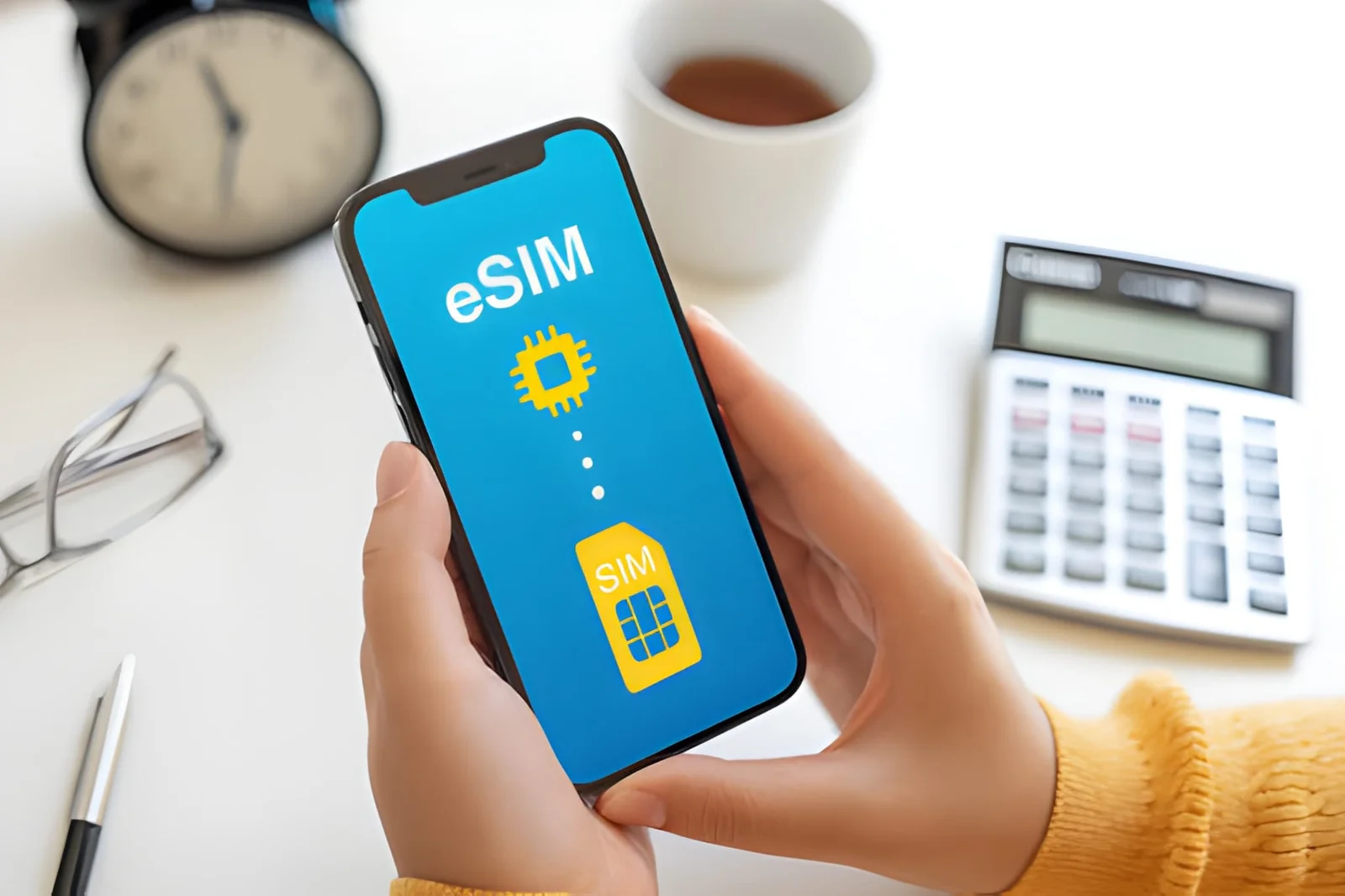
Uwaga redaktora: iPhone 11 obsługuje dual SIM z eSIM, a ten przewodnik obejmuje dokładne modele i kroki konfiguracji. Jest zgodny z oficjalną dokumentacją Apple, standardami GSMA i rzeczywistymi danymi aktywacji od naszego zespołu wsparcia, zweryfikowanymi na wrzesień 2026. Użyj tabeli zgodności poniżej, aby potwierdzić swój iPhone i go skonfigurować.
Tak — iPhone 11, 11 Pro i 11 Pro Max wszystkie obsługują eSIM, podobnie jak każdy flagowy iPhone od generacji XR/XS. Wybierz *#06# i poszukaj 32-cyfrowego EID, aby potwierdzić swój w kilka sekund. Pełna tabela zgodności poniżej obejmuje od iPhone 8 do iPhone 17, w tym wyjątki dla Chin kontynentalnych.
Jak zidentyfikować swój model iPhone dla eSIM
Nie jesteś pewien, czy Twój iPhone obsługuje eSIM? Znajdź swój model poniżej i uzyskaj natychmiastową odpowiedź.
| Twój model iPhone | Obsługa eSIM | Krótka odpowiedź |
|---|---|---|
| iPhone 8, 8 Plus, iPhone X | ❌ Nie | Tylko fizyczna SIM – brak sprzętu eSIM. Przejdź do alternatyw |
| iPhone XR, XS, XS Max | ✅ Tak | Pierwsze iPhone z eSIM. Fizyczna SIM + eSIM. |
| iPhone 11, 11 Pro, 11 Pro Max | ✅ Tak | Fizyczna SIM + eSIM. ⚠️ Modele chińskie = BRAK eSIM. |
| iPhone SE (2. lub 3. gen) | ✅ Tak | Fizyczna SIM + eSIM. Budżetowa opcja eSIM. |
| iPhone 12, 12 mini, 12 Pro, 12 Pro Max | ✅ Tak | Fizyczna SIM + eSIM. Pierwsze 5G + eSIM. |
| iPhone 13, 13 mini, 13 Pro, 13 Pro Max | ✅ Tak | Fizyczna SIM + eSIM LUB podwójny eSIM. Pierwsza obsługa podwójnego eSIM. |
| iPhone 14, 14 Plus, 14 Pro, 14 Pro Max | ✅ Tak | USA = tylko eSIM. Globalnie = fizyczna + eSIM. |
| iPhone 15, 15 Plus, 15 Pro, 15 Pro Max | ✅ Tak | USA = tylko eSIM. Globalnie = fizyczna + eSIM. |
| iPhone 16, 16 Plus, 16 Pro, 16 Pro Max | ✅ Tak | USA = tylko eSIM. Globalnie = fizyczna + eSIM. |
| iPhone 16e | ✅ Tak | Nowy model budżetowy – obsługa eSIM. Sprawdź region dla fizycznej SIM. |
| iPhone 17, 17 Pro, 17 Pro Max, 17 Air | ✅ Tak | USA = tylko eSIM. Globalnie = fizyczna + eSIM (oczekiwane). |
| Nie jestem pewien – po prostu sprawdź mój telefon | Wybierz *#06# – poszukaj EID |
Jak zweryfikować swój iPhone |
Kompletny przewodnik po iPhone eSIM
Oto ścieżka, którą podąża większość użytkowników przy konfiguracji eSIM na iPhone.
| Krok | Co robisz | Gdzie to znaleźć |
|---|---|---|
| 1. Zweryfikuj zgodność urządzenia | Sprawdź, czy Twój konkretny model iPhone ma sprzęt eSIM. | Szybka diagnoza |
| 2. Sprawdź region i blokadę operatora | Model chiński? Zablokowany na operatora? | Różnice regionalne |
| 3. Znajdź EID | Potwierdź, że sprzęt eSIM jest obecny. | Jak zweryfikować |
| 4. Aktywuj eSIM | Zeskanuj kod QR lub użyj aplikacji operatora. | Kroki aktywacji |
| 5. Skonfiguruj dual SIM | Fizyczna + eSIM lub podwójny eSIM. | Używanie fizycznej SIM i eSIM razem |
| 6. Rozwiąż problemy, jeśli trzeba | Brak sygnału? Aktywacja nie powiodła się? | Rozwiązywanie problemów |
Które iPhone obsługują eSIM?
eSIM pojawił się na iPhone wraz z modelami z 2018 roku: iPhone XR, XS i XS Max. Wszystkie późniejsze iPhone (11, 12, 13, 14, 15, 16, 17 i SE 2./3. gen) również obsługują eSIM – z jednym ważnym wyjątkiem regionalnym: modele z Chin kontynentalnych (w tym Hongkongu w niektórych przypadkach) albo nie mają sprzętu wbudowanej SIM, albo używają podwójnych fizycznych slotów SIM.
- iPhone XR, XS, XS Max (2018): ✅ Pierwsze iPhone z eSIM
- iPhone 11, 11 Pro, 11 Pro Max: ✅ Pełna obsługa eSIM (Chiny kontynentalne: podwójna fizyczna SIM zamiast)
- iPhone SE (2. gen 2020, 3. gen 2022): ✅ Obsługa eSIM
- iPhone 12, 12 mini, 12 Pro, 12 Pro Max: ✅ eSIM + pierwsza obsługa 5G
- iPhone 13, 13 mini, 13 Pro, 13 Pro Max: ✅ eSIM + ulepszone możliwości dwuliniowe
- iPhone 14, 14 Plus, 14 Pro, 14 Pro Max: ✅ Modele USA są tylko eSIM (bez tacki na fizyczną SIM); inne regiony mają oba
- iPhone 15, 15 Plus, 15 Pro, 15 Pro Max: ✅ Tak samo jak iPhone 14 – USA tylko eSIM, globalnie zachowuje tackę
- iPhone 16, 16 Plus, 16 Pro, 16 Pro Max: ✅ Obsługa kontynuowana; USA pozostaje tylko eSIM
- iPhone 16e: ✅ Nowy model budżetowy – obsługuje eSIM (zależnie od regionu dla fizycznej SIM)
- iPhone 17, 17 Pro, 17 Pro Max, 17 Air: ✅ Oczekiwana pełna obsługa; modele USA prawdopodobnie tylko eSIM
iPhone 8, 8 Plus i iPhone X (2017) NIE obsługują eSIM – używają tylko fizycznej SIM. Jeśli posiadasz któryś, nie możesz używać żadnej cyfrowej usługi SIM.
Oficjalna strona pomocy Apple dla eSIM zawiera dodatkowe szczegóły dotyczące kompatybilnych modeli. Technologia jest regulowana przez standard GSMA SGP.22, zapewniając globalną interoperacyjność między urządzeniami i operatorami.
Aby uzyskać pełną listę kompatybilnych telefonów wszystkich marek, zobacz naszą kompletną listę zgodności.
Kompletna tabela zgodności iPhone z eSIM
| Model iPhone | Obsługa eSIM | Typ dual SIM | Slot fizycznej SIM | Uwagi |
|---|---|---|---|---|
| iPhone 8, 8 Plus, iPhone X | ❌ Nie | Tylko fizyczna SIM | ✅ Tak | Brak sprzętu eSIM |
| iPhone XR, XS, XS Max | ✅ Tak | Fizyczna + eSIM | ✅ Tak | Pierwsze iPhone z eSIM |
| iPhone 11, 11 Pro, 11 Pro Max | ✅ Tak | Fizyczna + eSIM | ✅ Tak | Chiny kontynentalne: podwójna fizyczna SIM |
| iPhone SE (2. i 3. gen) | ✅ Tak | Fizyczna + eSIM | ✅ Tak | Budżetowa opcja eSIM |
| iPhone 12, 12 mini, 12 Pro, 12 Pro Max | ✅ Tak | Fizyczna + eSIM | ✅ Tak | Pierwsze iPhone 5G eSIM |
| iPhone 13, 13 mini, 13 Pro, 13 Pro Max | ✅ Tak | Fizyczna + eSIM (lub podwójny eSIM) | ✅ Tak | Obsługuje podwójny eSIM (dwa aktywne eSIM) |
| iPhone 14, 14 Plus, 14 Pro, 14 Pro Max | ✅ Tak | USA: tylko eSIM; globalnie: fizyczna + eSIM | USA: ❌ Nie; globalnie: ✅ Tak | iPhone 14 tylko eSIM w USA |
| iPhone 15, 15 Plus, 15 Pro, 15 Pro Max | ✅ Tak | USA: tylko eSIM; globalnie: fizyczna + eSIM | USA: ❌ Nie; globalnie: ✅ Tak | iPhone 15 eSIM lub fizyczna SIM zależy od regionu |
| iPhone 16, 16 Plus, 16 Pro, 16 Pro Max | ✅ Tak | USA: tylko eSIM; globalnie: fizyczna + eSIM | USA: ❌ Nie; globalnie: ✅ Tak | iPhone 16 tylko eSIM w USA |
| iPhone 16e | ✅ Tak | USA: tylko eSIM; globalnie: fizyczna + eSIM | USA: ❌ Nie; globalnie: ✅ Tak | Nowy model budżetowy – pełna obsługa eSIM |
| iPhone 17, 17 Pro, 17 Pro Max, 17 Air | ✅ Tak | USA: tylko eSIM; globalnie: fizyczna + eSIM (oczekiwane) | USA: ❌ Nie (oczekiwane); globalnie: ✅ Tak (oczekiwane) | iPhone 17 eSIM – najnowsza generacja |
Kiedy iPhone zaczęły używać eSIM?
- 2017 i wcześniej (iPhone 8, X itp.) – Brak eSIM. Tylko fizyczna SIM.
- 2018 (iPhone XR, XS, XS Max) – Pierwsze iPhone z eSIM. Dual SIM: jedna fizyczna nano‑SIM + jeden eSIM.
- 2019 (seria iPhone 11) – Ta sama funkcjonalność eSIM co modele z 2018; Chiny kontynentalne otrzymują podwójną fizyczną SIM zamiast.
- 2020 (iPhone SE 2. gen, seria iPhone 12) – eSIM kontynuowany; iPhone 12 dodaje obsługę 5G.
- 2021 (seria iPhone 13) – Pierwsza obsługa dwóch aktywnych linii (podwójny eSIM) u niektórych operatorów.
- 2022 (iPhone SE 3. gen, seria iPhone 14) – Modele USA stają się tylko eSIM (bez tacki na fizyczną SIM).
- 2023 (seria iPhone 15) – USA kontynuuje tylko eSIM; globalnie zachowuje fizyczną tackę.
- 2024 (seria iPhone 16) – Tak samo jak iPhone 15; iPhone 16e wprowadzony jako budżetowy model eSIM.
- 2025 (seria iPhone 17) – Oczekuje się kontynuacji tego samego podziału regionalnego.
Tak więc pierwszy iPhone z eSIM to iPhone XR/XS we wrześniu 2018.
Jak zweryfikować, czy Twój iPhone ma eSIM
Wybierz *#06#, aby sprawdzić eSIM
- Otwórz aplikację Telefon.
- Wybierz
*#06#i naciśnij połącz. - Poszukaj 32-cyfrowego EID (Embedded Identity Document – pomyśl o tym jak o cyfrowym numerze seryjnym SIM Twojego telefonu). Jeśli jest obecny, Twój iPhone ma sprzęt eSIM.
- Jeśli widzisz tylko numery IMEI (IMEI1, IMEI2) i brak EID, Twoje urządzenie nie ma sprzętu (typowe dla modeli z Chin kontynentalnych lub iPhone starszych niż XR).
Sprawdź w Ustawieniach
Przejdź do Ustawienia > Ogólne > Informacje. Przewiń w dół. Jeśli widzisz „Available SIM" lub „Digital SIM" z numerem EID, eSIM jest obecny.
Spróbuj dodać plan komórkowy
Przejdź do Ustawienia > Komórka > Dodaj plan komórkowy. Jeśli opcja jest widoczna i klikalna, Twój telefon obsługuje eSIM. Jeśli wyszarzona lub brakująca, brak szczęścia.
Na co zwrócić uwagę
| Co widzisz | Co to oznacza |
|---|---|
| EID (32 cyfry) + IMEI | ✅ Twój iPhone ma sprzęt eSIM |
| Tylko IMEI (brak EID) | ❌ Brak eSIM – tylko fizyczna SIM |
| „Dodaj plan komórkowy" widoczny | ✅ eSIM jest dostępny |
| „Dodaj plan komórkowy" wyszarzony/brak | ❌ Brak eSIM lub zablokowany na operatora |
Szczegółowy podział według generacji iPhone
iPhone 8, 8 Plus i iPhone X
Te modele poprzedzają sprzęt wbudowanej SIM całkowicie. Jeśli posiadasz iPhone 8 lub iPhone X, nie możesz używać żadnej cyfrowej SIM – tylko fizyczna SIM. To samo dotyczy iPhone 7 i starszych.
iPhone XR, XS i XS Max
iPhone XR, XS i XS Max to pierwsze iPhone z obsługą eSIM. Wszystkie trzy modele działają z jedną fizyczną SIM i jedną cyfrową SIM jednocześnie (dual SIM dual standby). Nie obsługują 5G. Aby poznać dokładne numery modeli XR (A2105–A2109) i listę kontrolną zakupu używanego, zobacz nasz dedykowany przewodnik po iPhone XR eSIM.
iPhone 11, 11 Pro i 11 Pro Max
Seria iPhone 11 (w tym Pro i Pro Max) obsługuje eSIM globalnie. Jednak wersje z Chin kontynentalnych mają dwa fizyczne sloty SIM i brak cyfrowej SIM. Jeśli masz globalny iPhone 11, możesz używać eSIM do danych 4G LTE.
iPhone SE
Obie generacje iPhone SE obsługują eSIM. Są doskonałymi opcjami budżetowymi, oferując tę samą funkcjonalność cyfrowej SIM co modele flagowe w niższej cenie. Aby poznać podział SE generacja po generacji, numery modeli i polityki odblokowania przez operatora, zobacz nasz dedykowany przewodnik po iPhone SE eSIM.
Seria iPhone 12
iPhone 12, 12 mini, 12 Pro i 12 Pro Max wszystkie obsługują eSIM. Były pierwszymi iPhone oferującymi 5G przez cyfrową SIM. Dual SIM działa jako jedna fizyczna SIM + jeden eSIM.
Seria iPhone 13
Seria iPhone 13 (w tym mini, Pro, Pro Max) wprowadza możliwość podwójnego eSIM – możesz mieć dwie aktywne linie jednocześnie (bez potrzeby fizycznej SIM). To również pierwsza generacja, w której iPhone 13 dual eSIM stał się standardową funkcją.
Seria iPhone 14
Wszystkie modele iPhone 14 obsługują go, ale z dużą zmianą: modele USA nie mają w ogóle tacki na fizyczną SIM. Modele globalne nadal oferują slot fizycznej SIM plus eSIM. iPhone 14 eSIM only to rzeczywistość dla klientów w USA.
Seria iPhone 15
Seria iPhone 15 podąża tym samym podziałem regionalnym: modele USA są tylko eSIM; modele globalne mają oba. Więc czy potrzebujesz iPhone 15 eSIM czy fizycznej SIM zależy całkowicie od tego, gdzie go kupisz.
Seria iPhone 16
Seria iPhone 16 kontynuuje ten sam wzorzec. Modele USA są tylko eSIM; wersje międzynarodowe zachowują slot fizycznej SIM. iPhone 16 dual eSIM jest standardem w całej linii.
iPhone 16e
iPhone 16e to nowy budżetowy model Apple, pozycjonowany poniżej głównej linii iPhone 16. Obsługuje eSIM na wszystkich modelach – wersje USA są wysyłane bez tacki SIM, podczas gdy wersje globalne zachowują fizyczny slot obok niego.
Seria iPhone 17
Seria iPhone 17 (w tym 17, 17 Pro, 17 Pro Max i 17 Air) kontynuuje ten sam podział regionalny ustanowiony z iPhone 14. Oczekuje się, że modele USA porzucą fizyczną tackę; modele globalne zachowają obie opcje.
Jak aktywować eSIM na iPhone
Gdy potwierdzisz, że Twój iPhone jest kompatybilny (EID pojawia się pod *#06#) i odblokowany od operatora, sama aktywacja zajmuje około dwóch minut. Krótko: kup plan — darmowy eSIM próbny Roami to najszybszy sposób na przetestowanie — następnie, na Wi‑Fi, przejdź do Ustawienia > Komórka > Dodaj plan komórkowy i zeskanuj kod QR. Włącz Roaming danych dla tego planu po wylądowaniu.
Aby uzyskać kompletny przewodnik krok po kroku — w tym przeprojektowany proces iOS 18, Quick Transfer i ponowną rejestrację iMessage/FaceTime — zobacz nasz przewodnik po aktywacji iPhone eSIM. Aby poznać metody aktywacji specyficzne dla operatorów (Verizon, T‑Mobile, AT&T i dostawcy międzynarodowi), zobacz naszą listę zgodności operatorów.
Ile profili eSIM może przechowywać iPhone?
iPhone mogą przechowywać do ośmiu profili SIM jednocześnie, ale dokładna liczba zależy od modelu iPhone i wersji iOS.
| Model iPhone | Maks. przechowywanych profili eSIM | Aktywne jednocześnie |
|---|---|---|
| iPhone XR, XS, XS Max | ~5 | 1 (plus fizyczna SIM) |
| Seria iPhone 11 | ~5 | 1 (plus fizyczna SIM) |
| iPhone SE (2./3. gen) | ~5 | 1 (plus fizyczna SIM) |
| Seria iPhone 12 | ~8 | 1 (plus fizyczna SIM) |
| Seria iPhone 13 i nowsze | ~8 | 2 (podwójny eSIM) |
| iPhone 14–17 (USA tylko eSIM) | ~8 | 2 (tylko podwójny eSIM – bez fizycznej SIM) |
Jak zarządzać wieloma profilami eSIM
- Usuń nieużywane profile: Ustawienia > Komórka > dotknij planu > Usuń plan komórkowy. To zwalnia miejsce na nowe profile.
- Przełączaj między przechowywanymi eSIM: Ustawienia > Komórka > dotknij żądanego planu > Włącz tę linię.
- Zmień nazwy profili: Ustawienia > Komórka > dotknij planu > Etykieta planu komórkowego – wybierz niestandardową nazwę (np. „Podróż Japonia").
Używanie fizycznej SIM i eSIM razem
Wszystkie iPhone od XR do 13 (globalne) i globalne 14–17 obsługują jedną fizyczną SIM + jeden eSIM aktywne jednocześnie. Modele USA tylko eSIM (14–17) używają podwójnych linii zamiast tego.
Jak skonfigurować dual SIM
- Włóż fizyczną SIM (lub miej aktywny pierwszy eSIM).
- Dodaj drugą linię przez Ustawienia > Komórka > Dodaj plan komórkowy.
- W Ustawienia > Komórka przypisz:
- Domyślna linia głosowa – która linia wykonuje połączenia
- Domyślna linia danych – która linia używa internetu mobilnego
- Przełączanie danych komórkowych – pozwól na automatyczne przełączanie, jeśli podstawowa linia danych straci sygnał (używaj ostrożnie za granicą, aby uniknąć opłat roamingowych)
Zalecane ustawienia dual SIM do podróży
| Ustawienie | Zalecana wartość | Dlaczego |
|---|---|---|
| Domyślna linia głosowa | Domowa SIM (Twój zwykły numer) | Utrzymuj odbieranie połączeń na domowym numerze |
| Dane komórkowe | Travel eSIM | Używaj lokalnego planu danych, nie drogiego roamingu |
| Roaming danych (domowa SIM) | WYŁ | Zapobiegaj przypadkowym opłatom roamingowym |
| Roaming danych (travel eSIM) | WŁ | Wymagane, aby linia travel działała |
| Zezwalaj na przełączanie danych komórkowych | WŁ | Pozwala połączeniom/SMS na domowej SIM używać danych travel eSIM do Wi‑Fi Calling |
Podróż z USA do Japonii
- Zachowaj swoją fizyczną SIM USA (lub domowy eSIM) do połączeń/SMS.
- Kup travel eSIM dla Japonii do danych.
- Ustaw linię Japonii jako Domyślną linię danych i włącz Roaming danych dla tej linii.
eSIM vs fizyczna SIM
Krótka wersja: wbudowany SIM natychmiast zmienia operatorów i nie może być fizycznie skradziony; fizyczna SIM działa na każdym telefonie i służy jako kopia zapasowa tam, gdzie zasięg cyfrowej SIM jest ograniczony. Aby uzyskać pełne porównanie funkcja po funkcji, zobacz nasz przewodnik Czym jest eSIM?.
Różnice regionalne iPhone eSIM
- Modele z Chin kontynentalnych (numer modelu kończy się na CH/A): Brak eSIM – podwójna fizyczna SIM zamiast.
- Modele z Hongkongu i Makau: Zazwyczaj fizyczna SIM + eSIM (tak samo jak globalne).
- Modele USA (iPhone 14–17): Tylko eSIM – brak tacki na fizyczną SIM.
- Modele globalne (Europa, Azja non‑China itp.): Fizyczna SIM + eSIM.
| Region | Sufiks modelu | Fizyczna SIM | eSIM | Uwagi |
|---|---|---|---|---|
| Chiny kontynentalne | CH/A | 2 fizyczne SIM | ❌ Nie | Brak sprzętu eSIM w ogóle |
| Hongkong | HK/A | 1 fizyczna SIM | ✅ Tak | Tak samo jak globalne |
| Makau | ZP/A | 1 fizyczna SIM | ✅ Tak | Tak samo jak globalne |
| USA | LL/A | ❌ Nie (14+) | ✅ Tak | Tylko eSIM od iPhone 14 |
| Kanada | VC/A | 1 fizyczna SIM | ✅ Tak | Tak samo jak globalne |
| UK/Europa | B/A | 1 fizyczna SIM | ✅ Tak | Tak samo jak globalne |
| Japonia | J/A | 1 fizyczna SIM | ✅ Tak | Tak samo jak globalne |
| Australia/NZ | X/A | 1 fizyczna SIM | ✅ Tak | Tak samo jak globalne |
Jeśli często podróżujesz, wersja globalna (fizyczna + eSIM) oferuje więcej elastyczności niż model USA bez tacki.
iPhone tylko eSIM
Co oznacza „tylko eSIM"
- Brak slotu fizycznej SIM.
- Musisz aktywować co najmniej jedną cyfrową SIM, aby używać komórki.
- Dual SIM działa przez dwie cyfrowe linie (podwójny eSIM).
Konfiguracja pierwszego uruchomienia dla iPhone tylko eSIM
- Przenieś profil SIM ze starego iPhone podczas konfiguracji.
- Lub aktywuj przez aplikację operatora.
- Lub pomiń i dodaj później przez Ustawienia > Komórka > Dodaj plan komórkowy.
Podróżowanie z iPhone tylko eSIM
- Zainstaluj swój profil travel przed wyjazdem (na Wi‑Fi).
- W miejscu docelowym ustaw go jako Domyślną linię danych i włącz Roaming danych.
- Utrzymuj domową linię aktywną do połączeń (ale uważaj na opłaty roamingowe, jeśli odbierzesz).
Co jeśli Twój iPhone tylko eSIM zepsuje się za granicą?
Nie możesz włożyć fizycznej SIM jako kopii zapasowej. Twoje opcje:
- Kup nowy cyfrowy SIM od lokalnego operatora obsługującego zakup online.
- Używaj tylko Wi‑Fi.
- Przechowuj kopię zapasową kodu QR w swoim e-mailu.
- Noś dodatkowe urządzenie (stary telefon) ze slotem na fizyczną SIM jako kopię zapasową.
Przenoszenie eSIM na nowy iPhone
Przenoszenie eSIM na nowy iPhone zwykle odbywa się automatycznie przez Quick Transfer podczas konfiguracji (iOS 16+), lub przez aplikację operatora. Profile travel są często instalacjami jednorazowymi, więc zachowaj oryginalny kod QR. Pełne metody — w tym konwersja fizycznej SIM i metoda awaryjna usuwania i ponownej instalacji — są omówione w naszym przewodniku po przenoszeniu.
Kupno używanego iPhone do podróży z eSIM
| Model | Dlaczego polecany | Przybliżona cena używany (USD) |
|---|---|---|
| iPhone SE (3. gen) | Tani, 5G, pełny eSIM | $200–280 |
| iPhone 13 | Podwójny eSIM, dobra bateria | $350–450 |
| iPhone 12 | Najtańsze 5G + eSIM | $250–350 |
| iPhone 11 | Bardzo tani, tylko 4G | $150–250 |
| iPhone XR | Absolutnie najtańszy iPhone z eSIM | $100–150 |
Czego unikać
- Modele z Chin kontynentalnych (CH/A) – brak eSIM.
- iPhone 8, X – brak eSIM w ogóle.
- iPhone zablokowane na operatora – ryzykowne dla travel eSIM.
- Modele USA tylko eSIM jako telefon zapasowy (brak slotu fizycznej SIM).
Lista kontrolna weryfikacji osobistej
| Krok | Co sprawdzić |
|---|---|
| 1 | Wybierz *#06# – potwierdź, że pojawia się EID (nie tylko IMEI) |
| 2 | Ustawienia > Ogólne > Informacje – sprawdź Numer modelu (unikaj CH/A) |
| 3 | Ustawienia > Ogólne > Informacje – Blokada operatora musi mówić „Brak ograniczeń SIM" |
| 4 | Ustawienia > Komórka – poszukaj „Dodaj plan komórkowy" – powinien być klikalny |
| 5 | (Opcjonalnie) Spróbuj zainstalować darmowy eSIM jak Roami – jeśli działa, eSIM jest w pełni funkcjonalny |
Aby poznać alternatywy Android, zobacz nasz przewodnik zgodności Samsung Galaxy i przewodnik zgodności Google Pixel.
Co dzieje się z eSIM, gdy sprzedajesz lub resetujesz iPhone?
Kroki bezpiecznego wymazania przed sprzedażą iPhone
| Krok | Działanie |
|---|---|
| 1 | Ustawienia > Komórka > dotknij każdego eSIM > Usuń plan komórkowy (to zwalnia profil z urządzenia) |
| 2 | Wyjmij wszelkie fizyczne karty SIM |
| 3 | Ustawienia > Ogólne > Przenieś lub zresetuj iPhone > Wymaż całą zawartość i ustawienia |
| 4 | To usuwa wszystkie profile SIM trwale – następny właściciel nie może uzyskać dostępu do Twoich linii |
Co się dzieje, jeśli nie usuniesz profili przed resetem?
- Profil SIM staje się osierocony – jest nadal powiązany z Twoim operatorem, ale nieaktywny na urządzeniu.
- Następny właściciel nie będzie mógł go użyć (jest nadal powiązany z Twoim kontem).
- Możesz nadal być obciążany za plan, jeśli jest aktywny.
Czy możesz ponownie aktywować linię po resecie fabrycznym?
- Plany travel: Zwykle nie – to jednorazowa instalacja. Skontaktuj się z dostawcą po nowy kod QR.
- Linie operatorów (Verizon, T‑Mobile itp.): Tak – użyj aplikacji operatora, aby ponownie pobrać profil.
- Jeśli zachowałeś oryginalny kod QR: Możesz być w stanie zeskanować go ponownie (jeśli nie wygasł).
⚠️ Ostrzeżenie: Zawsze usuwaj profile SIM przed wymazaniem iPhone. Osierocone profile mogą powodować problemy z aktywacją dla następnego właściciela i problemy z rozliczeniami dla Ciebie.
Typowe problemy z eSIM na iPhone
| Problem | Prawdopodobna przyczyna | Rozwiązanie |
|---|---|---|
| „Cellular Plan Cannot Be Added" | Zbyt wiele przechowywanych profili lub wygasły QR | Usuń nieużywane; poproś o nowy QR |
| eSIM zainstalowany, ale brak danych | Roaming danych wyłączony | Włącz roaming danych dla tej linii |
| „Your eSIM is Not Supported" | Przestarzały iOS lub niekompatybilny profil | Zaktualizuj iOS; skontaktuj się z dostawcą |
| „No SIM" po aktywacji | Uszkodzony profil | Usuń i zainstaluj ponownie |
| Działa na iPhone 12, ale nie na iPhone 14 | Stary profil niekompatybilny z tylko eSIM | Poproś o nowy profil |
| Kod QR mówi „Invalid" | QR wygasł lub już użyty | Poproś o nowy QR od dostawcy |
| „Unable to Activate eSIM" | Problem z Wi‑Fi lub serwerem | Uruchom ponownie, sprawdź Wi‑Fi, poczekaj, następnie ponów |
| eSIM pokazuje „Searching" przez długi czas | Poza zasięgiem | Ręczny wybór sieci |
| Podwójny eSIM – jedna linia spada podczas połączeń | iPhone jest dual standby, nie dual active | Normalne zachowanie – zobacz przewodnik po podwójnym eSIM |
| eSIM nie pojawia się w Ustawieniach | Błąd oprogramowania po aktualizacji | Przejdź do Ustawienia > Ogólne > Informacje – jeśli EID się pojawia, ale brak opcji komórkowej, uruchom ponownie telefon |
Ta tabela obejmuje podstawy specyficzne dla iPhone. Aby uzyskać pełny przegląd błąd po błędzie (nieprawidłowy QR, tabele APN, błędy przywracania 4013/4014 i 16 więcej przypadków), zobacz Szczegółowy przewodnik rozwiązywania problemów z eSIM. Jeśli problem jest sprzętowy — brak EID, model chiński/hongkoński lub blokada operatora — przewodnik po błędach sprzętu eSIM jest właściwą stroną.
Często zadawane pytania
Czy seria iPhone 11 obsługuje eSIM?
Tak – iPhone 11, 11 Pro i 11 Pro Max wszystkie obsługują eSIM, pod warunkiem, że masz wersję globalną (nie Chiny kontynentalne). Możesz zweryfikować, wybierając *#06# – jeśli pojawi się EID, jesteś gotowy.
Czy iPhone 12 obsługuje eSIM podczas jednoczesnego używania fizycznej SIM? Tak. Wszystkie modele iPhone 12 (wersje globalne) pozwalają na jedną fizyczną SIM i jedną cyfrową SIM aktywne jednocześnie. Ustaw fizyczną SIM do połączeń/SMS i linię cyfrową do danych.
Czy iPhone 13 ma możliwość podwójnego eSIM? Tak. Seria iPhone 13 (w tym Pro i Pro Max) obsługuje dwie aktywne linie jednocześnie. Oznacza to, że możesz uruchomić dwa plany travel lub linię domową plus profil travel, bez żadnej fizycznej karty.
Czy iPhone 14 (model USA) ma slot na fizyczną SIM? Nie. Modele USA iPhone 14, 15, 16 i 17 są tylko eSIM. Nie mają tacki na fizyczną SIM. Modele globalne nadal zawierają slot fizycznej SIM obok cyfrowej SIM.
Czy iPhone 16e obsługuje eSIM? Tak. iPhone 16e obsługuje eSIM na wszystkich modelach. Wersje USA są wysyłane bez tacki SIM; wersje globalne dodają fizyczny slot.
Czy mogę podróżować do Chin z iPhone USA tylko eSIM? Tak, ale nie możesz użyć eSIM chińskiego lokalnego operatora (nie oferują go turystom). Musisz kupić międzynarodowy plan travel przed wyjazdem. Zainstaluj go na Wi‑Fi, następnie włącz Roaming danych po przybyciu – będzie działać na partnerach roamingowych takich jak China Unicom.
Jaki jest pierwszy iPhone z eSIM? iPhone XR, XS i XS Max (wydane we wrześniu 2018) to pierwsze iPhone obsługujące go. Jeśli masz iPhone 8 lub iPhone X, nie możesz używać eSIM.
Dlaczego mój iPhone mówi „Cellular Plan Cannot Be Added"? Możesz mieć zbyt wiele przechowywanych profili (iPhone mogą przechowywać około 8). Przejdź do Ustawienia > Komórka, usuń nieużywane plany, uruchom ponownie telefon i spróbuj ponownie. Upewnij się również, że kod QR nie wygasł.
Co oznacza „tylko eSIM" na iPhone USA? Oznacza, że iPhone nie ma tacki na fizyczną SIM – musisz używać pobranych profili do usługi komórkowej. Dual SIM działa przez dwie cyfrowe linie (podwójny eSIM).
Ile profili eSIM mogę przechowywać na iPhonie? iPhone może przechowywać do 8 profili, ale tylko jeden lub dwa mogą być aktywne jednocześnie (w zależności od modelu). Zobacz tabelę limitów przechowywania powyżej.
Co dzieje się z moim eSIM, jeśli zresetuję iPhone? Jeśli wymażesz całą zawartość i ustawienia bez uprzedniego usunięcia linii, profil staje się osierocony. Zawsze usuwaj profile SIM przed resetem (Ustawienia > Komórka > Usuń plan komórkowy).
Czy iPhone 8 obsługuje eSIM? Nie – iPhone 8, 8 Plus i iPhone X nie mają sprzętu eSIM. Używają tylko fizycznej SIM.
Jaki jest najtańszy iPhone z eSIM? iPhone XR (używany) to najtańszy iPhone z możliwością eSIM za około $100–150. iPhone SE (3. gen) to najtańsza nowa opcja. Zobacz nasz przewodnik po iPhone XR i przewodnik po iPhone SE, aby poznać pełny podział.
Jaka jest różnica między iPhone 13 dual eSIM a iPhone 12 dual SIM? iPhone 12 obsługuje jedną fizyczną SIM + jeden eSIM. iPhone 13 obsługuje dwie aktywne cyfrowe linie (bez potrzeby fizycznej SIM) LUB jedną fizyczną SIM + jeden eSIM. To czyni iPhone 13 pierwszym modelem z prawdziwą możliwością dwóch linii.
Czy mogę używać eSIM na iPhone 17, jeśli kupiłem go w USA? Tak – ale modele iPhone 17 w USA są tylko eSIM (bez slotu fizycznej SIM). Będziesz potrzebować cyfrowej linii do wszystkich usług komórkowych.
Jak naprawić eSIM, który nie pojawia się w Ustawieniach po aktualizacji iOS? To znany błąd iOS. Przejdź do Ustawienia > Ogólne > Informacje – jeśli numer EID się pojawia, ale linia nie pokazuje się w Komórka, uruchom ponownie iPhone. Jeśli to nie zadziała, przejdź do Ustawienia > Komórka > Dodaj eSIM – czasami telefon wykrywa istniejący profil i automatycznie go dodaje ponownie.
👉 Gotowy na podróż z iPhone 11? Zdobądź eSIM USA lub eSIM Japonia.
Przetestuj z darmowym eSIM
Najbardziej niezawodny sposób potwierdzenia, że Twój iPhone jest gotowy, to zainstalowanie darmowego eSIM próbnego. Zajmuje 2 minuty, nic nie kosztuje, a jeśli aktywuje się pomyślnie, Twój telefon jest w 100% gotowy.
👉 Zdobądź darmowy trial Roami eSIM
Na podstawie oficjalnej dokumentacji Apple, standardów GSMA i informacji o operatorach na wrzesień 2026.