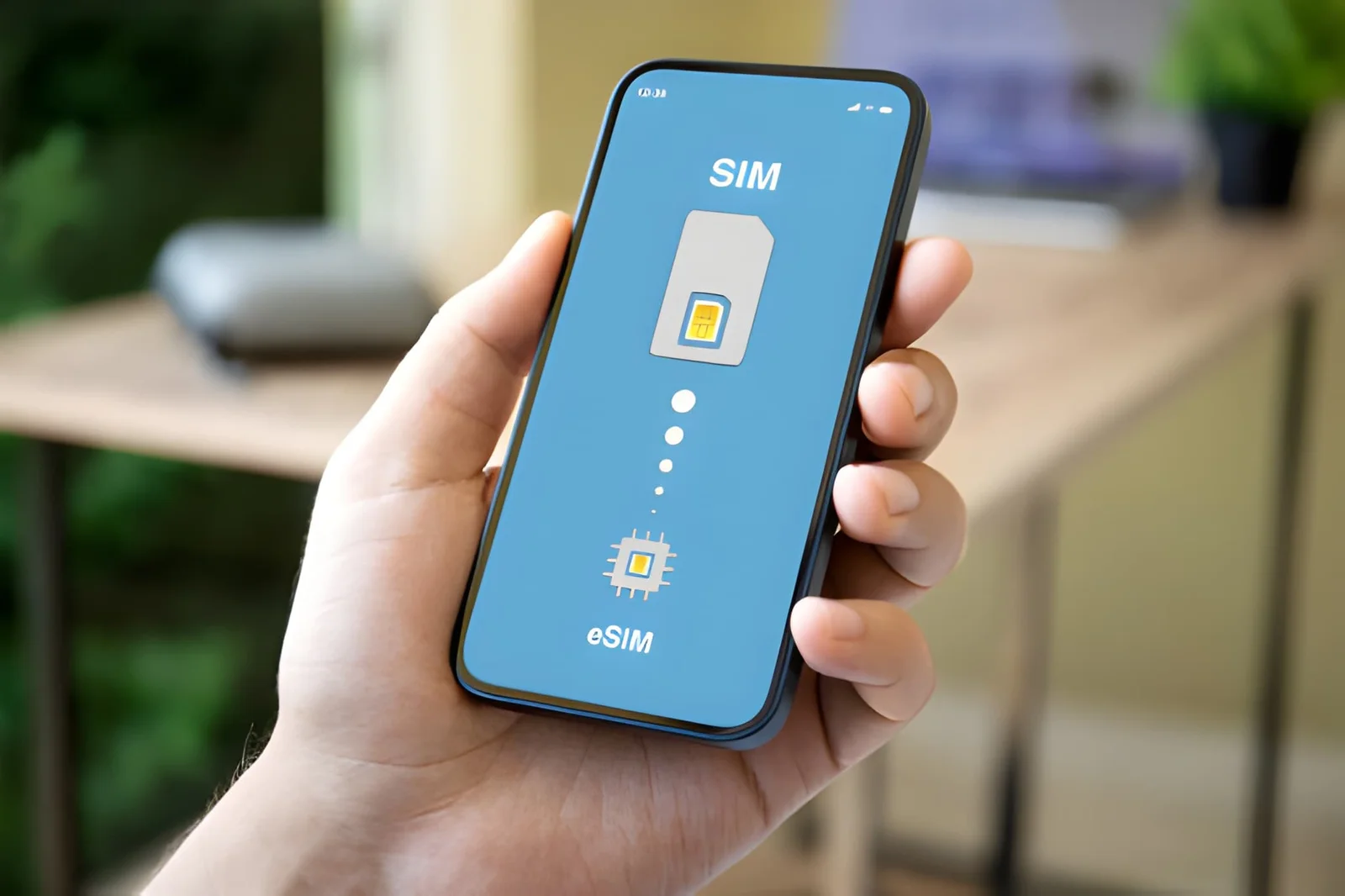
Editör Notu: iPhone’da bir eSIM’i etkinleştirmek yaklaşık beş dakika sürer — QR kodunu tarar, Ayarlar’da ilerlersiniz ve profil iner. Buradaki her adım, iOS 17 ve 18 çalıştıran gerçek donanımlarda test edilmiştir. iOS sürümünüze uygun adımları izleyin ve kalkıştan önce bağlanın.
Kısa Yanıt: iPhone’da bir eSIM’i Ayarlar uygulamasından etkinleştirirsiniz — operatörünüzü aramaya, fiziksel karta gerek yok. Bu sayfa iOS’a özgü yolu derinlemesine ele alır: tam menüler, iOS 17 ile 18 arasındaki farklar, profili yeni bir iPhone’a taşıma ve çoğu rehberin atladığı iMessage/FaceTime temizliği.
Arkasındaki kavram için eSIM etkinleştirme nedir? makalesine bakın. Android mi kullanıyorsunuz? Genel etkinleştirme rehberini kullanın.
iPhone 16 mı kullanıyorsunuz? Bunun için özel bir iPhone 16 eSIM rehberi var.
iPhone’ınız eSIM’e hazır mı?
Hızlı bir kontrol: *#06# çevirin — 32 haneli bir EID görünüyorsa, iPhone’unuzda eSIM vardır. Tam iPhone model listesi (XS’ten 16/17 serisine, SE 2./3. nesil) ve her birinin kaç profil tuttuğu için iPhone eSIM uyumluluk merkezine bakın.
eSIM Etkinleştirmeden Önce
- Kilitsiz — Ayarlar > Genel > Hakkında > Operatör Kilidi “No SIM restrictions” demeli. Kilitli bir iPhone, ikinci bir sağlayıcının eSIM’ini kuramaz.
- Wi-Fi — profil, operatörünüzün güvenli sunucusundan iner; bu yüzden bir bağlantı gerekir (ilk indirme için hücresel veri yetmez).
- Şifre — iOS, kurulumu yetkilendirmek için kilit ekranı şifrenizi ister.
- QR kodu — başka bir cihazda açık olsun veya görüntüyü Fotoğraflar’a kaydedip sonra “Fotoğraf Seç"i kullanın.
Ana Hattınız ve Seyahat eSIM’i
Ayarlar’ı açmadan önce, gerçekte ne yaptığınızı adlandırın — akış biraz farklıdır ve hangisinde olduğunuzu bilmek, karışıklığın çoğunu önler.
Senaryo A: ana hattınızı etkinleştirmek (operatör değiştirmek veya yeni telefon). Bu bir operatör ilişkisidir. Operatörünüz size ya bir QR kodu verir, eSIM’i uygulamaları üzerinden gönderir (Verizon, T-Mobile, AT&T, Visible, Mint bunu yapar) ya da operatör hesabınızla oturum açtığınızda profilin otomatik göründüğü “eSIM Carrier Activation"ı kullanır. Sonrasında iMessage ve FaceTime’in yeni numaraya yeniden kaydolduğunu kontrol etmek isteyeceksiniz.
Senaryo B: bir seyahat eSIM’i eklemek (ev numaranızı koruyarak). Bu, yurt dışında veri için ikinci, ayrı bir hattır. Fiziksel SIM’inize veya ev eSIM’inize dokunmaz, seyahat eSIM’ini yanına kurar, sonra Hücresel Veri’yi seyahat hattına yönlendirirsiniz. Seyahat eSIM’i genellikle yalnızca veridir; arama ve mesajlar ev numaranızda kalır.
Aşağıdaki her şey ikisi için de geçerlidir; ancak “dönüştürme”, “Hızlı Aktarım” ve “iMessage yeniden kaydı” bölümleri Senaryo A’ya, çift hat kurulumu ise Senaryo B’ye aittir.
iPhone’a eSIM Nasıl Kurulur
Bir QR Kodu Taramak
- Ayarlar > Hücresel (veya Mobil Veri).
- eSIM Ekle‘ye dokunun (eski iOS: Hücresel Plan Ekle).
- QR Kodu Kullan‘a dokunun.
- Telefonu koddan yaklaşık 15 cm uzakta, gösteren ekran tam parlaklıktayken tutun.
- Plan göründüğünde Devam‘a dokunun ve istenirse şifrenizi girin.
Birkaç denemeden sonra taranmıyorsa, kamera ekranının altındaki Ayrıntıları Elle Girin‘i seçin.
Elle Giriş
Ayarlar > Hücresel > eSIM Ekle > QR Kodu Kullan > Ayrıntıları Elle Girin bölümüne gidin, sonra sağlayıcınızın e-postasındaki SM-DP+ adresini ve etkinleştirme kodunu yazın. Kod hasarlıyken veya etkinleştirdiğiniz telefonun üzerindeyken en güvenilir yedek yol budur.
Operatör Uygulaması
Roami, Airalo ve Holafly gibi sağlayıcılar, uygulamalarından tek dokunuşla kurar — planınızı açın ve Kur veya Etkinleştir’e dokunun, ardından isteme izin verin. En hızlı yol, kamera yok.
iPhone’da Fiziksel SIM’inizi eSIM’e Dönüştürün
Operatörünüz destekliyorsa, iOS fiziksel SIM’inizi doğrudan telefonda bir eSIM’e dönüştürebilir — mağazaya gitmeye, yeni SIM kart almaya, QR kodu gerekmez. Bu, fiziksel SIM yuvasını boşaltmanın (örneğin yurt dışında yerel bir SIM için) veya telefonunuzu satmadan önce tamamen dijitalleşmenin en temiz yoludur.
- Ayarlar > Hücresel.
- Şu anda fiziksel SIM’inizde olan hatta dokunun.
- eSIM’e Dönüştür’e dokunun (bazı operatörlerde Fiziksel SIM’i eSIM’e Dönüştür okur).
- Hücresel Planı Dönüştür’e, ardından eSIM’e Dönüştür’e dokunun.
- Dönüşümü bekleyin — genellikle bir dakikadan kısa — sonra iOS istediğinde fiziksel SIM kartı çıkarın.
Bilinmesi gereken birkaç püf noktası var. Operatör desteği değişkendir — büyük üçlü (AT&T, Verizon, T-Mobile) destekler, ancak birçok MVNO ve ön ödemeli operatör seçeneği göstermez. Dönüştürmek için iPhone’unuzun o operatörün ağında olması gerekir (dönüşüm sırasında hattı doğrular). Yabancı veya seyahat SIM’ini dönüştüremezsiniz — bu özellik yalnızca telefonunuzun o anda oturum açmış olduğu operatörün SIM’ini dönüştürür. Ve dönüştürüldükten sonra fiziksel kart ölüdür — çöpe atın, başkasına vermeyin.
“eSIM’e Dönüştür” görmüyor musunuz? Operatörünüz bunu etkinleştirmemiştir. Eski yöntemle yine de dijitalleşebilirsiniz: onlardan bir eSIM QR kodu isteyin ve yukarıdaki standart kurulumu izleyin.
iOS 17 ve iOS 18 eSIM Değişiklikleri
| Özellik | iOS 17 | iOS 18 |
|---|---|---|
| eSIM ekleme yolu | Ayarlar > Hücresel > eSIM Ekle | Aynı yol |
| Düğme etiketi | Bazı cihazlarda “Hücresel Plan Ekle” | Her yerde “eSIM Ekle” |
| Elle giriş | Tarama ekranının altında | Daha belirgin, yeniden tasarlanmış |
| Hızlı Aktarım | iOS 16’dan beri mevcut | Daha güvenilir, daha iyi ilerleme göstergesi |
| Operatör güncellemeleri | Bazıları yeniden başlatma ister | Arka planda güncellemeler |
“Hücresel Plan Ekle” görüyorsanız, “eSIM Ekle” ile aynı işlevdir.
eSIM için iOS Sürüm Geçmişi
Etiketler, insanların sandığından daha çok değişti. İşte tam yay; böylece iki yaşındaki telefonunuzdaki üç yıllık bir rehber bile anlamlı kalır.
| iOS sürümü | Menü etiketi | eSIM için ne değişti |
|---|---|---|
| iOS 15 | “Hücresel Plan Ekle” | eSIM XS/XR ve yenilerinde mevcut; çift SIM çoğu modelde bir eSIM + bir fiziksel |
| iOS 16 | “Hücresel Plan Ekle” | Hızlı Aktarım (yakındaki bir iPhone’dan eSIM taşıma) gelir; seçili operatörler için eSIM’e dönüştürme |
| iOS 17 | “eSIM Ekle” / “Hücresel Plan Ekle” (karışık) | eSIM’e dönüştürme daha fazla operatöre genişler; iPhone 13 ve sonrasında çift aktif eSIM |
| iOS 18 | Her yerde “eSIM Ekle” | Yeniden tasarlanan ekleme ekranı, arka plan operatör güncellemeleri, daha net çift eSIM görünümü |
Kısa versiyon: iOS 16 ve sonrası Hızlı Aktarım yapabilir, iOS 17 çift eSIM’i standartlaştırdı ve iOS 18 çoğunlukla etiketler ve güvenilirlik üzerinde bir cila geçişidir.
eSIM Kurduktan Sonra iMessage ve FaceTime’i Yeniden Kaydettirme
Çoğu rehber “Hücresel Kurulum Tamamlandı"da durur, ancak halledilmeye değer bir iOS tuhaflığı vardır: varsayılan ses hattınızı değiştirdiyseniz, iMessage ve FaceTime hâlâ eski hatta bağlı olabilir — veya “Etkinleştirme bekleniyor” gösterebilir.
- Ayarlar > Mesajlar > Gönder ve Al bölümüne gidin ve numaranızın seçili olduğunu doğrulayın.
- Ayarlar > FaceTime bölümüne gidin ve doğru numaranın veya Apple ID’nin aktif olduğunu doğrulayın.
- Biri “Etkinleştirme bekleniyor” gösteriyorsa, Wi-Fi’ye bağlıyken iMessage’ı kapatıp açın.
Bu, seyahat eSIM’inin yalnızca veri olduğu ve mesajlaşmayı ev numaranızda tutmak istediğiniz çift hat kurulumlarında önemlidir.
eSIM’i Yeni Bir iPhone’a Nasıl Aktarırsınız
Eski telefonunuzun yanında yeni bir iPhone kurarken **“Yakındaki iPhone’dan eSIM aktar”**ı seçin ve her iki cihazı da Bluetooth ve Wi-Fi açıkken yakın tutun. Profil bir iki dakikada kablosuz olarak taşınır.
İstem görünmüyorsa, yeni telefonda Ayarlar > Hücresel > eSIM Ekle > Yakındaki iPhone’dan Aktar bölümüne gidin. Profil ulaştıysa ama “Servis Yok” gösteriyorsa, önce eski iPhone’dan silin — bazı operatörler eski profilin serbest bırakılmasını ister.
eSIM’i Android’e taşıma, operatör yeniden vermeleri veya çoktan sattığınız veya sıfırladığınız bir telefon için eSIM aktarım rehberine bakın.
Hızlı Aktarım uç durumları
Hızlı Aktarım, her iki iPhone da odadayken harikadır. Değillerse, olan şudur.
- Eski iPhone’u sattınız, kaybettiniz veya sıfırladınız. Hızlı Aktarım devre dışıdır — kaynak cihazın açık ve kilitsiz olması gerekir. Bunun yerine operatörünüze başvurun ve eSIM’i yeniden vermelerini isteyin (genellikle ücretsiz, dakikalar sürer), sonra yeni QR’yi yeni telefona kurun. Ayrıntılı yeniden verme adımları aktarım rehberindedir.
- “Yakındaki iPhone’dan Aktar” eksik. Yalnızca iOS 16 veya sonrasını çalıştıran cihazlarda görünür. Daha eski bir iPhone’da veya kaynak erişim dışındaysa, operatör QR yeniden vermeye geri dönün.
- Aktarım ortasında takılıyor. Her iki telefonu da aynı Wi-Fi’ye alın, birkaç santimetre içinde tutun ve ikisinde de Düşük Güç Modunu kapatın. Bluetooth açık kalmalı — Hızlı Aktarım, Wi-Fi üzerinden devretmeden önce Bluetooth ile eşleşir.
- Android’den geçiyorsunuz. Hızlı Aktarım yalnızca iPhone’dan iPhone’a çalışır. Android’den iPhone’a aktarımlar operatör üzerinden yapılır, Ayarlar uygulaması üzerinden değil.
- eSIM taşındı ama fiziksel SIM taşınmadı. Hızlı Aktarım yalnızca eSIM profillerini taşır — fiziksel bir SIM kartın hâlâ fiziksel olarak değiştirilmesi gerekir (önce yukarıdaki gibi eSIM’e dönüştürmedikçe).
Ev Numaranızı Koruyarak Seyahat eSIM’i Ekleme
Bu, en yaygın gerçek dünya kurulumudur: ev hattınız tam olduğu yerde kalır ve bir seyahat eSIM veri için yanına biner. Bu sırayla yapın.
- Ev hattınıza dokunmayın. Fiziksel SIM de eSIM de olsun, yerinde bırakın. Silmeyin, dönüştürmeyin.
- Seyahat eSIM’ini kurun QR, elle giriş veya sağlayıcı uygulaması üzerinden (Roami, Airalo, Holafly).
- Hatları etiketleyin. Ayarlar > Hücresel, her hatta dokunun ve “Hücresel Plan Etiketi” ile yeniden adlandırın — “Ev” ve “Roami Seyahat” — böylece sonra ayırt edebilirsiniz.
- Hücresel Veri’yi seyahat eSIM’ine ayarlayın. Ayarlar > Hücresel > Hücresel Veri, ve seyahat hattını seçin.
- Varsayılan Ses Hattını ev numaranıza ayarlayın. Bu, aramaları, iMessage’ı ve FaceTime’i normal numaranızda tutar.
- Seyahat eSIM’i için Veri Dolaşimini AÇIK, ev için KAPALI yapın. Seyahat hattı, ortak ağlara ulaşmak için dolaşıma ihtiyaç duyar; ev hattı duymaz ve kapalı tutmak yanlışlıkla günlük ücretleri önler.
- “Hücresel Veri Değiştirmeye İzin Ver"i KAPALI bırakın. Açıkken kısa bir sinyal düşüşü, veriyi ev hattınıza çevirebilir ve bir dolaşım ücreti tetikleyebilir.
Artık seyahat eSIM’inizden bir veri borunuz ve herkesin ulaşabildiği bir numaranız var — SIM takası yok, ikinci telefon yok.
İki hattınızı seyahat için yapılandırın
- Varsayılan Ses Hattı: aramaların ve iMessage’ların normal numaranızda kalması için ev SIM’inizi tutun.
- Hücresel Veri: bunu seyahat eSIM’ine yönlendirin.
- Hücresel Veri Değiştirmeye İzin Ver: KAPALI bırakın. Açıkken kısa bir sinyal düşüşü, veriyi ev hattına çevirebilir ve günlük bir dolaşım ücreti tetikleyebilir.
- Veri Dolaşımı: ev SIM’inde KAPALI, seyahat eSIM’inde AÇIK (seyahat eSIM’leri ortak ağlara ulaşmak için buna ihtiyaç duyar).
Çekim çubukları görünüyor ama sayfalar açılmıyorsa, genellikle bir APN sorunudur — tam APN tablosu derin sorun giderme rehberinde yaşar.
“eSIM Ekle” gri görünüyor veya “Hücresel Plan Ekle” eksik
Seçenek gri görünüyorsa veya hiç yoksa, yukarıda bir şey engelliyor demektir. İşte nedenler, en yaygından başlayarak.
| Neden | Nasıl anlaşılır | Çözüm |
|---|---|---|
| Operatör kilitli iPhone | Ayarlar > Genel > Hakkında > Operatör Kilidi “No SIM restrictions” demiyor | Operatörünüz aracılığıyla kilidi açtırın veya kilitli operatörün kendi eSIM’ini kullanın |
| Operatör eSIM sunmuyor | Operatörünüz yalnızca fiziksel SIM veriyor | Operatör değiştirin veya veri için bir seyahat eSIM kullanın |
| eSIM yuvaları dolu | iPhone 13+ iki aktif eSIM tutar; XS–12 bir tane tutar | Yuva açmak için mevcut bir hattı kapatın veya kaldırın |
| MDM / kurumsal profil | Yönetim profili kurulu bir iş telefonu | AllowESIMModification kısıtlaması değişiklikleri engeller — BT’ye başvurun |
| Çin / Hong Kong modeli | Model numarası Çin’e özgü ek ile bitiyor, eSIM donanımı yok | eSIM, Çin anakarası iPhone’larda mevcut değildir |
| Yazılım hatası | Son bir iOS güncellemesi menüyü bayat bıraktı | Yeniden başlatın, sonra tekrar kontrol edin |
En büyük tekil neden operatör kilididir — “neden eSIM ekleyemiyorum” taleplerinin çoğunluğunu oluşturur. İkincisi, yalnızca iki aktif hata izin veren bir telefonda üçüncü bir hat eklemeye çalışmaktır.
Peki Apple Watch ve iPad?
Bir Apple Watch, iPhone’unuzdaki hatlardan birini yansıtır — kendi başına bir seyahat eSIM kullanamaz — ve hücresel iPad’ler kendi Ayarlar > Hücresel Veri yollarını kullanır. Tam ayrıntılar iPad ve Apple Watch eSIM rehberinde.
iPhone’unuzda birden fazla eSIM’i yönetme
İki veya üç profil kurduktan sonra, biraz düzen onların kafa karıştırıcı bir yığın olmasını önler.
- Her hattı etiketleyin. Ayarlar > Hücresel > bir hat > Hücresel Plan Etiketi. “Ev”, “Roami Seyahat” ve “İspanya eSIM”, varsayılanlardan (“Birincil”, “İkincil”, “Seyahat”) daha iyidir.
- Hatları açın veya kapatın. Ayarlar > Hücresel > bir hat > Bu Hattı Aç. Kapalı, kaydolmayı bırakması demektir — sonraki seyahatte yeniden kullanmayı planladığınız uykudaki bir seyahat eSIM’i için kullanışlıdır.
- Veri hattını anında değiştirin. Ayarlar > Hücresel > Hücresel Veri, yeniden başlatmadan hatlar arasında veriyi taşımanızı sağlar.
- Aktif hat sınırını izleyin. iPhone 13 ve sonrası aynı anda iki aktif hata izin verir; üçüncü bir profil, birini kapatana kadar saklanabilir ama aktif olamaz.
- İşiniz bitince silin. Seyahatten sonra süresi dolmuş seyahat eSIM’ini kaldırın (Ayarlar > Hücresel > hat > eSIM’i Sil) böylece listeyi kirletmesin — ancak yalnızca planın süresi dolduktan sonra, çünkü QR kodlar tek kullanımlıktır.
eSIM, iCloud yedekleri ve iPhone’unuzu silme
Çoğu insanın zor yoldan öğrendiği bir şey: eSIM’ler iCloud yedeğinizin parçası değildir. Yedekten geri yükleme, uygulamalarınızı, ayarlarınızı ve fotoğraflarınızı geri getirir — ama hücresel profillerinizi getirmez. Profiller telefonun eUICC çipinde yaşar ve onları yalnızca üç şey taşır: Hızlı Aktarım, bir operatör yeniden vermesi veya sağlayıcınızdan yeniden indirme.
Pratik sonuçları:
- “Tüm İçeriği ve Ayarları Sil” eSIM’lerinizi kaldırır. Silmeden önce (satmak, takas etmek veya bir sorunu düzeltmek için), sonrasında her eSIM’i yeniden indirmeniz gerekeceğini bilin — ve tek kullanımlık QR kodlu seyahat eSIM’leri tamamen yeni bir plan gerektirebilir.
- Normal bir iCloud geri yüklemesi eSIM’leri silmez veya geri yüklemez. Aynı telefona geri yüklemek eSIM’lerinize dokunmaz; yeni bir telefona geri yüklemek, hatlar için yine Hızlı Aktarım veya bir operatör yeniden vermesi gerektirir.
- Yedek, kaybolan bir eSIM’i kurtarmaz. Telefonu silerseniz veya kırarsanız, operatör yeniden verene kadar profil gitmiştir. Sağlayıcınızın elle giriş dizilerini (SM-DP+ adresi + etkinleştirme kodu) telefondan ayrı bir yerde saklayın.
Yaygın iPhone eSIM Hataları
En sık görülen başarısızlıklar — “Hücresel Plan Eklenemiyor”, takılı “Etkinleştiriliyor”, kurulumdan sonra “Servis Yok” — eSIM Derin Sorun Giderme Rehberinde hata bazında, APN değerleriyle birlikte ele alınır. En büyük tekil neden operatör kilitli bir telefondur; ikincisi, seyahat eSIM’inde Veri Dolaşımının açık bırakılmamasıdır.
Sıkça Sorulan Sorular
iPhone’umda kaç eSIM saklayabilirim? Sekiz veya daha fazla profil; ancak aynı anda yalnızca ikisi aktif olabilir (iPhone 13 ve yenisi). Eski modeller (XS–12) bir aktif eSIM ve bir fiziksel SIM tutar.
Seyahatten sonra eSIM’imi silebilir miyim? Evet — Ayarlar > Hücresel > eSIM > eSIM’i Sil, planın süresi dolduktan sonra. Seyahat ortasında asla silmeyin: QR kodlar tek kullanımlıktır, yoksa yeni bir plan gerekirdi.
eSIM iPhone pilini tüketir mi? Anlamlı ölçüde değil. Zayıf sinyalli bir alanda iki aktif hat günde bir iki yüzde ekleyebilir, ancak tek bir eSIM yaklaşık olarak bir fiziksel SIM kadar çeker.
iPhone’da seyahat eSIM’i için Veri Dolaşımı açık olmalı mı? Evet — eSIM’in ortak ağlara kaydolması için gereklidir ve dolaşım ücreti eklemez. Bunu atlamak, “Servis Yok"un 1 numaralı nedenidir.
iPhone’da fiziksel SIM ve eSIM’i birlikte kullanabilir miyim? Evet — çift SIM kutudan çıkar çıkmaz çalışır. (ABD iPhone 14 ve yenisi yalnızca eSIM’dir; bu yüzden iki eSIM’i bir araya getirirsiniz.) Çift SIM’in nasıl çalıştığı için iPhone uyumluluk merkezine bakın.
eSIM ile fiziksel SIM arasındaki fark nedir? Kısa versiyon: bir eSIM, kaldıramayacağınız dijital bir profildir ve operatörleri anında değiştirir. Tam karşılaştırma eSIM nedir? makalesindedir.
Fiziksel SIM’imi iPhone’umda eSIM’e dönüştürebilir miyim? Operatörünüz destekliyorsa evet — Ayarlar > Hücresel > hattınız > eSIM’e Dönüştür. ABD’deki büyük üçlü destekler; birçok MVNO desteklemez. Dönüştürmek için telefonunuzun o operatörün ağında olması gerekir.
iPhone’umda “eSIM Ekle” neden gri görünüyor? Genellikle bir operatör kilidi, dolu bir eSIM yuvası veya değişiklikleri engelleyen kurumsal bir MDM profili. Önce Ayarlar > Genel > Hakkında > Operatör Kilidi’ni kontrol edin — “No SIM restrictions” demiyorsa, yanıtınız bu.
iPhone’umu silersem eSIM’ime ne olur? “Tüm İçeriği ve Ayarları Sil” eSIM profillerini kaldırır. Sonrasında operatörünüzden yeniden indirmeniz gerekir. Tek kullanımlık QR kodlu seyahat eSIM’leri yeni bir plan gerektirebilir; bu yüzden her şeyi yeniden kurmaya hazır olduğunuzda silin.
Artık eski iPhone’um yoksa Hızlı Aktarım çalışır mı? Hayır — her iki telefonun da mevcut ve açık olması gerekir. Eski iPhone’unuz satıldıysa, kaybolduysa veya sıfırlandıysa, operatörünüzden eSIM’i yeniden vermesini isteyin. Aktarım rehberine bakın.
Seyahatler arasında iPhone’umda seyahat eSIM’imi duraklatabilir miyim? Planın geçerlilik saatini duraklatamazsınız, ancak hattı KAPALI duruma getirebilirsiniz (Ayarlar > Hücresel > hat > Bu Hattı Aç); böylece kaydolmayı bırakır ve pil kullanmayı durdurur. Planın geçerlilik penceresi bitmediği sürece saklı kalır ve sonraki seyahatte açılmaya hazır olur.
Sonraki maceranıza hazır mısınız?
👉 Önce ücretsiz deneyin — bir ücretsiz eSIM alın ve bu anlatımı baştan sona uygulayın.
Sonra varış noktanızı seçin:
Apple resmi belgeleri, GSMA standartları ve operatör testlerine dayanmaktadır. Güncellendi: Eylül 2026.