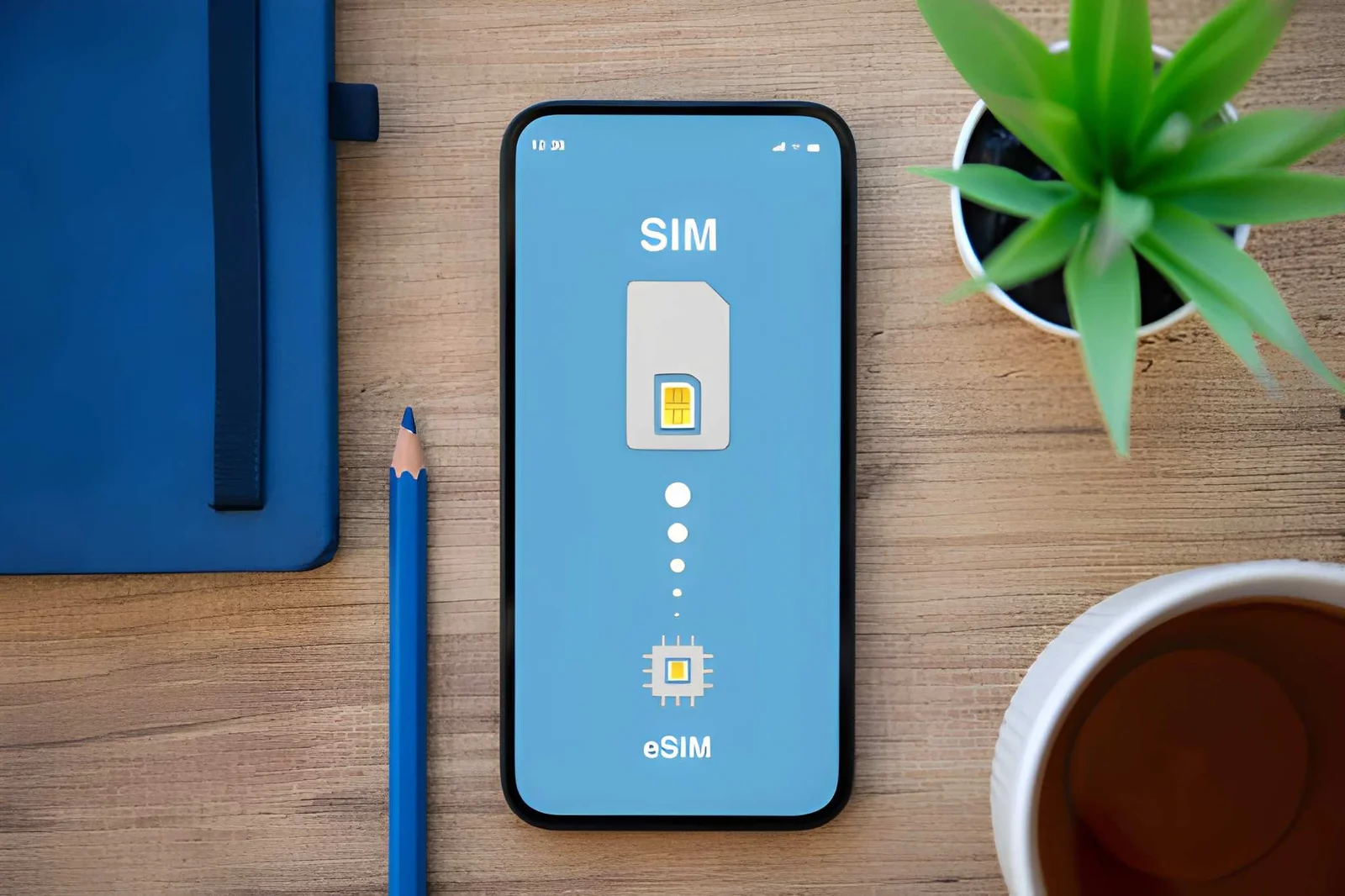
Lưu ý của biên tập viên: Mọi iPhone 16 đều hỗ trợ dual eSIM, và các bản bán tại Mỹ chỉ dùng eSIM, không có khe SIM vật lý. Hướng dẫn này bám theo tài liệu chính thức của Apple và tiêu chuẩn GSMA, nên từng bước kích hoạt đều khớp với chính xác model và khu vực của bạn. Chọn model của bạn bên dưới và bạn sẽ kết nối được trong chưa đầy mười phút.
iPhone 16 là chiếc iPhone đầu tiên mà eSIM không chỉ là một lựa chọn — với nhiều người mua, đó là lựa chọn duy nhất. Các bản bán tại Mỹ không có khe SIM vật lý nào cả, và toàn bộ dòng máy hỗ trợ hai eSIM hoạt động đồng thời. Hướng dẫn này dành riêng cho dòng 16: cái gì đã thay đổi, cái gì hay hỏng, và cách khắc phục.
Để xem các menu kích hoạt từng bước (giống hệt trên iPhone 16 và mọi iPhone khác), xem hướng dẫn kích hoạt eSIM iPhone. Với các model iPhone cũ hơn, bắt đầu từ trung tâm tương thích iPhone.
iPhone 16 có hỗ trợ eSIM không?
Có — mọi model trong dòng máy (iPhone 16, 16 Plus, 16 Pro, 16 Pro Max) đều hỗ trợ eSIM. Khác biệt nằm ở SIM vật lý:
| Khu vực mua | Cấu hình | Ý nghĩa |
|---|---|---|
| Mỹ, Canada, Nhật, UAE | Chỉ eSIM, không khe SIM | Mọi nhà mạng đều phải dùng eSIM |
| Châu Âu, Anh, Đông Nam Á, Úc | 1 nano-SIM + eSIM | Kết hợp: SIM nước nhà + eSIM du lịch cùng lúc |
| Trung Quốc đại lục | Dual nano-SIM, không eSIM | Hoàn toàn không có phần cứng eSIM |
Đi Trung Quốc với iPhone 16 bản Mỹ? Các nhà mạng tại đó không bán eSIM cho bạn, nên hãy mua eSIM du lịch toàn cầu (như Roami) trước khi khởi hành — nó kết nối các mạng Trung Quốc qua roaming.
Những iPhone 16 nào còn có khe SIM?
Câu trả lời ngắn nhất có thể: số model quyết định, chứ không phải kích thước hay màu sắc. Apple bán ba cấu hình phần cứng của iPhone 16 trên toàn cầu, và số phận của khay SIM được định sẵn ngay tại nhà máy. Đây là bản đồ đầy đủ, cùng các số model cần tra trong Settings > General > About > Model Number.
| Cấu hình | Khu vực | Số model | Tình trạng SIM |
|---|---|---|---|
| Chỉ eSIM | Mỹ, Canada, Mexico, Nhật, Ả Rập Xê Út, UAE, Puerto Rico, quần đảo Virgin thuộc Mỹ, Guam | iPhone 16: A3286, A3287 · Plus: A3290, A3291 · Pro: A3294, A3295 · Pro Max: A3298, A3299 | Hoàn toàn không có khay vật lý — hai eSIM hoạt động là con đường duy nhất |
| Kết hợp (nano-SIM + eSIM) | Châu Âu, Anh, Đông Nam Á, Úc, phần lớn thế giới | iPhone 16: A3288 · Plus: A3292 · Pro: A3296 · Pro Max: A3300 | Một khe SIM vật lý cộng eSIM, nên SIM nước nhà và eSIM du lịch sống chung được |
| Dual nano-SIM, không eSIM | Trung Quốc đại lục, Hong Kong, Macau | iPhone 16: A3289 · Plus: A3293 · Pro: A3297 · Pro Max: A3301 | Hai thẻ SIM vật lý, không một chút phần cứng eSIM |
Chi tiết dễ khiến người ta nhầm: Canada và Nhật đã cùng Mỹ bỏ khay SIM trên dòng 16. Nếu bạn mua iPhone 16 ở Toronto hay Tokyo mà vẫn trông chờ khe SIM, nó không có ở đó — những thị trường đó giờ chỉ dùng eSIM. Các model A3287/A3291/A3295/A3299 (Nhật) và các model Mỹ A3286/A3290/A3294/A3298 đều không có khay.
Để xác nhận máy của bạn trong mười giây: nhấn *#06#. Có EID trên màn hình nghĩa là máy có eSIM. Có khay SIM có thể chọc bằng kim nghĩa là bản kết hợp. Có khay và không có EID nghĩa là bản dual-nano Trung Quốc/Hong Kong — eSIM sẽ không chạy trên nó.
Vì sao Apple bỏ khe SIM
Bỏ khay SIM, đầu đọc và cơ cấu lò xo giải phóng không gian nội bộ cho pin lớn hơn và cắt bớt một điểm hỏng tiềm ẩn. Đường truyền thuần số cũng loại bỏ mức tiêu thụ điện của bộ đọc SIM vật lý, và người dùng báo cáo thời lượng pin tốt hơn 5–10% trên các bản iPhone 16 chỉ dùng eSIM. Bảo mật cũng tốt hơn: eSIM nằm trên chip eUICC chuyên dụng, nên kẻ trộm không thể thay số điện thoại để qua mặt Find My.
Có gì mới trong iOS 18 cho iPhone 16
- Quick Transfer tin cậy hơn giữa các iPhone, với tiến trình hiển thị rõ hơn.
- Giao diện dual-eSIM sạch hơn cho thấy ngay đường truyền nào đảm nhận dữ liệu, thoại và SMS.
- Cập nhật nhà mạng nền — không cần khởi động lại.
- Màn hình Add eSIM thiết kế lại với hướng dẫn ánh sáng yếu tốt hơn và nút nhập thủ công dễ thấy hơn.
- Tối ưu pin cho chip A18 khi hai eSIM cùng hoạt động.
Kích hoạt eSIM trên iPhone 16
Các menu giống như bất kỳ iPhone gần đây nào, nên hướng dẫn đầy đủ nằm tại hướng dẫn kích hoạt eSIM iPhone. Những đường tắt trên iPhone 16 quan trọng nhất:
- Ứng dụng nhà mạng nhanh nhất — trong Roami, Airalo, hoặc ứng dụng nhà mạng, nhấn “Install to this device” và hồ sơ vào máy trong chưa đầy 30 giây.
- Quick Transfer chuyển eSIM hiện có từ iPhone cũ trong quá trình thiết lập — không cần liên hệ nhà mạng.
- Mã QR hoặc nhập thủ công vẫn hoạt động qua Settings > Cellular > Add eSIM.
Cách khắc phục Unable to Activate trên iPhone 16
Chủ sở hữu iPhone 16 thường gặp nhất lỗi “Unable to Activate” hoặc màn hình “Activating…” treo mãi. Theo thứ tự, hãy thử:
- Xác nhận Settings > General > About > Carrier Lock ghi “No SIM restrictions.”
- Chắc chắn bạn đang dùng Wi-Fi ổn định, không phải dữ liệu di động hay Wi-Fi sân bay.
- Bật Airplane Mode trong 30 giây, rồi tắt.
- Nếu vẫn treo, xóa hồ sơ đang chờ và quét lại trên mạng tốt hơn.
Khi các cách sửa nhanh không hiệu quả
Bốn bước trên giải quyết phần lớn trường hợp. Khi chúng không hiệu quả, đây là toàn bộ “thang” mà đội hỗ trợ của chúng tôi thực sự dùng — bắt đầu từ bậc năm:
- Kiểm tra hồ sơ trùng lặp — vào Settings > Cellular và tìm cùng một gói xuất hiện hai lần. Hai bản cài dở sẽ giành quyền với nhau; xóa bản cũ hơn.
- Cài bản cập nhật cài đặt nhà mạng — Settings > General > About sẽ hiện lời nhắc nếu có bản chờ. Bundle nhà mạng lỗi thời là nguyên nhân phổ biến của lỗi “Unable to Activate.”
- Cập nhật iOS — Settings > General > Software Update. Các bản iOS 18 đầu tiên có lỗi đăng ký eSIM đã biết mà các bản vá sau đã sửa.
- Đặt lại cài đặt mạng — Settings > General > Transfer or Reset iPhone > Reset > Reset Network Settings. Thao tác này xóa mật khẩu Wi-Fi nhưng gỡ bỏ ngăn xếp di động bị lỗi. Kết nối lại Wi-Fi sau đó và thử lại.
- Xác nhận eSIM chưa hết hạn — một gói đã quá thời hạn hiệu lực, hoặc mã QR đã từng được dùng, sẽ không bao giờ kích hoạt được.
- Liên hệ nhà cung cấp — nếu mọi bậc trước đều thất bại, vấn đề nằm trên máy chủ SM-DP+ của nhà mạng, và họ có thể đẩy lại hồ sơ cho bạn.
Nếu một mã lỗi cụ thể xuất hiện (“Cellular Plan Cannot Be Added,” “Invalid QR code”) — hoặc bạn có vạch sóng nhưng không có dữ liệu — các cách sửa theo từng lỗi, gồm cả giá trị APN, nằm trong Hướng dẫn khắc phục sự cố eSIM chuyên sâu.
Thiết lập dual eSIM trên iPhone 16
Dòng 16 giữ hai eSIM hoạt động đồng thời — và trên bản Mỹ không có SIM vật lý để dự phòng, nên cả hai đường truyền mặc định là eSIM. Đây là cách hầu hết du khách chạy một số nước nhà cộng eSIM dữ liệu.
- Cài số nước nhà trước. Dùng ứng dụng của nhà mạng, mã QR của họ, hoặc eSIM Carrier Activation (đăng nhập tài khoản nhà mạng trong lúc thiết lập và hồ sơ tự động xuất hiện).
- Cài eSIM du lịch sau. Mở Roami (hoặc ứng dụng nhà cung cấp của bạn), nhấn Install to this device, và đồng ý lời nhắc. Hoặc quét mã QR từ email xác nhận.
- Đặt tên cho cả hai đường truyền. Vào Settings > Cellular, nhấn từng đường truyền, dùng “Cellular Plan Label” đặt tên “Home” và “Roami Travel.”
- Trỏ Cellular Data về eSIM du lịch. Settings > Cellular > Cellular Data.
- Trỏ Default Voice Line về số nước nhà. Điều này giữ cuộc gọi, iMessage và FaceTime trên số thường xuyên của bạn.
- Data Roaming BẬT cho đường du lịch, TẮT cho nước nhà. eSIM du lịch cần roaming để kết nối mạng đối tác; số nước nhà thì không, và để tắt sẽ tránh phí ngoài ý muốn.
- Giữ Allow Cellular Data Switching ở chế độ TẮT. Một lần mất sóng ngắn có thể đẩy dữ liệu sang đường sai và phát sinh chi phí.
Xong — hai eSIM hoạt động, một chiếc máy, không có khay SIM.
Vì sao từng cài đặt dual-eSIM đều quan trọng
Các bước trên đặt bốn công tắc, và mỗi công tắc đều có lý do. Cellular Data → eSIM du lịch đưa lưu lượng của bạn chạy qua gói dữ liệu mà bạn thực sự trả tiền, thay vì roaming của số nước nhà. Default Voice Line → nước nhà giữ cuộc gọi, iMessage và FaceTime trên số thường xuyên để bạn bè và tin nhắn 2FA vẫn tìm thấy bạn. Data Roaming chỉ BẬT cho đường du lịch là thứ cho phép eSIM du lịch kết nối các mạng đối tác ở nước ngoài — trong khi để roaming của số nước nhà tắt sẽ tránh các khoản phí bất ngờ. Và Allow Cellular Data Switching ở chế độ TẮT quan trọng nhất: nếu bật, một khoảnh khắc mất sóng có thể lặng lẽ đẩy dữ liệu của bạn sang đường sai giữa phiên sử dụng.
Chuyển eSIM của bạn sang iPhone 16 trong lúc thiết lập
Nâng cấp lên máy 16 và muốn eSIM cũ đi theo? Hãy làm trong quá trình thiết lập ban đầu, trước khi hoàn tất cấu hình máy.
- Bật iPhone 16 mới và mang nó lại gần iPhone cũ của bạn (cả hai chạy iOS 16 trở lên).
- Khi màn hình Quick Start xuất hiện trên máy cũ, làm theo các bước để thiết lập thiết bị mới.
- Trên máy mới, khi đến bước di động, chọn Transfer eSIM from nearby iPhone.
- Giữ hai máy gần nhau, bật Bluetooth và Wi-Fi, cho đến khi chuyển xong — thường một đến hai phút mỗi đường truyền.
Một vài lưu ý riêng cho dòng 16. Nếu bạn bỏ qua bước này trong lúc thiết lập, vẫn có thể làm sau: Settings > Cellular > Add eSIM > Transfer from Nearby iPhone. Nếu iPhone cũ đã bán, mất hoặc reset, Quick Transfer không thể chạy — liên hệ nhà mạng để cấp lại eSIM. Và nếu chuyển xong nhưng hiện “No Service,” hãy xóa hồ sơ trên máy cũ trước, vì một số nhà mạng yêu cầu bản cũ phải được giải phóng. Việc chuyển giữa các nền tảng (Android → iPhone) phải qua nhà mạng, không phải ứng dụng Settings — xem hướng dẫn chuyển eSIM.
iPhone 16 so với iPhone 15: thay đổi về eSIM
| Tính năng | iPhone 15 | iPhone 16 |
|---|---|---|
| Hỗ trợ eSIM | Có | Có |
| Dual eSIM hoạt động đồng thời | Có | Có (ổn định hơn) |
| Bản Mỹ chỉ eSIM | Có | Có |
| Quick Transfer | Có | Cải thiện trên iOS 18 |
| Cập nhật nhà mạng | Cần khởi động lại | Chạy nền |
| Pin | Tốt | Tốt hơn (tối ưu A18) |
| Bảo mật | eUICC | eUICC + chống can thiệp nâng cao |
Nâng cấp từ máy 15 là liền mạch — các eSIM hiện có của bạn chuyển sang bằng Quick Transfer trong lúc thiết lập.
So sánh eSIM giữa iPhone 16, 15 và 14
Nếu bạn đang chuyển từ máy cũ hơn, đây là cách ba thế hệ gần nhất so sánh ở các điểm liên quan đến eSIM.

| Tính năng | iPhone 14 | iPhone 15 | iPhone 16 |
|---|---|---|---|
| Hỗ trợ eSIM | Có | Có | Có |
| Hai eSIM hoạt động đồng thời | Có (iPhone 13+) | Có | Có |
| Khay SIM trên bản Mỹ | Chỉ eSIM | Chỉ eSIM | Chỉ eSIM |
| Thị trường khác chỉ eSIM | — | — | Canada, Nhật, Mexico, UAE, Ả Rập Xê Út |
| Khay SIM ở khu vực khác | Giữ | Giữ | Giữ (kết hợp) |
| Quick Transfer | Có (iOS 16) | Có | Có, cải thiện trên iOS 18 |
| Cập nhật nhà mạng | Cần khởi động lại | Cần khởi động lại | Chạy nền |
| 5G / mmWave | Có | Có | Có (A18, hiệu quả hơn) |
| Pin với dual eSIM | Tốt | Tốt | Tốt hơn (tối ưu A18) |
Điểm nhấn: năng lực eSIM đã trưởng thành từ dòng 14, nhưng đến dòng 16, “chỉ eSIM” mới ngừng là đặc sản của Mỹ và trở thành mặc định toàn cầu. Nếu bạn chuyển từ máy 14 hay 15, thay đổi duy nhất thực sự cần lưu ý là nhiều thị trường hơn giờ bỏ khay SIM vật lý — nên kiểm tra khu vực của bạn trước khi giả định vẫn có thể lắp SIM địa phương vào.
eSIM trên iPhone 16: hỗ trợ 5G và mmWave
Một mối lo phổ biến: chuyển sang chỉ dùng eSIM có mất 5G không? Không. eSIM chỉ là thông tin xác thực — nó không ảnh hưởng gì đến bộ thu phát mà máy dùng. Mọi iPhone 16 đều hỗ trợ 5G, và các bản Mỹ còn hỗ trợ thêm mmWave, cả hai đều chạy tốt trên eSIM.
Điều thực sự quan trọng với roaming 5G:
- Nhà cung cấp của bạn phải cung cấp 5G tại điểm đến. Roami và các thương hiệu eSIM du lịch lớn cung cấp 5G ở danh sách các quốc gia ngày càng tăng; ở nơi khác bạn sẽ kết nối bằng LTE, vẫn đủ nhanh cho mọi việc trừ stream 4K.
- Mạng địa phương phải hỗ trợ. Một số mạng đối tác giới hạn roaming 5G cho thuê bao của chính họ.
- Cài đặt của bạn phải cho phép. Settings > Cellular > Cellular Data Options > Voice & Data, chọn 5G Auto hoặc 5G On. Còn có công tắc 5G Standalone mà một số nhà mạng bật.
- mmWave là tính năng của bản Mỹ, và ngay cả vậy nó chủ yếu là công nghệ triển khai tại Mỹ — ở nước ngoài bạn sẽ dùng 5G sub-6 GHz hoặc LTE, vì vậy roaming mmWave hầu như không bao giờ được nhắc tới.
Một sự đánh đổi cần biết: 5G mmWave nóng hơn và tốn pin hơn LTE, dù chip A18 xử lý hiệu quả hơn máy 15. Với đa số du khách, để Voice & Data ở 5G Auto là lựa chọn đúng — nó dùng 5G khi nhanh và rơi về LTE để tiết kiệm pin khi không.
Triển khai doanh nghiệp và MDM
Với đội IT triển khai đội máy iPhone 16, eSIM loại bỏ công việc đổi SIM chân tay. Xác nhận nhà mạng của bạn hỗ trợ eSIM Carrier Activation (cài đặt zero-touch trong quá trình DEP/Apple Business Manager enrollment), xin trước URL SM-DP+ và năng lực cấp phát, và dùng MDM để đẩy hồ sơ từ xa. Hạn chế AllowESIMModification chặn người dùng thêm/xóa eSIM, và RefreshCellularPlansCommand đồng bộ lại các gói. Nếu kích hoạt treo trên thiết bị được quản lý, kiểm tra tường phòng thủ công ty cho phép lưu lượng đi ra tới máy chủ SM-DP+ của nhà mạng.
Hai điểm riêng cho iPhone 16 dành cho quản trị viên. Thứ nhất, A18 + iOS 18 khiến dual eSIM trở thành chuẩn — đội máy bản Mỹ không có SIM vật lý nào cả, nên tính chi phí hai eSIM mỗi thiết bị (một đường nhà mạng cộng một eSIM dữ liệu dự phòng) ngay từ ngày đầu. Thứ hai, iOS 18 bổ sung các lệnh quản lý di động chi tiết hơn, nên cập nhật máy chủ MDM của bạn lên bản phát hành mới nhất trước khi triển khai — các profile MDM cũ trước iOS 18 đôi khi không thể đẩy eSIM vào máy 16 ngay từ đầu.
Trang này không bao phủ những gì
- eSIM so với SIM vật lý như một khái niệm chung → eSIM là gì?
- Chuyển giữa nền tảng (iPhone ↔ Android) → hướng dẫn chuyển eSIM
- Danh sách đầy đủ thiết bị và nhà mạng hỗ trợ eSIM → danh sách tương thích
Câu hỏi thường gặp
Vì sao iPhone 16 của tôi bị treo ở “Activating”? Thường là Wi-Fi không ổn định hoặc máy chủ kích hoạt đang quá tải. Bật Airplane Mode 30 giây rồi tắt; nếu vẫn treo, xóa eSIM đang chờ và thử lại trên mạng mạnh hơn. Đừng xóa gói đang hoạt động giữa chuyến đi.
Tôi có iPhone 16 bản Mỹ. Có thể dùng SIM vật lý qua adapter không? Không — bản Mỹ hoàn toàn không có phần cứng khay SIM. eSIM là con đường duy nhất.
Tôi có iPhone 16 bản Mỹ và sắp đi Trung Quốc. Phải làm gì? Mua eSIM du lịch toàn cầu (như Roami) trước khi đi. Các nhà mạng Trung Quốc không cấp eSIM cho khách nước ngoài, nên eSIM du lịch qua roaming là lựa chọn duy nhất của bạn.
Roaming 5G trên iPhone 16 không chạy? Kiểm tra Settings > Cellular > Cellular Data Options > Voice & Data đang ở 5G Auto hoặc 5G On, và xác nhận nhà cung cấp eSIM của bạn có roaming 5G tại điểm đến.
Xóa eSIM có hủy gói của tôi không? Không — nó chỉ xóa hồ sơ khỏi máy. Hủy gói với nhà mạng là việc riêng. eSIM du lịch không hoàn tiền cho dữ liệu chưa dùng.
Lỗi khôi phục 4013/4014 có nghĩa là eSIM của tôi hỏng? Không — 4013 và 4014 là lỗi khôi phục phần cứng/phần mềm, không phải lỗi eSIM. Th dây và cổng khác, cập nhật Mac hoặc iTunes, rồi liên hệ Apple nếu vẫn còn.
Dual eSIM có làm iPhone 16 tốn pin nhanh hơn không? Không đáng kể. Hai đường hoạt động dùng nhiều điện hơn một chút, nhưng chip A18 được tối ưu cho dual-SIM, và một eSIM tiêu thụ ít hơn một chút so với SIM vật lý (không phải cấp điện cho đầu đọc).
iPhone 16 của tôi có hỗ trợ personal hotspot trên eSIM du lịch không? Hầu hết gói eSIM du lịch đều có hotspot, và chip A18 giữ việc chia mạng mát hơn. Kiểm tra gói của bạn — một số gói giá rẻ giới hạn tính năng này.
Những iPhone 16 nào còn có khay SIM vật lý? Các bản kết hợp bán ở châu Âu, Anh, Đông Nam Á, Úc và phần lớn thế giới giữ một khe nano-SIM. Các bản Mỹ, Canada, Mexico, Nhật, Ả Rập Xê Út và UAE chỉ dùng eSIM, và các bản Trung Quốc/Hong Kong dùng dual nano-SIM không có eSIM. Kiểm tra số model trong Settings > General > About.
Tôi có thể chạy hai eSIM du lịch cùng lúc trên iPhone 16 không? Có — máy 16 hỗ trợ hai eSIM hoạt động đồng thời, nên bạn có thể giữ một eSIM nước nhà và một eSIM du lịch, hoặc hai eSIM du lịch cho chuyến đa quốc gia. Chuyển đường nào mang dữ liệu trong Settings > Cellular > Cellular Data.
mmWave có chạy trên eSIM du lịch không? Trên iPhone 16 bản Mỹ, mmWave hoạt động bất kể eSIM, nhưng mmWave là công nghệ triển khai tại Mỹ — ở nước ngoài bạn sẽ kết nối bằng 5G sub-6 GHz hoặc LTE, điều đó bình thường và đúng như mong đợi.
👉 Muốn thử trên iPhone 16 của bạn? Nhận eSIM miễn phí và trải nghiệm toàn bộ quy trình.
Sau đó xem các trang điểm đến của chúng tôi:
Dựa trên tài liệu của Apple và GSMA. Tính năng thực tế có thể thay đổi tùy chính sách nhà mạng, khu vực và model thiết bị.