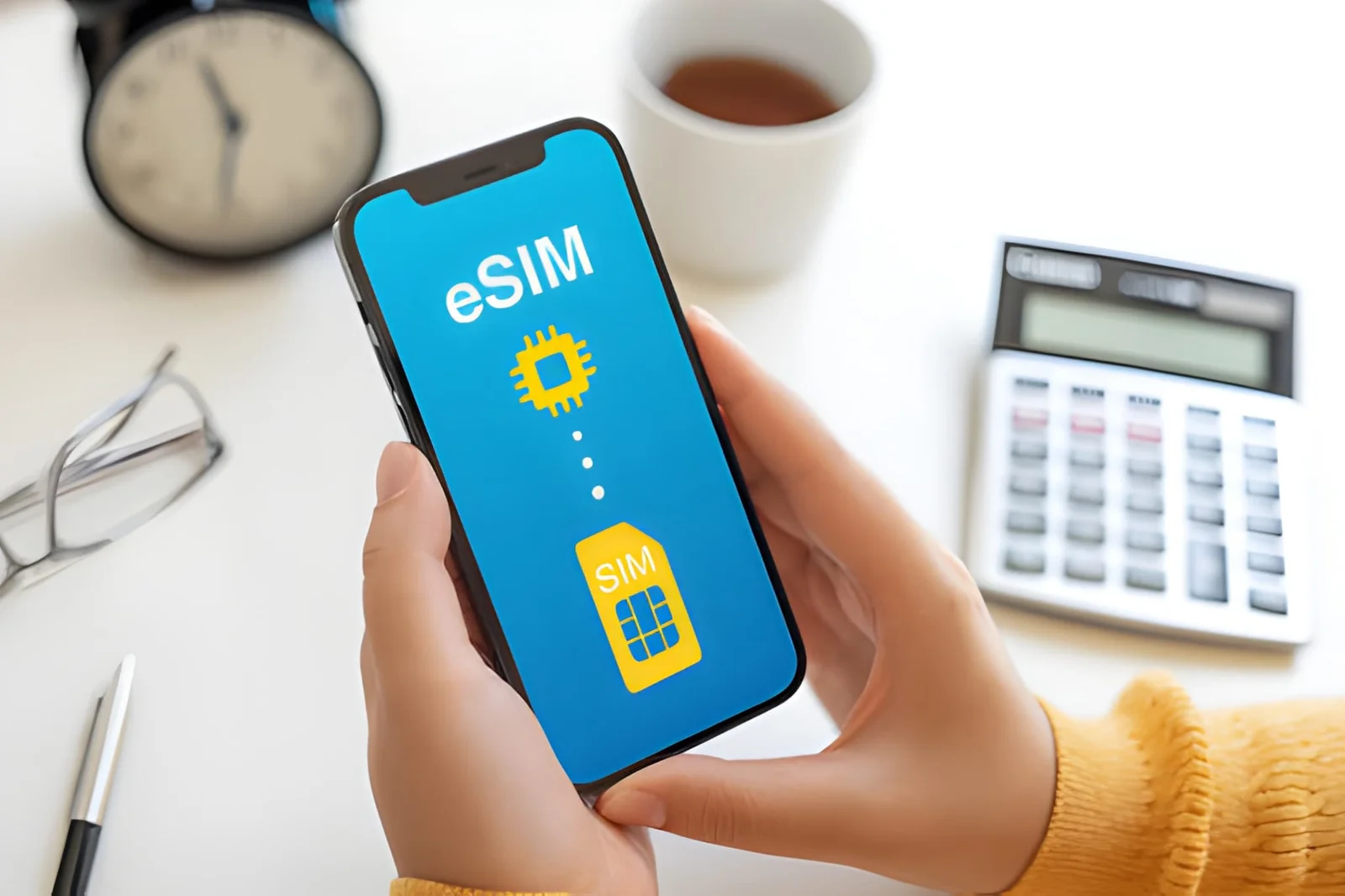
Lưu ý của biên tập viên: iPhone 11 hỗ trợ dual SIM với eSIM, và hướng dẫn này bao gồm các mẫu máy chính xác cùng các bước cài đặt. Nội dung tuân theo tài liệu chính thức của Apple, tiêu chuẩn GSMA và dữ liệu kích hoạt thực tế từ đội ngũ hỗ trợ của chúng tôi, đã được xác minh tính đến tháng 9 năm 2026. Dùng bảng tương thích bên dưới để xác nhận iPhone của bạn và cài đặt nó.
Có — iPhone 11, 11 Pro và 11 Pro Max đều hỗ trợ eSIM, và mọi flagship iPhone kể từ thế hệ XR/XS đều vậy. Quay số *#06# và tìm chuỗi EID 32 chữ số để xác nhận chiếc máy của bạn trong vài giây. Bảng tương thích đầy đủ bên dưới trải dài từ iPhone 8 đến iPhone 17, bao gồm cả ngoại lệ máy Trung Quốc đại lục.
Cách xác định mẫu iPhone của bạn cho eSIM
Chưa chắc iPhone của bạn có hỗ trợ eSIM không? Tìm mẫu máy của bạn bên dưới để có câu trả lời tức thì.
| Mẫu iPhone của bạn | Hỗ trợ eSIM | Câu trả lời nhanh |
|---|---|---|
| iPhone 8, 8 Plus, iPhone X | ❌ Không | Chỉ SIM vật lý – không có phần cứng eSIM. Xem các phương án thay thế |
| iPhone XR, XS, XS Max | ✅ Có | Những iPhone đầu tiên có eSIM. SIM vật lý + eSIM. |
| iPhone 11, 11 Pro, 11 Pro Max | ✅ Có | SIM vật lý + eSIM. ⚠️ Máy bản Trung Quốc = KHÔNG có eSIM. |
| iPhone SE (thế hệ 2 hoặc 3) | ✅ Có | SIM vật lý + eSIM. Lựa chọn eSIM giá rẻ. |
| iPhone 12, 12 mini, 12 Pro, 12 Pro Max | ✅ Có | SIM vật lý + eSIM. 5G + eSIM đầu tiên. |
| iPhone 13, 13 mini, 13 Pro, 13 Pro Max | ✅ Có | SIM vật lý + eSIM HOẶC dual eSIM. Hỗ trợ dual eSIM đầu tiên. |
| iPhone 14, 14 Plus, 14 Pro, 14 Pro Max | ✅ Có | Mỹ = chỉ eSIM. Toàn cầu = vật lý + eSIM. |
| iPhone 15, 15 Plus, 15 Pro, 15 Pro Max | ✅ Có | Mỹ = chỉ eSIM. Toàn cầu = vật lý + eSIM. |
| iPhone 16, 16 Plus, 16 Pro, 16 Pro Max | ✅ Có | Mỹ = chỉ eSIM. Toàn cầu = vật lý + eSIM. |
| iPhone 16e | ✅ Có | Mẫu giá rẻ mới – hỗ trợ eSIM. Kiểm tra khu vực để biết về SIM vật lý. |
| iPhone 17, 17 Pro, 17 Pro Max, 17 Air | ✅ Có | Mỹ = chỉ eSIM. Toàn cầu = vật lý + eSIM (dự kiến). |
| Chưa chắc – chỉ cần kiểm tra máy tôi | Quay số *#06# – tìm EID |
Cách xác minh iPhone của bạn |
Hướng dẫn eSIM iPhone hoàn chỉnh
Đây là con đường mà hầu hết người dùng đi qua khi cài đặt eSIM trên iPhone.
| Bước | Bạn đang làm gì | Tìm ở đâu |
|---|---|---|
| 1. Xác minh thiết bị tương thích | Kiểm tra mẫu iPhone cụ thể của bạn có phần cứng eSIM không. | Chẩn đoán nhanh |
| 2. Kiểm tra khu vực và khóa nhà mạng | Máy bản Trung Quốc? Bị khóa nhà mạng? | Khác biệt theo khu vực |
| 3. Tìm EID | Xác nhận có phần cứng eSIM. | Cách xác minh |
| 4. Kích hoạt eSIM | Quét mã QR hoặc dùng ứng dụng nhà mạng. | Các bước kích hoạt |
| 5. Cài đặt dual SIM | Vật lý + eSIM hoặc dual eSIM. | Dùng SIM vật lý và eSIM cùng nhau |
| 6. Khắc phục sự cố nếu cần | Không có sóng? Kích hoạt thất bại? | Xử lý sự cố |
Những iPhone nào hỗ trợ eSIM?
eSIM xuất hiện trên iPhone với các mẫu năm 2018: iPhone XR, XS và XS Max. Tất cả iPhone sau đó (11, 12, 13, 14, 15, 16, 17 và SE thế hệ 2/3) cũng hỗ trợ eSIM – với một ngoại lệ khu vực lớn: máy bản Trung Quốc đại lục (và Hồng Kông trong một số trường hợp) hoặc thiếu phần cứng SIM nhúng hoặc dùng hai khe SIM vật lý.
- iPhone XR, XS, XS Max (2018): ✅ Những iPhone đầu tiên có eSIM
- iPhone 11, 11 Pro, 11 Pro Max: ✅ Hỗ trợ eSIM đầy đủ (Trung Quốc đại lục: dùng hai SIM vật lý thay thế)
- iPhone SE (thế hệ 2 năm 2020, thế hệ 3 năm 2022): ✅ Hỗ trợ eSIM
- iPhone 12, 12 mini, 12 Pro, 12 Pro Max: ✅ eSIM + hỗ trợ 5G đầu tiên
- iPhone 13, 13 mini, 13 Pro, 13 Pro Max: ✅ eSIM + khả năng hai đường truyền cải tiến
- iPhone 14, 14 Plus, 14 Pro, 14 Pro Max: ✅ Máy bản Mỹ chỉ eSIM (không có khay SIM vật lý); các khu vực khác có cả hai
- iPhone 15, 15 Plus, 15 Pro, 15 Pro Max: ✅ Giống iPhone 14 – Mỹ chỉ eSIM, toàn cầu giữ khay SIM
- iPhone 16, 16 Plus, 16 Pro, 16 Pro Max: ✅ Hỗ trợ tiếp tục; Mỹ vẫn chỉ eSIM
- iPhone 16e: ✅ Mẫu giá rẻ mới – hỗ trợ eSIM (SIM vật lý tùy thuộc khu vực)
- iPhone 17, 17 Pro, 17 Pro Max, 17 Air: ✅ Dự kiến hỗ trợ đầy đủ; máy bản Mỹ có thể chỉ eSIM
iPhone 8, 8 Plus và iPhone X (2017) KHÔNG hỗ trợ eSIM – chúng chỉ dùng SIM vật lý. Nếu bạn sở hữu một trong những máy này, bạn không thể dùng bất kỳ dịch vụ SIM số nào.
Trang hỗ trợ eSIM chính thức của Apple cung cấp thêm chi tiết về các mẫu tương thích. Công nghệ này được điều chỉnh bởi tiêu chuẩn GSMA SGP.22, đảm bảo khả năng tương tác toàn cầu giữa các thiết bị và nhà mạng.
Để xem danh sách đầy đủ các điện thoại tương thích của mọi hãng, xem danh sách tương thích đầy đủ của chúng tôi.
Bảng tương thích eSIM iPhone hoàn chỉnh
| Mẫu iPhone | Hỗ trợ eSIM | Loại Dual SIM | Khe SIM vật lý | Ghi chú |
|---|---|---|---|---|
| iPhone 8, 8 Plus, iPhone X | ❌ Không | Chỉ SIM vật lý | ✅ Có | Không có phần cứng eSIM |
| iPhone XR, XS, XS Max | ✅ Có | Vật lý + eSIM | ✅ Có | Những iPhone đầu tiên có eSIM |
| iPhone 11, 11 Pro, 11 Pro Max | ✅ Có | Vật lý + eSIM | ✅ Có | Trung Quốc đại lục: hai SIM vật lý |
| iPhone SE (thế hệ 2 & 3) | ✅ Có | Vật lý + eSIM | ✅ Có | Lựa chọn eSIM giá rẻ |
| iPhone 12, 12 mini, 12 Pro, 12 Pro Max | ✅ Có | Vật lý + eSIM | ✅ Có | Những iPhone eSIM 5G đầu tiên |
| iPhone 13, 13 mini, 13 Pro, 13 Pro Max | ✅ Có | Vật lý + eSIM (hoặc dual eSIM) | ✅ Có | Hỗ trợ dual eSIM (hai eSIM hoạt động) |
| iPhone 14, 14 Plus, 14 Pro, 14 Pro Max | ✅ Có | Mỹ: chỉ eSIM; toàn cầu: vật lý + eSIM | Mỹ: ❌ Không; toàn cầu: ✅ Có | iPhone 14 chỉ eSIM tại Mỹ |
| iPhone 15, 15 Plus, 15 Pro, 15 Pro Max | ✅ Có | Mỹ: chỉ eSIM; toàn cầu: vật lý + eSIM | Mỹ: ❌ Không; toàn cầu: ✅ Có | iPhone 15 eSIM hay SIM vật lý tùy khu vực |
| iPhone 16, 16 Plus, 16 Pro, 16 Pro Max | ✅ Có | Mỹ: chỉ eSIM; toàn cầu: vật lý + eSIM | Mỹ: ❌ Không; toàn cầu: ✅ Có | iPhone 16 chỉ eSIM tại Mỹ |
| iPhone 16e | ✅ Có | Mỹ: chỉ eSIM; toàn cầu: vật lý + eSIM | Mỹ: ❌ Không; toàn cầu: ✅ Có | Mẫu giá rẻ mới – hỗ trợ eSIM đầy đủ |
| iPhone 17, 17 Pro, 17 Pro Max, 17 Air | ✅ Có | Mỹ: chỉ eSIM; toàn cầu: vật lý + eSIM (dự kiến) | Mỹ: ❌ Không (dự kiến); toàn cầu: ✅ Có (dự kiến) | iPhone 17 eSIM – thế hệ mới nhất |
iPhone bắt đầu dùng eSIM từ khi nào?
- 2017 trở về trước (iPhone 8, X, v.v.) – Không có eSIM. Chỉ SIM vật lý.
- 2018 (iPhone XR, XS, XS Max) – Những iPhone eSIM đầu tiên. Dual SIM: một nano‑SIM vật lý + một eSIM.
- 2019 (dòng iPhone 11) – Chức năng eSIM giống các mẫu 2018; Trung Quốc đại lục được thay bằng hai SIM vật lý.
- 2020 (iPhone SE thế hệ 2, dòng iPhone 12) – eSIM tiếp tục; iPhone 12 bổ sung hỗ trợ 5G.
- 2021 (dòng iPhone 13) – Lần đầu hỗ trợ hai đường truyền hoạt động (dual eSIM) trên một số nhà mạng.
- 2022 (iPhone SE thế hệ 3, dòng iPhone 14) – Máy bản Mỹ chuyển thành chỉ eSIM (không có khay SIM vật lý).
- 2023 (dòng iPhone 15) – Mỹ tiếp tục chỉ eSIM; toàn cầu giữ khay SIM vật lý.
- 2024 (dòng iPhone 16) – Giống iPhone 15; iPhone 16e ra đời như mẫu eSIM giá rẻ.
- 2025 (dòng iPhone 17) – Dự kiến tiếp tục phân tách khu vực tương tự.
Vậy chiếc iPhone đầu tiên có eSIM là iPhone XR/XS vào tháng 9 năm 2018.
Cách xác minh iPhone của bạn có eSIM
Quay số *#06# để kiểm tra eSIM
- Mở ứng dụng Điện thoại.
- Quay số
*#06#và nhấn gọi. - Tìm EID 32 chữ số (Embedded Identity Document – hãy xem đó là số serial SIM số của điện thoại bạn). Nếu có, iPhone của bạn có phần cứng eSIM.
- Nếu bạn chỉ thấy các số IMEI (IMEI1, IMEI2) và không có EID, thiết bị của bạn thiếu phần cứng (điển hình ở máy bản Trung Quốc đại lục hoặc iPhone cũ hơn XR).
Kiểm tra trong Cài đặt
Vào Settings > General > About. Cuộn xuống. Nếu bạn thấy “Available SIM” hoặc “Digital SIM” kèm số EID, máy có eSIM.
Thử thêm gói Cellular
Vào Settings > Cellular > Add Cellular Plan. Nếu tùy chọn hiển thị và bấm được, điện thoại của bạn hỗ trợ eSIM. Nếu bị mờ hoặc thiếu thì không may rồi.
Cần tìm gì
| Bạn thấy gì | Nghĩa là gì |
|---|---|
| EID (32 chữ số) + IMEI | ✅ iPhone của bạn có phần cứng eSIM |
| Chỉ IMEI (không có EID) | ❌ Không có eSIM – chỉ SIM vật lý |
| “Add Cellular Plan” hiển thị | ✅ eSIM khả dụng |
| “Add Cellular Plan” mờ/thiếu | ❌ Không có eSIM hoặc bị khóa nhà mạng |
Phân tích chi tiết theo từng thế hệ iPhone
iPhone 8, 8 Plus và iPhone X
Những mẫu này ra đời hoàn toàn trước phần cứng SIM nhúng. Nếu bạn sở hữu iPhone 8 hoặc iPhone X, bạn không thể dùng bất kỳ dịch vụ SIM số nào – chỉ SIM vật lý. Điều tương tự áp dụng cho iPhone 7 và các máy cũ hơn.
iPhone XR, XS và XS Max
iPhone XR, XS và XS Max là những iPhone đầu tiên hỗ trợ eSIM. Cả ba mẫu đều dùng được một SIM vật lý và một SIM số đồng thời (dual SIM dual standby). Chúng không hỗ trợ 5G. Để xem số model chính xác của XR (A2105–A2109) và danh sách kiểm tra khi mua máy cũ, xem hướng dẫn eSIM iPhone XR chuyên sâu của chúng tôi.
iPhone 11, 11 Pro và 11 Pro Max
Dòng iPhone 11 (bao gồm Pro và Pro Max) hỗ trợ eSIM toàn cầu. Tuy nhiên, bản Trung Quốc đại lục có hai khe SIM vật lý và không có SIM số. Nếu bạn có iPhone 11 toàn cầu, bạn có thể dùng eSIM cho dữ liệu 4G LTE.
iPhone SE
Cả hai thế hệ iPhone SE đều hỗ trợ eSIM. Chúng là những lựa chọn giá rẻ xuất sắc, mang lại chức năng SIM số giống hệt các mẫu flagship với giá thấp hơn. Để xem phân tích từng thế hệ của SE, số model và chính sách mở khóa nhà mạng, xem hướng dẫn eSIM iPhone SE chuyên sâu của chúng tôi.
Dòng iPhone 12
iPhone 12, 12 mini, 12 Pro và 12 Pro Max đều hỗ trợ eSIM. Chúng là những iPhone đầu tiên cung cấp 5G qua SIM số. Dual SIM hoạt động với một SIM vật lý + một eSIM.
Dòng iPhone 13
Dòng iPhone 13 (bao gồm mini, Pro, Pro Max) giới thiệu khả năng dual eSIM – bạn có thể có hai đường truyền hoạt động đồng thời (không cần SIM vật lý). Đây cũng là thế hệ đầu tiên mà dual eSIM trên iPhone 13 trở thành tính năng tiêu chuẩn.
Dòng iPhone 14
Tất cả máy iPhone 14 đều hỗ trợ, nhưng với một thay đổi lớn: máy bản Mỹ hoàn toàn không có khay SIM vật lý. Máy toàn cầu vẫn có khe SIM vật lý cộng eSIM. iPhone 14 chỉ eSIM là thực tế cho khách hàng Mỹ.
Dòng iPhone 15
Dòng iPhone 15 theo phân tách khu vực tương tự: máy bản Mỹ chỉ eSIM; máy toàn cầu có cả hai. Vậy việc bạn cần iPhone 15 eSIM hay SIM vật lý hoàn toàn phụ thuộc vào nơi mua.
Dòng iPhone 16
Dòng iPhone 16 tiếp tục cùng mô hình. Máy bản Mỹ chỉ eSIM; bản quốc tế giữ khe SIM vật lý. iPhone 16 dual eSIM là tiêu chuẩn trên toàn dòng máy.
iPhone 16e
iPhone 16e là mẫu giá rẻ mới của Apple, định vị dưới dòng iPhone 16 chính. Máy hỗ trợ eSIM trên mọi phiên bản – bản Mỹ xuất xưởng không có khay SIM, còn bản toàn cầu giữ một khe vật lý bên cạnh.
Dòng iPhone 17
Dòng iPhone 17 (bao gồm 17, 17 Pro, 17 Pro Max và 17 Air) tiếp tục phân tách khu vực như đã hình thành từ iPhone 14. Máy bản Mỹ dự kiến bỏ khay vật lý; máy toàn cầu giữ cả hai lựa chọn.
Cách kích hoạt eSIM trên iPhone
Sau khi xác nhận iPhone của bạn tương thích (EID hiện ra khi quay *#06#) và đã mở khóa nhà mạng, bản thân việc kích hoạt chỉ mất khoảng hai phút. Tóm lại: mua một gói cước — eSIM dùng thử miễn phí của Roami là cách nhanh nhất để test — sau đó, khi đang kết nối Wi‑Fi, vào Settings > Cellular > Add Cellular Plan và quét mã QR. Bật Data Roaming cho gói đó sau khi bạn đáp chuyến bay.
Để xem hướng dẫn từng bước đầy đủ — bao gồm quy trình được thiết kế lại trên iOS 18, Quick Transfer và đăng ký lại iMessage/FaceTime — xem hướng dẫn kích hoạt eSIM iPhone của chúng tôi. Để biết các phương pháp kích hoạt theo từng nhà mạng (Verizon, T‑Mobile, AT&T và các nhà cung cấp quốc tế), xem danh sách tương thích nhà mạng.
iPhone có thể lưu bao nhiêu hồ sơ eSIM?
iPhone có thể lưu tối đa tám hồ sơ SIM cùng lúc, nhưng con số chính xác phụ thuộc vào mẫu iPhone và phiên bản iOS.
| Mẫu iPhone | Số hồ sơ eSIM tối đa đã lưu | Hoạt động cùng lúc |
|---|---|---|
| iPhone XR, XS, XS Max | ~5 | 1 (cộng SIM vật lý) |
| Dòng iPhone 11 | ~5 | 1 (cộng SIM vật lý) |
| iPhone SE (thế hệ 2/3) | ~5 | 1 (cộng SIM vật lý) |
| Dòng iPhone 12 | ~8 | 1 (cộng SIM vật lý) |
| iPhone 13 trở lên | ~8 | 2 (dual eSIM) |
| iPhone 14–17 (Mỹ chỉ eSIM) | ~8 | 2 (chỉ dual eSIM – không SIM vật lý) |
Cách quản lý nhiều hồ sơ eSIM
- Xóa hồ sơ không dùng: Settings > Cellular > chạm vào gói > Remove Cellular Plan. Điều này giải phóng dung lượng cho các hồ sơ mới.
- Chuyển đổi giữa các eSIM đã lưu: Settings > Cellular > chạm vào gói mong muốn > Turn On This Line.
- Đổi tên hồ sơ: Settings > Cellular > chạm vào gói > Cellular Plan Label – chọn tên tùy chỉnh (ví dụ: “Du lịch Nhật”).
Dùng SIM vật lý và eSIM cùng nhau
Tất cả iPhone từ XR đến 13 (toàn cầu) và máy 14–17 toàn cầu đều hỗ trợ một SIM vật lý + một eSIM hoạt động đồng thời. Các máy Mỹ chỉ eSIM (14–17) dùng hai đường số thay thế.
Cách cài đặt Dual SIM
- Lắp SIM vật lý của bạn (hoặc kích hoạt eSIM đầu tiên).
- Thêm đường thứ hai qua Settings > Cellular > Add Cellular Plan.
- Trong Settings > Cellular, gán:
- Default Voice Line – đường nào thực hiện cuộc gọi
- Default Data Line – đường nào dùng internet di động
- Cellular Data Switching – cho phép tự động chuyển đổi nếu đường dữ liệu chính mất sóng (dùng cẩn thận ở nước ngoài để tránh phí roaming)
Thiết lập Dual SIM khuyến nghị khi du lịch
| Thiết lập | Giá trị khuyến nghị | Lý do |
|---|---|---|
| Default Voice Line | SIM nhà (số thường dùng của bạn) | Tiếp tục nhận cuộc gọi trên số nhà |
| Cellular Data | eSIM du lịch | Dùng gói dữ liệu địa phương, không dùng roaming đắt đỏ |
| Data Roaming (SIM nhà) | TẮT | Ngăn phí roaming ngoài ý muốn |
| Data Roaming (eSIM du lịch) | BẬT | Bắt buộc để đường du lịch hoạt động |
| Allow Cellular Data Switching | BẬT | Cho phép cuộc gọi/SMS trên SIM nhà dùng dữ liệu eSIM du lịch cho Wi‑Fi Calling |
Du lịch từ Mỹ sang Nhật Bản
- Giữ SIM vật lý Mỹ (hoặc eSIM nhà) cho cuộc gọi/SMS.
- Mua một eSIM du lịch Nhật cho dữ liệu.
- Đặt đường Nhật làm Default Data Line và bật Data Roaming cho đường đó.
eSIM so với SIM vật lý
Tóm gọn: SIM nhúng cho phép đổi nhà mạng tức thì và không thể bị đánh cắp về mặt vật lý; SIM vật lý dùng được trên mọi điện thoại và đóng vai trò dự phòng ở những nơi độ phủ SIM số còn hạn chế. Để so sánh đầy đủ tính năng này với tính năng khác, xem hướng dẫn eSIM là gì? của chúng tôi.

Khác biệt khu vực của eSIM iPhone
- Máy Trung Quốc đại lục (số model kết thúc bằng CH/A): Không eSIM – dùng hai SIM vật lý thay thế.
- Máy Hồng Kông & Ma Cao: Thường là SIM vật lý + eSIM (giống toàn cầu).
- Máy Mỹ (iPhone 14–17): Chỉ eSIM – không có khay SIM vật lý.
- Máy toàn cầu (châu Âu, châu Á ngoài Trung Quốc, v.v.): SIM vật lý + eSIM.
| Khu vực | Hậu tố model | SIM vật lý | eSIM | Ghi chú |
|---|---|---|---|---|
| Trung Quốc đại lục | CH/A | 2 SIM vật lý | ❌ Không | Hoàn toàn không có phần cứng eSIM |
| Hồng Kông | HK/A | 1 SIM vật lý | ✅ Có | Giống toàn cầu |
| Ma Cao | ZP/A | 1 SIM vật lý | ✅ Có | Giống toàn cầu |
| Mỹ (USA) | LL/A | ❌ Không (14+) | ✅ Có | Chỉ eSIM từ iPhone 14 |
| Canada | VC/A | 1 SIM vật lý | ✅ Có | Giống toàn cầu |
| Anh/châu Âu | B/A | 1 SIM vật lý | ✅ Có | Giống toàn cầu |
| Nhật Bản | J/A | 1 SIM vật lý | ✅ Có | Giống toàn cầu |
| Úc/New Zealand | X/A | 1 SIM vật lý | ✅ Có | Giống toàn cầu |
Nếu bạn đi du lịch thường xuyên, bản toàn cầu (vật lý + eSIM) linh hoạt hơn máy Mỹ không khay SIM.
Những iPhone chỉ eSIM
“Chỉ eSIM” nghĩa là gì
- Không có khe SIM vật lý.
- Bạn phải kích hoạt ít nhất một SIM số để dùng di động.
- Dual SIM hoạt động qua hai đường số (dual eSIM).
Cài đặt lần đầu cho iPhone chỉ eSIM
- Chuyển hồ sơ SIM từ iPhone cũ của bạn trong quá trình cài đặt.
- Hoặc kích hoạt qua ứng dụng nhà mạng.
- Hoặc bỏ qua và thêm sau qua Settings > Cellular > Add Cellular Plan.
Du lịch với iPhone chỉ eSIM
- Cài hồ sơ du lịch trước khi khởi hành (qua Wi‑Fi).
- Tại điểm đến, đặt nó làm Default Data Line và bật Data Roaming.
- Giữ đường nhà hoạt động cho cuộc gọi (nhưng cẩn thận phí roaming nếu bạn nghe máy).
Nếu iPhone chỉ eSIM của bạn hỏng ở nước ngoài thì sao?
Bạn không thể lắp SIM vật lý làm dự phòng. Các lựa chọn của bạn:
- Mua SIM số mới từ nhà mạng địa phương hỗ trợ mua trực tuyến.
- Chỉ dùng Wi‑Fi.
- Giữ mã QR dự phòng trong email của bạn.
- Mang theo thiết bị thứ hai (điện thoại cũ) có khe SIM vật lý làm dự phòng.
Chuyển eSIM sang iPhone mới
Việc chuyển eSIM sang iPhone mới thường diễn ra tự động qua Quick Transfer trong quá trình cài đặt (iOS 16+), hoặc qua ứng dụng nhà mạng của bạn. Hồ sơ du lịch thường chỉ cài được một lần, nên hãy giữ mã QR gốc. Các phương pháp đầy đủ — bao gồm chuyển đổi từ SIM vật lý và phương án xóa-để-cài-lại — được đề cập trong hướng dẫn chuyển đổi của chúng tôi.
Mua iPhone cũ để du lịch với eSIM
| Mẫu máy | Vì sao được khuyến nghị | Giá cũ gần đúng (USD) |
|---|---|---|
| iPhone SE (thế hệ 3) | Rẻ, 5G, eSIM đầy đủ | $200–280 |
| iPhone 13 | Dual eSIM, pin tốt | $350–450 |
| iPhone 12 | Rẻ nhất có 5G + eSIM | $250–350 |
| iPhone 11 | Rất rẻ, chỉ 4G | $150–250 |
| iPhone XR | Chiếc iPhone eSIM rẻ nhất tuyệt đối | $100–150 |
Những gì nên tránh
- Máy Trung Quốc đại lục (CH/A) – không có eSIM.
- iPhone 8, X – hoàn toàn không có eSIM.
- iPhone khóa nhà mạng – rủi ro cho eSIM du lịch.
- Máy Mỹ chỉ eSIM làm điện thoại dự phòng (không có khe SIM vật lý).
Danh sách kiểm tra xác minh trực tiếp
| Bước | Cần kiểm tra |
|---|---|
| 1 | Quay số *#06# – xác nhận EID xuất hiện (không chỉ IMEI) |
| 2 | Settings > General > About – kiểm tra Model Number (tránh CH/A) |
| 3 | Settings > General > About – Carrier Lock phải hiển thị “No SIM restrictions” |
| 4 | Settings > Cellular – tìm “Add Cellular Plan” – phải bấm được |
| 5 | (Tùy chọn) Thử cài eSIM miễn phí như của Roami – nếu thành công thì eSIM hoạt động trọn vẹn |
Để xem các phương án thay thế Android, xem hướng dẫn tương thích Samsung Galaxy và hướng dẫn tương thích Google Pixel của chúng tôi.
Điều gì xảy ra với eSIM khi bạn bán hoặc khôi phục iPhone?
Các bước xóa an toàn trước khi bán iPhone
| Bước | Hành động |
|---|---|
| 1 | Settings > Cellular > chạm vào từng eSIM > Remove Cellular Plan (điều này giải phóng hồ sơ khỏi thiết bị) |
| 2 | Tháo mọi thẻ SIM vật lý |
| 3 | Settings > General > Transfer or Reset iPhone > Erase All Content and Settings |
| 4 | Việc này xóa vĩnh viễn mọi hồ sơ SIM – chủ sở hữu tiếp theo không thể truy cập các đường của bạn |
Nếu bạn không xóa hồ sơ trước khi khôi phục thì sao?
- Hồ sơ SIM trở thành “mồ côi” – vẫn gắn với nhà mạng của bạn nhưng không hoạt động trên thiết bị.
- Chủ sở hữu tiếp theo sẽ không dùng được nó (nó vẫn gắn với tài khoản của bạn).
- Bạn vẫn có thể bị tính phí gói cước nếu nó còn hoạt động.
Có thể kích hoạt lại đường sau khi khôi phục cài đặt gốc không?
- Gói du lịch: Thường là không – chúng chỉ cài được một lần. Liên hệ nhà cung cấp để lấy mã QR mới.
- Đường nhà mạng (Verizon, T‑Mobile, v.v.): Có – dùng ứng dụng nhà mạng để tải lại hồ sơ.
- Nếu bạn giữ mã QR gốc: Có thể quét lại được (nếu chưa hết hạn).
⚠️ Cảnh báo: Luôn xóa hồ sơ SIM trước khi xóa dữ liệu iPhone. Hồ sơ “mồ côi” có thể gây sự cố kích hoạt cho chủ sở hữu tiếp theo và sự cố thanh toán cho bạn.
Các vấn đề eSIM thường gặp trên iPhone
| Vấn đề | Nguyên nhân có thể | Giải pháp |
|---|---|---|
| “Cellular Plan Cannot Be Added” | Quá nhiều hồ sơ đã lưu hoặc QR hết hạn | Xóa hồ sơ không dùng; yêu cầu QR mới |
| eSIM đã cài nhưng không có dữ liệu | Data Roaming đang tắt | Bật Data Roaming cho đường đó |
| “Your eSIM is Not Supported” | iOS cũ hoặc hồ sơ không tương thích | Cập nhật iOS; liên hệ nhà cung cấp |
| “No SIM” sau khi kích hoạt | Hồ sơ bị hỏng | Xóa và cài lại |
| Chạy trên iPhone 12 nhưng không chạy trên iPhone 14 | Hồ sơ cũ không tương thích với máy chỉ eSIM | Yêu cầu hồ sơ mới |
| Mã QR báo “Invalid” | QR hết hạn hoặc đã dùng | Yêu cầu QR mới từ nhà cung cấp |
| “Unable to Activate eSIM” | Sự cố Wi‑Fi hoặc máy chủ | Khởi động lại, kiểm tra Wi‑Fi, chờ rồi thử lại |
| eSIM hiện “Searching” lâu | Ngoài vùng phủ | Chọn mạng thủ công |
| Dual eSIM – một đường bị ngắt khi gọi | iPhone là dual standby, không phải dual active | Hành vi bình thường – xem hướng dẫn dual eSIM |
| eSIM không hiện trong Settings | Lỗi phần mềm sau cập nhật | Vào Settings > General > About – nếu EID hiện nhưng không có tùy chọn cellular, khởi động lại máy |
Bảng này bao gồm các kiến thức cơ bản riêng cho iPhone. Để xem tài liệu tham khảo đầy đủ theo từng lỗi (QR không hợp lệ, bảng APN, lỗi khôi phục 4013/4014 và 16 trường hợp khác), xem Hướng dẫn xử lý sự cố eSIM nâng cao. Nếu vấn đề là phần cứng — không có EID, máy bản Trung Quốc/Hồng Kông, hoặc khóa nhà mạng — thì hướng dẫn lỗi phần cứng & eSIM mới là trang phù hợp.
Câu hỏi thường gặp
Dòng iPhone 11 có hỗ trợ eSIM không?
Có – iPhone 11, 11 Pro và 11 Pro Max đều hỗ trợ eSIM, miễn là bạn có bản toàn cầu (không phải Trung Quốc đại lục). Bạn có thể xác minh bằng cách quay số *#06# – nếu EID hiện ra, bạn đã sẵn sàng.
iPhone 12 có hỗ trợ eSIM trong khi dùng SIM vật lý không? Có. Tất cả máy iPhone 12 (bản toàn cầu) cho phép một SIM vật lý và một SIM số hoạt động đồng thời. Đặt SIM vật lý cho cuộc gọi/SMS và đường số cho dữ liệu.
iPhone 13 có khả năng dual eSIM không? Có. Dòng iPhone 13 (bao gồm Pro và Pro Max) hỗ trợ hai đường hoạt động đồng thời. Nghĩa là bạn có thể chạy hai gói du lịch, hoặc một đường nhà cộng một hồ sơ du lịch, mà không cần bất kỳ thẻ vật lý nào.
iPhone 14 (bản Mỹ) có khe SIM vật lý không? Không. Các máy Mỹ của iPhone 14, 15, 16 và 17 chỉ eSIM. Chúng không có khay SIM vật lý. Máy toàn cầu vẫn bao gồm khe SIM vật lý bên cạnh SIM số.
iPhone 16e có hỗ trợ eSIM không? Có. iPhone 16e hỗ trợ eSIM trên mọi phiên bản. Bản Mỹ xuất xưởng không có khay SIM; bản toàn cầu có thêm khe vật lý.
Tôi có thể du lịch đến Trung Quốc với iPhone chỉ eSIM bản Mỹ không? Có, nhưng bạn không thể dùng eSIM của nhà mạng địa phương Trung Quốc (họ không bán cho khách du lịch). Bạn phải mua gói du lịch quốc tế trước khi đi. Cài nó qua Wi‑Fi, rồi bật Data Roaming khi đến – nó sẽ hoạt động trên các đối tác roaming như China Unicom.
Chiếc iPhone đầu tiên có eSIM là gì? iPhone XR, XS và XS Max (ra mắt tháng 9/2018) là những iPhone đầu tiên hỗ trợ nó. Nếu bạn có iPhone 8 hoặc iPhone X, bạn không thể dùng eSIM.
Tại sao iPhone của tôi báo “Cellular Plan Cannot Be Added”? Bạn có thể đã lưu quá nhiều hồ sơ (iPhone có thể lưu khoảng 8). Vào Settings > Cellular, xóa các gói không dùng, khởi động lại máy, rồi thử lại. Cũng đảm bảo mã QR chưa hết hạn.
“eSIM only” trên iPhone bản Mỹ nghĩa là gì? Nghĩa là iPhone không có khay SIM vật lý – bạn phải dùng các hồ sơ đã tải xuống cho dịch vụ di động. Dual SIM hoạt động qua hai đường số (dual eSIM).
Tôi có thể lưu bao nhiêu hồ sơ eSIM trên iPhone? iPhone có thể lưu tối đa 8 hồ sơ, nhưng chỉ một hoặc hai hồ sơ hoạt động cùng lúc (tùy mẫu máy). Xem bảng giới hạn lưu trữ ở trên.
Điều gì xảy ra với eSIM của tôi nếu tôi khôi phục iPhone? Nếu bạn xóa toàn bộ nội dung và cài đặt mà không gỡ đường truyền trước, hồ sơ sẽ trở thành “mồ côi”. Luôn xóa hồ sơ SIM trước khi khôi phục (Settings > Cellular > Remove Cellular Plan).
iPhone 8 có hỗ trợ eSIM không? Không – iPhone 8, 8 Plus và iPhone X không có phần cứng eSIM. Chúng chỉ dùng SIM vật lý.
Chiếc iPhone có eSIM rẻ nhất là gì? iPhone XR (cũ) là chiếc iPhone hỗ trợ eSIM rẻ nhất với giá khoảng $100–150. iPhone SE (thế hệ 3) là lựa chọn mới rẻ nhất. Xem hướng dẫn iPhone XR và hướng dẫn iPhone SE của chúng tôi để biết phân tích đầy đủ.
iPhone 13 dual eSIM khác gì với iPhone 12 dual SIM? iPhone 12 hỗ trợ một SIM vật lý + một eSIM. iPhone 13 hỗ trợ hai đường số hoạt động (không cần SIM vật lý) HOẶC một SIM vật lý + một eSIM. Điều này khiến iPhone 13 trở thành mẫu đầu tiên có khả năng hai đường đúng nghĩa.
Tôi có thể dùng eSIM trên iPhone 17 nếu mua tại Mỹ không? Có – nhưng máy iPhone 17 bản Mỹ chỉ eSIM (không có khe SIM vật lý). Bạn sẽ cần một đường số cho toàn bộ dịch vụ di động.
Làm sao sửa lỗi eSIM không hiện trong Settings sau khi cập nhật iOS? Đây là một lỗi đã biết của iOS. Vào Settings > General > About – nếu số EID của bạn hiện nhưng đường truyền không hiển thị trong Cellular, khởi động lại iPhone. Nếu vẫn không được, vào Settings > Cellular > Add eSIM – đôi khi máy phát hiện hồ sơ hiện có và tự thêm lại.
👉 Sẵn sàng du lịch với iPhone 11 của bạn? Lấy một eSIM Mỹ hoặc eSIM Nhật Bản.
Thử với eSIM miễn phí
Cách đáng tin cậy nhất để xác nhận iPhone của bạn đã sẵn sàng là cài eSIM dùng thử miễn phí. Mất 2 phút, không tốn đồng nào, và nếu kích hoạt thành công thì máy của bạn đã sẵn sàng 100%.
👉 Nhận eSIM dùng thử miễn phí của Roami
Dựa trên tài liệu chính thức của Apple, tiêu chuẩn GSMA và thông tin nhà mạng tính đến tháng 9 năm 2026.