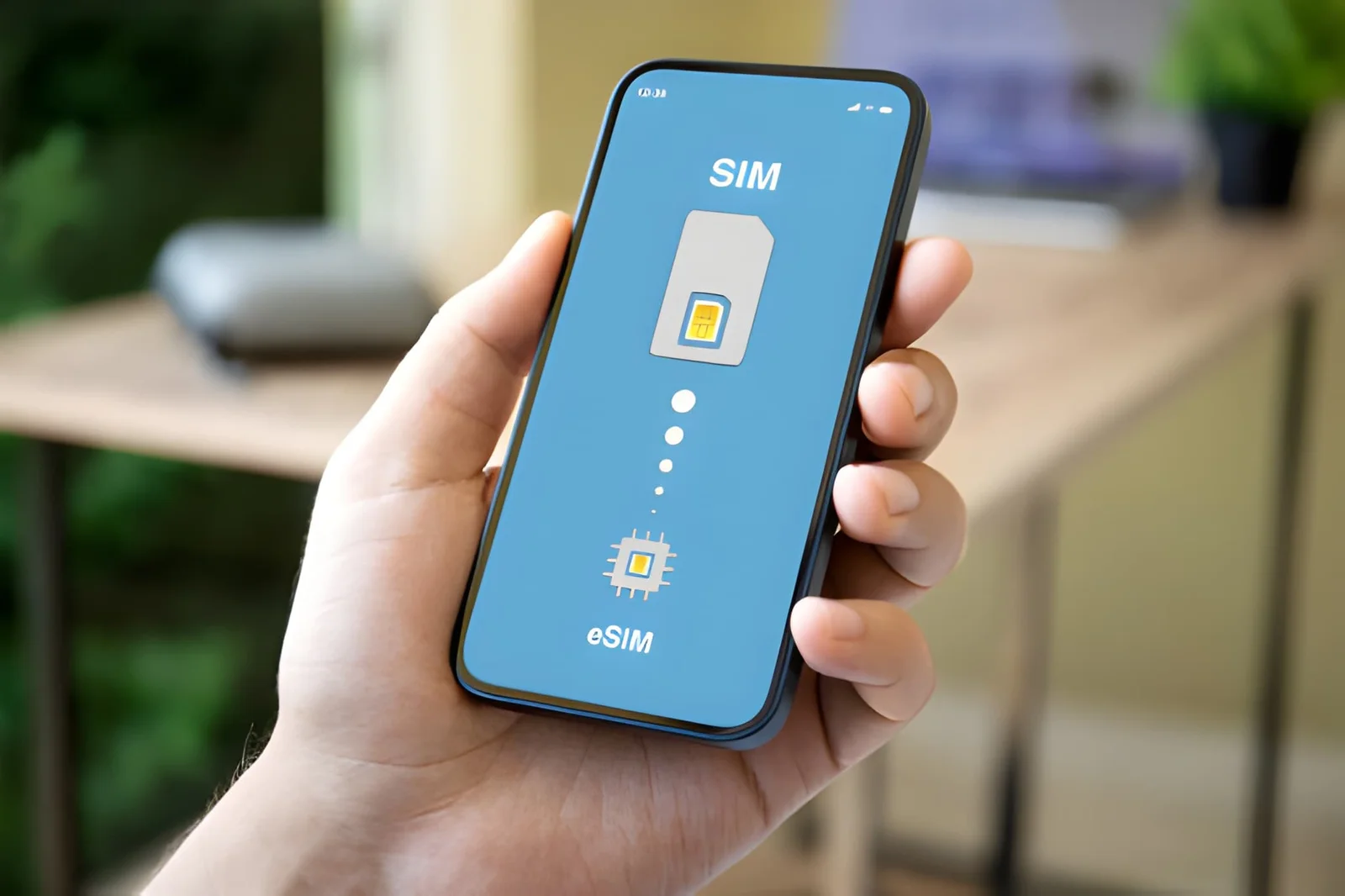
Catatan Editor: Mengaktifkan eSIM di iPhone memakan waktu sekitar lima menit — pindai kode QR, ketuk melalui Settings, dan profilnya terunduh. Setiap langkah di sini telah diuji di perangkat keras nyata yang menjalankan iOS 17 dan 18. Ikuti langkah-langkah untuk versi iOS Anda dan Anda akan terhubung sebelum lepas landas.
Jawaban Singkat: Di iPhone, Anda mengaktifkan eSIM dari aplikasi Settings — tanpa menelepon operator, tanpa kartu fisik. Halaman ini membahas jalur khusus iOS secara mendalam: menu yang persis, perbedaan antara iOS 17 dan 18, memindahkan profil ke iPhone baru, dan pembersihan iMessage/FaceTime yang dilewatkan kebanyakan panduan.
Untuk konsep di baliknya, lihat Apa itu aktivasi eSIM?. Di Android? Gunakan panduan aktivasi umum.
Menggunakan iPhone 16? Ada panduan eSIM iPhone 16 khusus.
Apakah iPhone Anda siap eSIM?
Pemeriksaan cepat: hubungi *#06# — jika EID 32 digit muncul, iPhone Anda memiliki eSIM. Untuk daftar model iPhone lengkap (XS hingga lini 16/17, SE generasi ke-2/3) dan berapa banyak profil yang dapat disimpan masing-masing, lihat hub kompatibilitas eSIM iPhone.
Sebelum Anda Mulai Mengaktifkan eSIM
- Tidak terkunci — Settings > General > About > Carrier Lock seharusnya tertulis “No SIM restrictions.” iPhone terkunci tidak bisa menginstal eSIM penyedia kedua.
- Wi-Fi — profilnya diunduh dari server aman operator Anda, jadi Anda membutuhkan koneksi (data seluler tidak akan cukup untuk penarikan awal).
- Kode sandi — iOS meminta kode sandi layar kunci Anda untuk mengotorisasi instalasi.
- Kode QR — siapkan terbuka di perangkat lain, atau simpan gambarnya ke Foto dan gunakan “Choose Photo” nanti.
Lini Utama Anda vs eSIM Perjalanan
Sebelum membuka Settings, beri nama apa yang sebenarnya Anda lakukan — alurnya sedikit berbeda, dan mengetahui mana yang sedang Anda lakukan mencegah sebagian besar kebingungan.
Skenario A: mengaktifkan lini utama Anda (mengganti operator atau ponsel baru). Ini hubungan operator. Operator Anda memberi Anda kode QR, mendorong eSIM melalui aplikasi mereka (Verizon, T-Mobile, AT&T, Visible, Mint semuanya melakukannya), atau menggunakan “eSIM Carrier Activation” di mana profil muncul otomatis begitu Anda masuk dengan akun operator Anda. Anda perlu memeriksa bahwa iMessage dan FaceTime mendaftar ulang ke nomor baru setelahnya.
Skenario B: menambahkan eSIM perjalanan (mempertahankan nomor rumah Anda). Ini lini kedua yang terpisah untuk data di luar negeri. Anda membiarkan SIM fisik atau eSIM rumah Anda tidak tersentuh, menginstal eSIM perjalanan di sampingnya, lalu mengarahkan Cellular Data ke lini perjalanan. eSIM perjalanan biasanya hanya data, jadi panggilan dan pesan tetap di nomor rumah Anda.
Semua di bawah berlaku untuk keduanya, tetapi bagian “konversi,” “Quick Transfer,” dan “daftar ulang iMessage” adalah wilayah Skenario A, sementara penyiapan dua lini adalah Skenario B.
Cara Menginstal eSIM di iPhone
Pindai Kode QR
- Settings > Cellular (atau Mobile Data).
- Ketuk Add eSIM (iOS lama: Add Cellular Plan).
- Ketuk Use QR Code.
- Tahan ponsel sekitar 15 cm dari kode, dengan layar yang menampilkan berada di kecerahan penuh.
- Saat paket muncul, ketuk Continue dan masukkan kode sandi Anda jika diminta.
Jika tidak bisa dipindai setelah beberapa kali percobaan, pilih Enter Details Manually di bagian bawah layar kamera.
Entri Manual
Buka Settings > Cellular > Add eSIM > Use QR Code > Enter Details Manually, lalu ketik alamat SM-DP+ dan kode aktivasi dari email penyedia Anda. Ini adalah fallback yang andal saat kodenya rusak atau berada di ponsel yang sama yang sedang Anda aktifkan.
Aplikasi Operator
Penyedia seperti Roami, Airalo, dan Holafly terinstal dalam satu ketukan dari aplikasi mereka — buka paket Anda dan ketuk Install atau Activate, lalu izinkan permintaannya. Jalur tercepat, tanpa kamera.
Konversi SIM fisik Anda menjadi eSIM di iPhone
Jika operator Anda mendukungnya, iOS dapat mengubah SIM fisik Anda menjadi eSIM langsung di ponsel — tanpa ke toko, tanpa kartu SIM baru, tanpa kode QR. Ini adalah cara terbersih untuk membebaskan slot SIM fisik (misalnya, untuk SIM lokal di luar negeri) atau untuk menjadi sepenuhnya digital sebelum menjual ponsel Anda.
- Settings > Cellular.
- Ketuk lini yang saat ini ada di SIM fisik Anda.
- Ketuk Convert to eSIM (di beberapa operator tertulis Convert Physical SIM to eSIM).
- Ketuk Convert Cellular Plan, lalu Convert to eSIM.
- Tunggu konversi — biasanya di bawah satu menit — lalu lepas kartu SIM fisik saat iOS meminta.
Beberapa kendala yang perlu diketahui. Dukungan operator bervariasi — tiga besar (AT&T, Verizon, T-Mobile) mendukungnya, tetapi banyak MVNO dan operator prabayar tidak menampilkan opsinya. iPhone Anda harus berada di jaringan operator itu untuk mengonversi (ini memverifikasi lini selama konversi). Anda tidak bisa mengonversi SIM asing atau SIM perjalanan — fitur ini hanya mengonversi SIM untuk operator yang ponsel Anda saat ini terdaftar dengannya. Dan setelah dikonversi, kartu fisiknya mati — buang saja, jangan berikan ke orang lain.
Tidak melihat “Convert to eSIM”? Operator Anda belum mengaktifkannya. Anda tetap bisa menjadi digital dengan cara lama: minta mereka kode QR eSIM dan ikuti instalasi standar di atas.
Perubahan eSIM iOS 17 vs iOS 18
| Fitur | iOS 17 | iOS 18 |
|---|---|---|
| Jalur tambah eSIM | Settings > Cellular > Add eSIM | Jalur sama |
| Label tombol | “Add Cellular Plan” di beberapa perangkat | “Add eSIM” di seluruhnya |
| Entri manual | Bagian bawah layar pemindaian | Lebih menonjol, didesain ulang |
| Quick Transfer | Tersedia sejak iOS 16 | Lebih andal, indikator progres lebih baik |
| Pembaruan operator | Beberapa butuh restart | Pembaruan latar belakang |
Jika Anda melihat “Add Cellular Plan,” itu fungsi yang sama dengan “Add eSIM.”
Riwayat Versi iOS untuk eSIM
Labelnya bergeser lebih dari yang disadari orang. Berikut alur lengkapnya, agar tutorial berumur tiga tahun di ponsel berumur dua tahun Anda tetap masuk akal.
| Versi iOS | Label Menu | Yang berubah untuk eSIM |
|---|---|---|
| iOS 15 | “Add Cellular Plan” | eSIM tersedia di XS/XR dan lebih baru; dual SIM adalah satu eSIM + satu fisik di sebagian besar model |
| iOS 16 | “Add Cellular Plan” | Quick Transfer (memindahkan eSIM dari iPhone terdekat) hadir; konversi-ke-eSIM untuk operator tertentu |
| iOS 17 | “Add eSIM” / “Add Cellular Plan” (campuran) | Konversi-ke-eSIM meluas ke lebih banyak operator; dual eSIM aktif di iPhone 13 dan seterusnya |
| iOS 18 | “Add eSIM” di seluruhnya | Layar tambah didesain ulang, pembaruan operator latar belakang, tampilan dual-eSIM lebih jelas |
Versi singkatnya: semuanya dari iOS 16 ke atas bisa Quick Transfer, iOS 17 menstandarkan dual eSIM, dan iOS 18 sebagian besar adalah polesan pada pelabelan dan keandalan.
Daftar Ulang iMessage dan FaceTime Setelah Menginstal eSIM
Sebagian besar panduan berhenti di “Cellular Setup Complete,” tetapi ada satu keunikan iOS yang layak ditangani: jika Anda mengganti lini suara default Anda, iMessage dan FaceTime mungkin masih terikat ke lini lama — atau menampilkan “Waiting for activation.”
- Settings > Messages > Send & Receive, dan pastikan nomor Anda terpilih.
- Settings > FaceTime, dan pastikan nomor atau Apple ID yang benar aktif.
- Jika salah satu menampilkan “Waiting for activation,” matikan lalu nyalakan iMessage saat terhubung ke Wi-Fi.
Ini penting pada penyiapan dua lini di mana eSIM perjalanan hanya data dan Anda ingin pesan tetap di nomor rumah Anda.
Cara Memindahkan eSIM ke iPhone Baru
Saat menyiapkan iPhone baru di dekat iPhone lama Anda, pilih “Transfer eSIM from nearby iPhone” dan jaga kedua perangkat tetap dekat dengan Bluetooth dan Wi-Fi menyala. Profilnya berpindah secara nirkabel dalam satu atau dua menit.
Jika petunjuknya tidak muncul, buka Settings > Cellular > Add eSIM > Transfer from Nearby iPhone di ponsel baru. Jika profilnya tiba tetapi menampilkan “No Service,” hapus dulu dari iPhone lama — beberapa operator mengharuskan profil lama dilepaskan.
Untuk memindahkan eSIM ke Android, penerbitan ulang operator, atau ponsel yang sudah Anda jual atau reset, lihat panduan transfer eSIM.
Kasus tepi Quick Transfer
Quick Transfer sangat hebat ketika kedua iPhone berada di ruangan yang sama. Ketika tidak, inilah yang terjadi.
- Anda menjual, kehilangan, atau me-reset iPhone lama. Quick Transfer tidak bisa dipakai — fitur ini membutuhkan perangkat sumber menyala dan tidak terkunci. Sebagai gantinya, hubungi operator Anda dan minta mereka menerbitkan ulang eSIM (biasanya gratis, hanya butuh beberapa menit), lalu instal QR baru di ponsel baru. Langkah penerbitan ulang rinci ada di panduan transfer.
- “Transfer from Nearby iPhone” tidak ada. Opsi ini hanya muncul di perangkat yang menjalankan iOS 16 atau lebih baru. Di iPhone yang lebih lama, atau jika sumbernya tidak dapat dijangkau, gunakan penerbitan ulang QR operator sebagai fallback.
- Transfernya macet di tengah jalan. Taruh kedua ponsel di Wi-Fi yang sama, jaga mereka dalam beberapa sentimeter, dan nonaktifkan Mode Hemat Daya di keduanya. Bluetooth harus tetap menyala — Quick Transfer memasangkan melalui Bluetooth sebelum menyerahkan melalui Wi-Fi.
- Anda berpindah dari Android. Quick Transfer hanya dari iPhone ke iPhone. Transfer dari Android ke iPhone dilakukan melalui operator Anda, bukan aplikasi Settings.
- eSIMnya berpindah tetapi SIM fisik tidak. Quick Transfer hanya memindahkan profil eSIM — kartu SIM fisik masih harus ditukar secara fisik (kecuali Anda mengonversinya ke eSIM dulu, seperti di atas).
Menambahkan eSIM Perjalanan Sambil Mempertahankan Nomor Rumah Anda
Ini adalah penyiapan dunia nyata yang paling umum: lini rumah Anda tetap persis di tempatnya, dan eSIM perjalanan menumpang untuk data. Lakukan dengan urutan ini.
- Biarkan lini rumah Anda tidak tersentuh. Entah itu SIM fisik atau eSIM, biarkan di tempatnya. Jangan menghapusnya, jangan mengonversinya.
- Instal eSIM perjalanan via QR, entri manual, atau aplikasi penyedia (Roami, Airalo, Holafly).
- Beri label pada lini-lini tersebut. Settings > Cellular, ketuk setiap lini, dan gunakan “Cellular Plan Label” untuk mengganti namanya — “Home” dan “Roami Travel” — agar Anda bisa membedakannya nanti.
- Atur Cellular Data ke eSIM perjalanan. Settings > Cellular > Cellular Data, dan pilih lini perjalanan.
- Atur Default Voice Line ke nomor rumah Anda. Ini menjaga panggilan, iMessage, dan FaceTime tetap di nomor reguler Anda.
- Nyalakan Data Roaming untuk eSIM perjalanan, MATI untuk rumah. Lini perjalanan butuh roaming untuk menjangkau jaringan mitra; lini rumah tidak, dan membiarkannya mati mencegah biaya harian yang tidak disengaja.
- Biarkan “Allow Cellular Data Switching” MATI. Dengan opsi ini menyala, penurunan sinyal sesaat bisa memindahkan data ke lini rumah Anda dan memicu biaya roaming.
Sekarang Anda memiliki jalur data dari eSIM perjalanan dan nomor yang tetap bisa dihubungi semua orang — tanpa penukaran SIM, tanpa ponsel kedua.
Konfigurasikan dua lini Anda untuk perjalanan
- Default Voice Line: pertahankan SIM rumah Anda agar panggilan dan iMessage tetap di nomor reguler Anda.
- Cellular Data: arahkan ini ke eSIM perjalanan.
- Allow Cellular Data Switching: biarkan MATI. Dengan opsi ini menyala, penurunan sinyal sesaat bisa memindahkan data ke lini rumah Anda dan memicu biaya roaming harian.
- Data Roaming: MATI di SIM rumah, NYALA untuk eSIM perjalanan (eSIM perjalanan membutuhkannya untuk menjangkau jaringan mitra).
Jika batang sinyal muncul tetapi halaman tidak dimuat, biasanya masalah APN — tabel APN lengkap ada di panduan pemecahan masalah mendalam.
“Add eSIM” berwarna abu-abu, atau “Add Cellular Plan” tidak ada
Jika opsinya berwarna abu-abu atau memang tidak ada, sesuatu di hulunya memblokirnya. Berikut penyebabnya, yang paling umum terlebih dahulu.
| Penyebab | Cara Mengetahuinya | Perbaikan |
|---|---|---|
| iPhone terkunci operator | Settings > General > About > Carrier Lock tidak tertulis “No SIM restrictions” | Buka kunci via operator Anda, atau gunakan eSIM milik operator terkunci itu sendiri |
| Operator tidak menawarkan eSIM | Operator Anda hanya mengeluarkan SIM fisik | Ganti operator, atau gunakan eSIM perjalanan untuk data |
| Slot eSIM sudah penuh | iPhone 13+ menampung dua eSIM aktif; XS–12 menampung satu | Matikan atau hapus lini yang ada untuk membebaskan slot |
| MDM / profil korporat | Ponsel kerja dengan profil manajemen terinstal | Pembatasan AllowESIMModification memblokir perubahan — hubungi IT |
| Model Tiongkok / Hong Kong | Nomor model berakhiran sufiks khusus Tiongkok, tanpa perangkat keras eSIM | eSIM tidak tersedia di iPhone Tiongkok daratan |
| Glitch perangkat lunak | Pembaruan iOS terbaru menyebabkan menu tidak responsif | Restart, lalu periksa lagi |
Penyebab tunggal terbesar adalah kunci operator — ini menyumbang mayoritas tiket “mengapa saya tidak bisa menambahkan eSIM”. Penyebab kedua adalah mencoba menambahkan lini ketiga di ponsel yang hanya mengizinkan dua aktif.
Bagaimana dengan Apple Watch dan iPad?
Apple Watch mencerminkan salah satu lini iPhone Anda — tidak bisa menggunakan eSIM perjalanan sendiri — dan iPad seluler menggunakan jalur Settings > Cellular Data mereka sendiri. Detail lengkapnya ada di panduan eSIM iPad & Apple Watch.
Mengelola beberapa eSIM di iPhone Anda
Setelah Anda memiliki dua atau tiga profil terinstal, sedikit pemberesan menjaga mereka tidak menjadi tumpukan yang membingungkan.
- Beri label pada setiap lini. Settings > Cellular > sebuah lini > Cellular Plan Label. “Home,” “Roami Travel,” dan “Spain eSIM” lebih baik daripada default (“Primary,” “Secondary,” “Travel”).
- Nyalakan atau matikan lini. Settings > Cellular > sebuah lini > Turn On This Line. Mati berarti berhenti mencoba mendaftar — berguna untuk eSIM perjalanan yang tidak aktif yang berencana Anda pakai lagi di perjalanan berikutnya.
- Ganti lini data secara instan. Settings > Cellular > Cellular Data memungkinkan Anda memindahkan data antar lini tanpa reboot.
- Perhatikan batas lini aktif. iPhone 13 dan seterusnya mengizinkan dua lini aktif sekaligus; profil ketiga bisa tersimpan tetapi tidak aktif sampai Anda mematikan salah satu.
- Hapus saat selesai. Setelah perjalanan, hapus eSIM perjalanan yang kedaluwarsa (Settings > Cellular > lini tersebut > Delete eSIM) agar berhenti memenuhi daftar — tetapi hanya setelah paketnya kedaluwarsa, karena kode QR hanya sekali pakai.
eSIM, cadangan iCloud, dan menghapus iPhone Anda
Satu hal yang kebanyakan orang pelajari dengan cara yang sulit: eSIM tidak termasuk dalam cadangan iCloud Anda. Pemulihan dari cadangan mengembalikan aplikasi, pengaturan, dan foto Anda — tetapi tidak profil seluler Anda. Profil-profil itu hidup di chip eUICC ponsel, dan hanya tiga hal yang memindahkannya: Quick Transfer, penerbitan ulang operator, atau pengunduhan ulang dari penyedia Anda.
Konsekuensi praktisnya:
- “Erase All Content and Settings” menghapus eSIM Anda. Sebelum menghapus (untuk menjual, menukar, atau memperbaiki masalah), ketahui bahwa Anda perlu mengunduh ulang setiap eSIM setelahnya — dan eSIM perjalanan dengan kode QR sekali pakai mungkin membutuhkan paket yang sepenuhnya baru.
- Pemulihan iCloud normal tidak akan menghapus atau memulihkan eSIM. Memulihkan ke ponsel yang sama membiarkan eSIM Anda tidak tersentuh; memulihkan ke ponsel baru tetap membutuhkan Quick Transfer atau penerbitan ulang operator untuk lini-lininya.
- Cadangan tidak akan menyelamatkan eSIM yang hilang. Jika Anda menghapus atau merusak ponselnya, profilnya hilang sampai operator menerbitkan ulang. Simpan string entri manual penyedia Anda (alamat SM-DP+ + kode aktivasi) di tempat terpisah dari ponselnya.
Error eSIM iPhone yang Umum
Kegagalan yang paling sering — “Cellular Plan Cannot Be Added,” macet “Activating,” “No Service” setelah instalasi — dibahas error demi error, dengan nilai APN, di Panduan Pemecahan Masalah eSIM Mendalam. Penyebab tunggal terbesar adalah ponsel terkunci operator; penyebab kedua adalah Data Roaming yang dibiarkan mati pada eSIM perjalanan.
Pertanyaan yang Sering Diajukan
Berapa banyak eSIM yang bisa saya simpan di iPhone saya? Delapan atau lebih profil, meskipun hanya dua yang bisa aktif sekaligus (iPhone 13 dan lebih baru). Model lama (XS–12) menampung satu eSIM aktif ditambah SIM fisik.
Bisakah saya menghapus eSIM saya setelah perjalanan? Ya — Settings > Cellular > eSIM tersebut > Delete eSIM setelah paketnya kedaluwarsa. Jangan pernah menghapus di tengah perjalanan: kode QR hanya sekali pakai, jadi Anda akan membutuhkan paket baru.
Apakah eSIM menguras baterai iPhone saya? Tidak secara berarti. Dua lini aktif di area sinyal lemah bisa menambah satu-dua persen per hari, tetapi eSIM sendiri menarik daya sekitar sama dengan SIM fisik.
Apakah saya perlu Data Roaming menyala untuk eSIM perjalanan di iPhone? Ya — itu diperlukan agar eSIM bisa mendaftar di jaringan mitra, dan itu tidak menambah biaya roaming. Melewatkan ini adalah penyebab nomor satu “No Service.”
Bisakah saya menggunakan SIM fisik dan eSIM bersamaan di iPhone? Ya — dual SIM bekerja langsung dari kotak. (iPhone 14 AS dan lebih baru hanya eSIM, jadi Anda akan memasangkan dua eSIM sebagai gantinya.) Lihat hub kompatibilitas iPhone untuk cara kerja dual SIM.
Apa bedanya eSIM dan SIM fisik? Versi singkatnya: eSIM adalah profil digital yang tidak bisa Anda lepas, dan ia beralih operator secara instan. Perbandingan lengkapnya ada di Apa itu eSIM?.
Bisakah saya mengonversi SIM fisik saya menjadi eSIM di iPhone saya? Jika operator Anda mendukungnya, ya — Settings > Cellular > lini Anda > Convert to eSIM. Tiga besar operator AS mendukungnya; banyak MVNO tidak. Ponsel Anda harus berada di jaringan operator itu untuk mengonversi.
Mengapa “Add eSIM” berwarna abu-abu di iPhone saya? Biasanya kunci operator, slot eSIM penuh, atau profil MDM korporat yang memblokir perubahan. Periksa Settings > General > About > Carrier Lock lebih dulu — jika tidak tertulis “No SIM restrictions,” itulah jawabannya.
Apa yang terjadi pada eSIM saya jika saya menghapus iPhone saya? “Erase All Content and Settings” menghapus profil eSIM. Anda perlu mengunduh ulangnya dari operator Anda setelahnya. eSIM perjalanan dengan kode QR sekali pakai mungkin membutuhkan paket baru, jadi hapus hanya saat Anda siap menyiapkan semuanya lagi.
Apakah Quick Transfer bekerja jika saya tidak lagi memiliki iPhone lama saya? Tidak — fitur ini membutuhkan kedua ponsel hadir dan menyala. Jika iPhone lama Anda dijual, hilang, atau di-reset, minta operator Anda menerbitkan ulang eSIM sebagai gantinya. Lihat panduan transfer.
Bisakah saya menjeda eSIM perjalanan saya di iPhone di antara perjalanan? Anda tidak bisa menjeda jam validitas paketnya, tetapi Anda bisa mematikan lini tersebut (Settings > Cellular > lini tersebut > Turn On This Line) agar berhenti mendaftar dan berhenti menggunakan baterai. Ia tetap tersimpan dan siap dinyalakan kembali di perjalanan berikutnya — selama jendela validitas paketnya belum berakhir.
Siap untuk petualangan berikutnya Anda?
👉 Coba gratis dulu — ambil eSIM gratis dan jalankan panduan ini dari awal sampai akhir.
Lalu pilih tujuan Anda:
Berdasarkan dokumentasi resmi Apple, standar GSMA, dan pengujian operator. Diperbarui: September 2026.