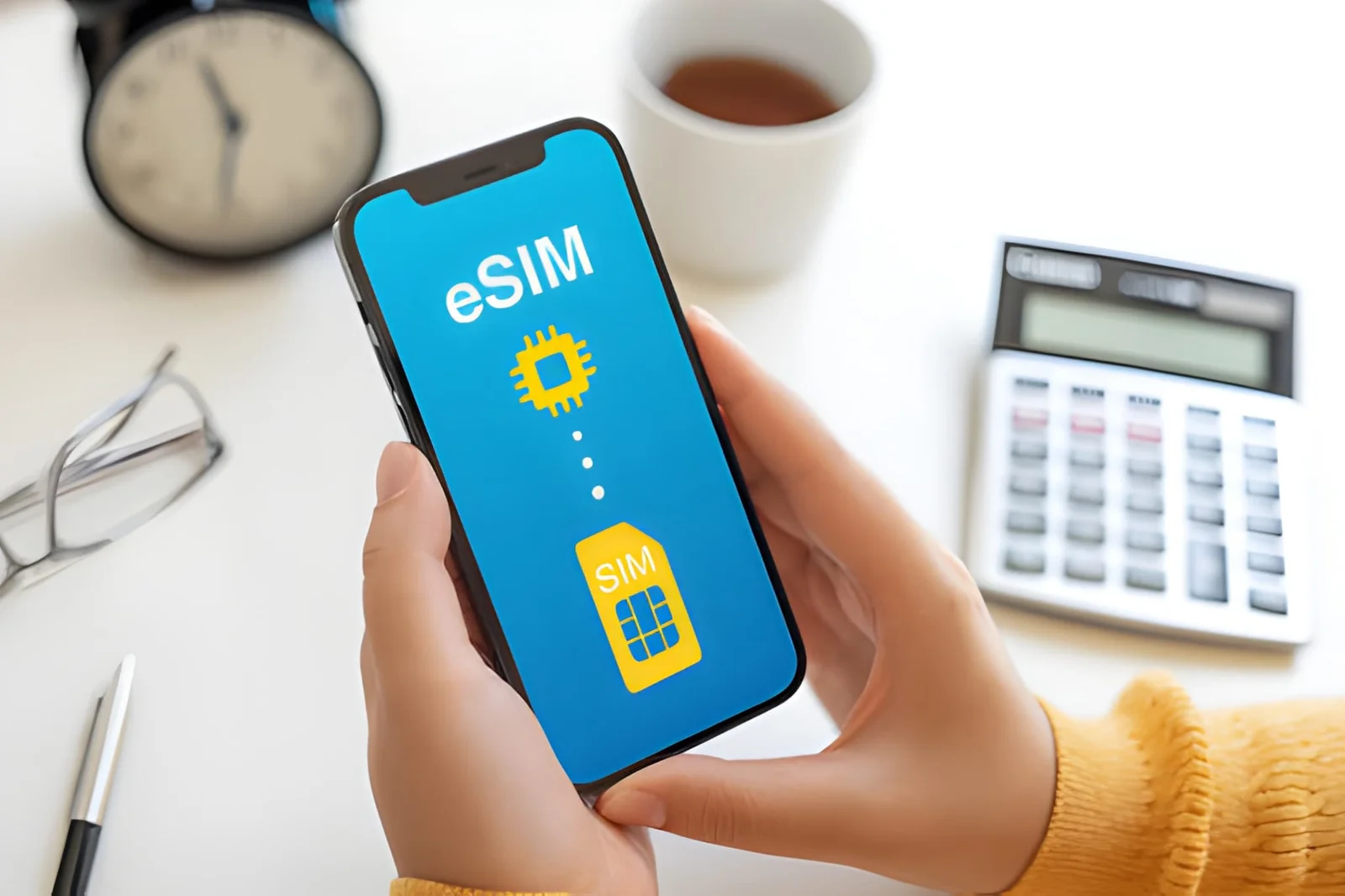
บันทึกจากบรรณาธิการ: iPhone 11 รองรับ dual SIM พร้อม eSIM และคู่มือนี้ครอบคลุมรุ่นที่แน่นอนพร้อมขั้นตอนการตั้งค่า อ้างอิงตามเอกสารอย่างเป็นทางการของ Apple มาตรฐาน GSMA และข้อมูลการเปิดใช้งานจริงจากทีมสนับสนุนของเรา ยืนยันถึงเดือนกันยายน 2026 ใช้ตารางความเข้ากันได้ด้านล่างเพื่อยืนยัน iPhone ของคุณและตั้งค่าให้พร้อมใช้งาน
ใช่ — iPhone 11, 11 Pro และ 11 Pro Max รองรับ eSIM ทั้งหมด และ iPhone รุ่นเรือธงทุกรุ่นตั้งแต่รุ่น XR/XS เป็นต้นมาก็รองรับเช่นกัน กด *#06# แล้วมองหา EID 32 หลักเพื่อยืนยันของคุณภายในไม่กี่วินาที ตารางความเข้ากันได้ฉบับเต็มด้านล่างครอบคลุมตั้งแต่ iPhone 8 ถึง iPhone 17 รวมถึงข้อยกเว้นรุ่นจีนแผ่นดินใหญ่
วิธีระบุรุ่น iPhone ของคุณสำหรับ eSIM
ไม่แน่ใจว่า iPhone ของคุณรองรับ eSIM หรือไม่? ค้นหารุ่นของคุณด้านล่างแล้วรับคำตอบทันที
| รุ่น iPhone ของคุณ | รองรับ eSIM | คำตอบด่วน |
|---|---|---|
| iPhone 8, 8 Plus, iPhone X | ❌ ไม่ | ใช้ได้เฉพาะ physical SIM – ไม่มีฮาร์ดแวร์ eSIM ดูทางเลือกอื่น |
| iPhone XR, XS, XS Max | ✅ ใช่ | iPhone รุ่นแรกที่มี eSIM Physical SIM + eSIM |
| iPhone 11, 11 Pro, 11 Pro Max | ✅ ใช่ | Physical SIM + eSIM ⚠️ รุ่นจีน = ไม่มี eSIM |
| iPhone SE (รุ่นที่ 2 หรือ 3) | ✅ ใช่ | Physical SIM + eSIM ตัวเลือก eSIM ประหยัด |
| iPhone 12, 12 mini, 12 Pro, 12 Pro Max | ✅ ใช่ | Physical SIM + eSIM 5G รุ่นแรก + eSIM |
| iPhone 13, 13 mini, 13 Pro, 13 Pro Max | ✅ ใช่ | Physical SIM + eSIM หรือ dual eSIM รองรับ dual eSIM เป็นครั้งแรก |
| iPhone 14, 14 Plus, 14 Pro, 14 Pro Max | ✅ ใช่ | สหรัฐฯ = eSIM‑only สากล = physical + eSIM |
| iPhone 15, 15 Plus, 15 Pro, 15 Pro Max | ✅ ใช่ | สหรัฐฯ = eSIM‑only สากล = physical + eSIM |
| iPhone 16, 16 Plus, 16 Pro, 16 Pro Max | ✅ ใช่ | สหรัฐฯ = eSIM‑only สากล = physical + eSIM |
| iPhone 16e | ✅ ใช่ | รุ่นประหยัดใหม่ – รองรับ eSIM ตรวจสอบภูมิภาคสำหรับ physical SIM |
| iPhone 17, 17 Pro, 17 Pro Max, 17 Air | ✅ ใช่ | สหรัฐฯ = eSIM‑only สากล = physical + eSIM (คาดการณ์) |
| ไม่แน่ใจ – แค่ตรวจสอบเครื่องของฉัน | กด *#06# – มองหา EID |
วิธีตรวจสอบ iPhone ของคุณ |
คู่มือ eSIM บน iPhone ฉบับสมบูรณ์
นี่คือเส้นทางที่ผู้ใช้ส่วนใหญ่เดินตามเมื่อตั้งค่า eSIM บน iPhone
| ขั้นตอน | สิ่งที่กำลังทำ | ดูได้จากที่ไหน |
|---|---|---|
| 1. ตรวจสอบความเข้ากันได้ของอุปกรณ์ | ดูว่ารุ่น iPhone เฉพาะของคุณมีฮาร์ดแวร์ eSIM หรือไม่ | วินิจฉัยด่วน |
| 2. ตรวจสอบภูมิภาคและการล็อกผู้ให้บริการ | เป็นรุ่นจีน? ถูกล็อกผู้ให้บริการ? | ความแตกต่างตามภูมิภาค |
| 3. หา EID | ยืนยันว่ามีฮาร์ดแวร์ eSIM | วิธีตรวจสอบ |
| 4. เปิดใช้งาน eSIM ของคุณ | สแกน QR code หรือใช้แอปผู้ให้บริการ | ขั้นตอนการเปิดใช้งาน |
| 5. ตั้งค่า dual SIM | Physical + eSIM หรือ dual eSIM | ใช้ physical SIM กับ eSIM ร่วมกัน |
| 6. แก้ปัญหาถ้าจำเป็น | ไม่มีสัญญาณ? เปิดใช้งานไม่สำเร็จ? | การแก้ปัญหา |
iPhone รุ่นใดบ้างที่รองรับ eSIM?
eSIM มาถึง iPhone กับรุ่นปี 2018: iPhone XR, XS และ XS Max iPhone ทุกรุ่นที่ใหม่กว่า (11, 12, 13, 14, 15, 16, 17 และ SE รุ่นที่ 2/3) ก็รองรับ eSIM เช่นกัน – โดยมีข้อยกเว้นด้านภูมิภาคสำคัญหนึ่งข้อ: รุ่นจีนแผ่นดินใหญ่ (รวมถึงฮ่องกงในบางกรณี) ไม่มีฮาร์ดแวร์ embedded SIM หรือใช้ช่อง physical SIM สองช่องแทน
- iPhone XR, XS, XS Max (2018): ✅ iPhone รุ่นแรกที่มี eSIM
- iPhone 11, 11 Pro, 11 Pro Max: ✅ รองรับ eSIM เต็มรูปแบบ (จีนแผ่นดินใหญ่: ใช้ dual physical SIM แทน)
- iPhone SE (รุ่นที่ 2 ปี 2020, รุ่นที่ 3 ปี 2022): ✅ รองรับ eSIM
- iPhone 12, 12 mini, 12 Pro, 12 Pro Max: ✅ eSIM + รองรับ 5G เป็นครั้งแรก
- iPhone 13, 13 mini, 13 Pro, 13 Pro Max: ✅ eSIM + ความสามารถสองเบอร์ที่ดีขึ้น
- iPhone 14, 14 Plus, 14 Pro, 14 Pro Max: ✅ รุ่นสหรัฐฯ เป็น eSIM only (ไม่มีถาด physical SIM); ภูมิภาคอื่นมีทั้งสองแบบ
- iPhone 15, 15 Plus, 15 Pro, 15 Pro Max: ✅ เหมือน iPhone 14 – สหรัฐฯ eSIM only, สากลยังมีถาด
- iPhone 16, 16 Plus, 16 Pro, 16 Pro Max: ✅ การรองรับต่อเนื่อง; สหรัฐฯ ยังเป็น eSIM only
- iPhone 16e: ✅ รุ่นประหยัดใหม่ – รองรับ eSIM (physical SIM ขึ้นอยู่กับภูมิภาค)
- iPhone 17, 17 Pro, 17 Pro Max, 17 Air: ✅ คาดว่ารองรับเต็มรูปแบบ; รุ่นสหรัฐฯ น่าจะเป็น eSIM only
iPhone 8, 8 Plus และ iPhone X (2017) ไม่รองรับ eSIM – ใช้ physical SIM เท่านั้น ถ้าคุณมีรุ่นเหล่านี้ คุณใช้บริการ SIM ดิจิทัลใดๆ ไม่ได้
หน้าสนับสนุน eSIM อย่างเป็นทางการของ Apple มีรายละเอียดเพิ่มเติมเกี่ยวกับรุ่นที่เข้ากันได้ เทคโนโลยีนี้อยู่ภายใต้ มาตรฐาน SGP.22 ของ GSMA ซึ่งรับประกันการทำงานร่วมกันได้ทั่วโลกบนอุปกรณ์และผู้ให้บริการต่างๆ
สำหรับรายการโทรศัพท์ที่เข้ากันได้ครบทุกแบรนด์ ดู รายการความเข้ากันได้ฉบับเต็ม ของเรา
ตารางความเข้ากันได้ eSIM ของ iPhone ฉบับสมบูรณ์
| รุ่น iPhone | รองรับ eSIM | ประเภท Dual SIM | ช่อง Physical SIM | หมายเหตุ |
|---|---|---|---|---|
| iPhone 8, 8 Plus, iPhone X | ❌ ไม่ | Physical SIM เท่านั้น | ✅ ใช่ | ไม่มีฮาร์ดแวร์ eSIM |
| iPhone XR, XS, XS Max | ✅ ใช่ | Physical + eSIM | ✅ ใช่ | iPhone รุ่นแรกที่มี eSIM |
| iPhone 11, 11 Pro, 11 Pro Max | ✅ ใช่ | Physical + eSIM | ✅ ใช่ | จีนแผ่นดินใหญ่: dual physical SIM |
| iPhone SE (รุ่นที่ 2 & 3) | ✅ ใช่ | Physical + eSIM | ✅ ใช่ | ตัวเลือก eSIM ประหยัด |
| iPhone 12, 12 mini, 12 Pro, 12 Pro Max | ✅ ใช่ | Physical + eSIM | ✅ ใช่ | iPhone รุ่นแรกที่มี 5G ผ่าน eSIM |
| iPhone 13, 13 mini, 13 Pro, 13 Pro Max | ✅ ใช่ | Physical + eSIM (หรือ dual eSIM) | ✅ ใช่ | รองรับ dual eSIM (eSIM สองตัวพร้อมใช้งาน) |
| iPhone 14, 14 Plus, 14 Pro, 14 Pro Max | ✅ ใช่ | สหรัฐฯ: eSIM เท่านั้น; สากล: physical + eSIM | สหรัฐฯ: ❌ ไม่; สากล: ✅ ใช่ | iPhone 14 eSIM only ในสหรัฐฯ |
| iPhone 15, 15 Plus, 15 Pro, 15 Pro Max | ✅ ใช่ | สหรัฐฯ: eSIM เท่านั้น; สากล: physical + eSIM | สหรัฐฯ: ❌ ไม่; สากล: ✅ ใช่ | iPhone 15 eSIM หรือ physical sim ขึ้นอยู่กับภูมิภาค |
| iPhone 16, 16 Plus, 16 Pro, 16 Pro Max | ✅ ใช่ | สหรัฐฯ: eSIM เท่านั้น; สากล: physical + eSIM | สหรัฐฯ: ❌ ไม่; สากล: ✅ ใช่ | iPhone 16 eSIM only ในสหรัฐฯ |
| iPhone 16e | ✅ ใช่ | สหรัฐฯ: eSIM เท่านั้น; สากล: physical + eSIM | สหรัฐฯ: ❌ ไม่; สากล: ✅ ใช่ | รุ่นประหยัดใหม่ – รองรับ eSIM เต็มรูปแบบ |
| iPhone 17, 17 Pro, 17 Pro Max, 17 Air | ✅ ใช่ | สหรัฐฯ: eSIM เท่านั้น; สากล: physical + eSIM (คาดการณ์) | สหรัฐฯ: ❌ ไม่ (คาดการณ์); สากล: ✅ ใช่ (คาดการณ์) | iPhone 17 eSIM – รุ่นล่าสุด |
iPhone เริ่มใช้ eSIM เมื่อไหร่?
- ปี 2017 และก่อนหน้า (iPhone 8, X ฯลฯ) – ไม่มี eSIM ใช้ physical SIM เท่านั้น
- ปี 2018 (iPhone XR, XS, XS Max) – iPhone รองรับ eSIM รุ่นแรก Dual SIM: nano‑SIM physical หนึ่งใบ + eSIM หนึ่งตัว
- ปี 2019 (ซีรีส์ iPhone 11) – ฟังก์ชัน eSIM เหมือนรุ่นปี 2018; จีนแผ่นดินใหญ่ได้ dual physical SIM แทน
- ปี 2020 (iPhone SE รุ่นที่ 2, ซีรีส์ iPhone 12) – eSIM ต่อเนื่อง; iPhone 12 เพิ่มการรองรับ 5G
- ปี 2021 (ซีรีส์ iPhone 13) – รองรับ สองเบอร์พร้อมใช้งาน (dual eSIM) เป็นครั้งแรกบนผู้ให้บริการบางราย
- ปี 2022 (iPhone SE รุ่นที่ 3, ซีรีส์ iPhone 14) – รุ่นสหรัฐฯ กลายเป็น eSIM only (ไม่มีถาด physical SIM)
- ปี 2023 (ซีรีส์ iPhone 15) – สหรัฐฯ ยังคง eSIM only; สากลยังเก็บถาด physical
- ปี 2024 (ซีรีส์ iPhone 16) – เหมือน iPhone 15; iPhone 16e เปิดตัวเป็นรุ่นประหยัดที่รองรับ eSIM
- ปี 2025 (ซีรีส์ iPhone 17) – คาดว่าจะสานต่อการแบ่งภูมิภาคแบบเดิม
ดังนั้น iPhone รุ่นแรกที่มี eSIM คือ iPhone XR/XS ในเดือนกันยายน 2018
วิธีตรวจสอบว่า iPhone ของคุณมี eSIM หรือไม่
กด *#06# เพื่อตรวจสอบ eSIM
- เปิดแอปโทรศัพท์
- กด
*#06#แล้วกดโทรออก - มองหา EID 32 หลัก (Embedded Identity Document – ลองนึกว่าเป็นหมายเลขซีเรียลของ SIM ดิจิทัลในโทรศัพท์คุณ) ถ้ามี แปลว่า iPhone ของคุณมีฮาร์ดแวร์ eSIM
- ถ้าเห็นเฉพาะหมายเลข IMEI (IMEI1, IMEI2) ไม่มี EID แปลว่าอุปกรณ์ของคุณไม่มีฮาร์ดแวร์นี้ (พบทั่วไปบนรุ่นจีนแผ่นดินใหญ่หรือ iPhone ที่เก่ากว่า XR)
ตรวจสอบใน Settings
ไปที่ Settings > General > About เลื่อนลงมา ถ้าคุณเห็น “Available SIM” หรือ “Digital SIM” พร้อมหมายเลข EID แปลว่ามี eSIM
ลองเพิ่ม Cellular Plan
ไปที่ Settings > Cellular > Add Cellular Plan ถ้าตัวเลือกแสดงและกดได้ แปลว่าโทรศัพท์ของคุณรองรับ eSIM ถ้าเป็นสีเทาหรือไม่มี ก็เสียใจด้วย
สิ่งที่ควรมองหา
| สิ่งที่คุณเห็น | ความหมาย |
|---|---|
| EID (32 หลัก) + IMEI | ✅ iPhone ของคุณมีฮาร์ดแวร์ eSIM |
| IMEI เท่านั้น (ไม่มี EID) | ❌ ไม่มี eSIM – ใช้ physical SIM เท่านั้น |
| “Add Cellular Plan” แสดง | ✅ eSIM พร้อมใช้งาน |
| “Add Cellular Plan” เป็นสีเทา/ไม่มี | ❌ ไม่มี eSIM หรือถูกล็อกผู้ให้บริการ |
รายละเอียดแยกตามรุ่น iPhone
iPhone 8, 8 Plus และ iPhone X
รุ่นเหล่านี้ก่อนยุคฮาร์ดแวร์ embedded-SIM โดยสิ้นเชิง ถ้าคุณมี iPhone 8 หรือ iPhone X คุณใช้ SIM ดิจิทัลใดๆ ไม่ได้ – physical SIM เท่านั้น ใช้กับ iPhone 7 และเก่ากว่า ด้วย
iPhone XR, XS และ XS Max
iPhone XR, XS และ XS Max เป็น iPhone รุ่นแรกที่รองรับ eSIM ทั้งสามรุ่นใช้ physical SIM หนึ่งใบกับ SIM ดิจิทัลหนึ่งตัวพร้อมกันได้ (dual SIM dual standby) ไม่รองรับ 5G สำหรับหมายเลขรุ่นที่แน่นอนของ XR (A2105–A2109) และเช็กลิสต์การซื้อมือสอง ดู คู่มือ eSIM iPhone XR ที่เราทำไว้เฉพาะ
iPhone 11, 11 Pro และ 11 Pro Max
ซีรีส์ iPhone 11 (รวมถึง Pro และ Pro Max) รองรับ eSIM ทั่วโลก อย่างไรก็ตาม เวอร์ชันจีนแผ่นดินใหญ่มีช่อง physical SIM สองช่องและไม่มี SIM ดิจิทัล ถ้าคุณมี iPhone 11 เวอร์ชันสากล คุณใช้ eSIM สำหรับข้อมูล 4G LTE ได้
iPhone SE
iPhone SE ทั้งสองรุ่นรองรับ eSIM เป็นตัวเลือกประหยัดที่ยอดเยี่ยม ให้ฟังก์ชัน SIM ดิจิทัลเหมือนรุ่นเรือธงในราคาที่ต่ำกว่า สำหรับรายละเอียดแยกรุ่นของ SE หมายเลขรุ่น และนโยบายการปลดล็อกผู้ให้บริการ ดู คู่มือ eSIM iPhone SE ที่เราทำไว้เฉพาะ
ซีรีส์ iPhone 12
iPhone 12, 12 mini, 12 Pro และ 12 Pro Max รองรับ eSIM ทั้งหมด เป็น iPhone รุ่นแรกที่ให้ 5G ผ่าน SIM ดิจิทัล Dual SIM ทำงานแบบ physical SIM หนึ่งใบ + eSIM หนึ่งตัว
ซีรีส์ iPhone 13
ซีรีส์ iPhone 13 (รวมถึง mini, Pro, Pro Max) เปิดตัวความสามารถ dual eSIM – คุณมีสองเบอร์พร้อมใช้งานพร้อมกันได้ (ไม่ต้องใช้ physical SIM) นี่ยังเป็นรุ่นแรกที่ iPhone 13 dual eSIM กลายเป็นฟีเจอร์มาตรฐาน
ซีรีส์ iPhone 14
iPhone 14 ทุกรุ่น รองรับ แต่มีการเปลี่ยนแปลงสำคัญ: รุ่นสหรัฐฯ ไม่มีถาด physical SIM เลย รุ่นสากลยังมีทั้งช่อง physical SIM และ eSIM iPhone 14 eSIM only คือความจริงสำหรับลูกค้าในสหรัฐฯ
ซีรีส์ iPhone 15
ซีรีส์ iPhone 15 สานต่อการแบ่งภูมิภาคแบบเดิม: รุ่นสหรัฐฯ เป็น eSIM only; รุ่นสากลมีทั้งสองแบบ ดังนั้นคุณจะต้องการ iPhone 15 eSIM หรือ physical SIM ขึ้นอยู่ทั้งหมดกับที่ที่คุณซื้อ
ซีรีส์ iPhone 16
ซีรีส์ iPhone 16 สานต่อรูปแบบเดิม รุ่นสหรัฐฯ เป็น eSIM only; เวอร์ชันต่างประเทศยังเก็บช่อง physical SIM iPhone 16 dual eSIM เป็นมาตรฐานทั่วทั้งไลน์ผลิตภัณฑ์
iPhone 16e
iPhone 16e เป็นรุ่นประหยัดใหม่ของ Apple วางตำแหน่งต่ำกว่าไลน์ iPhone 16 หลักรองรับ eSIM ทุกรุ่น – เวอร์ชันสหรัฐฯ ส่งมาโดยไม่มีถาด SIM ส่วนเวอร์ชันสากลยังเก็บช่อง physical ควบคู่กัน
ซีรีส์ iPhone 17
ซีรีส์ iPhone 17 (รวมถึง 17, 17 Pro, 17 Pro Max และ 17 Air) สานต่อการแบ่งภูมิภาคแบบเดิมที่เริ่มกับ iPhone 14 คาดว่ารุ่นสหรัฐฯ จะตัดถาด physical ออก; รุ่นสากลยังเก็บทั้งสองตัวเลือก
วิธีเปิดใช้งาน eSIM บน iPhone
เมื่อคุณยืนยันแล้วว่า iPhone ของคุณเข้ากันได้ (EID แสดงเมื่อกด *#06#) และไม่ได้ถูกล็อกผู้ให้บริการ การเปิดใช้งานเองใช้เวลาประมาณสองนาที โดยสรุป: ซื้อแพ็กเกจ — eSIM ทดลองใช้ฟรีของ Roami เป็นวิธีทดสอบที่เร็วที่สุด — จากนั้นเชื่อมต่อ Wi‑Fi ไปที่ Settings > Cellular > Add Cellular Plan แล้วสแกน QR code เปิด Data Roaming สำหรับแพ็กเกจนั้นหลังลงเครื่อง
สำหรับบทแนะนำทีละขั้นตอนฉบับเต็ม — รวมถึงขั้นตอนออกแบบใหม่ของ iOS 18, Quick Transfer และการลงทะเบียน iMessage/FaceTime ใหม่ — ดู คู่มือเปิดใช้งาน eSIM บน iPhone ของเรา สำหรับวิธีเปิดใช้งานเฉพาะผู้ให้บริการ (Verizon, T‑Mobile, AT&T และผู้ให้บริการต่างประเทศ) ดู รายการความเข้ากันได้ผู้ให้บริการ ของเรา
iPhone เก็บโปรไฟล์ eSIM ได้กี่ตัว?
iPhone เก็บ โปรไฟล์ SIM ได้สูงสุดแปดตัว ในแต่ละครั้ง แต่จำนวนที่แน่นอนขึ้นอยู่กับรุ่น iPhone และเวอร์ชัน iOS
| รุ่น iPhone | เก็บโปรไฟล์ eSIM สูงสุด | เปิดใช้พร้อมกันได้ |
|---|---|---|
| iPhone XR, XS, XS Max | ~5 | 1 (บวก physical SIM) |
| ซีรีส์ iPhone 11 | ~5 | 1 (บวก physical SIM) |
| iPhone SE (รุ่นที่ 2/3) | ~5 | 1 (บวก physical SIM) |
| ซีรีส์ iPhone 12 | ~8 | 1 (บวก physical SIM) |
| ซีรีส์ iPhone 13 และใหม่กว่า | ~8 | 2 (dual eSIM) |
| iPhone 14–17 (สหรัฐฯ eSIM‑only) | ~8 | 2 (dual eSIM เท่านั้น – ไม่มี physical SIM) |
วิธีจัดการหลายโปรไฟล์ eSIM
- ลบโปรไฟล์ที่ไม่ใช้: Settings > Cellular > แตะแพ็กเกจ > Remove Cellular Plan วิธีนี้เพิ่มพื้นที่เก็บโปรไฟล์ใหม่
- สลับระหว่าง eSIM ที่เก็บไว้: Settings > Cellular > แตะแพ็กเกจที่ต้องการ > Turn On This Line
- เปลี่ยนชื่อโปรไฟล์: Settings > Cellular > แตะแพ็กเกจ > Cellular Plan Label – เลือกชื่อที่กำหนดเอง (เช่น “Japan Trip”)
ใช้ physical SIM กับ eSIM ร่วมกัน
iPhone ทุกรุ่นตั้งแต่ XR ถึง 13 (สากล) และรุ่นสากล 14–17 รองรับ physical SIM หนึ่งใบ + eSIM หนึ่งตัว เปิดใช้งานพร้อมกัน รุ่นสหรัฐฯ eSIM‑only (14–17) ใช้ สองเบอร์ดิจิทัล แทน
วิธีตั้งค่า Dual SIM
- ใส่ physical SIM ของคุณ (หรือเปิดใช้ eSIM ตัวแรกแล้ว)
- เพิ่มเบอร์ที่สองผ่าน Settings > Cellular > Add Cellular Plan
- ใน Settings > Cellular กำหนด:
- Default Voice Line – เบอร์ไหนใช้โทรออก
- Default Data Line – เบอร์ไหนใช้อินเทอร์เน็ตมือถือ
- Cellular Data Switching – อนุญาตให้สลับอัตโนมัติถ้าเส้นข้อมูลหลักไม่มีสัญญาณ (ใช้อย่างระมัดระวังเมื่ออยู่ต่างประเทศเพื่อหลีกเลี่ยงค่าโรมมิ่ง)
การตั้งค่า Dual SIM ที่แนะนำสำหรับการเดินทาง
| การตั้งค่า | ค่าที่แนะนำ | เหตุผล |
|---|---|---|
| Default Voice Line | SIM บ้าน (เบอร์ปกติของคุณ) | รับสายต่อเนื่องที่เบอร์บ้าน |
| Cellular Data | Travel eSIM | ใช้แพ็กเกจข้อมูลท้องถิ่น ไม่ใช่โรมมิ่งราคาแพง |
| Data Roaming (SIM บ้าน) | ปิด | ป้องกันค่าโรมมิ่งโดยไม่ตั้งใจ |
| Data Roaming (Travel eSIM) | เปิด | จำเป็นเพื่อให้เส้นเดินทางใช้งานได้ |
| Allow Cellular Data Switching | เปิด | ให้สาย/SMS บน SIM บ้านใช้ข้อมูล travel eSIM สำหรับ Wi‑Fi Calling |
เดินทางจากสหรัฐฯ ไปญี่ปุ่น
- เก็บ physical SIM ของสหรัฐฯ (หรือ eSIM บ้าน) ไว้รับสาย/SMS
- ซื้อ travel eSIM ญี่ปุ่นสำหรับข้อมูล
- ตั้งเส้นญี่ปุ่นเป็น Default Data Line และเปิด Data Roaming สำหรับเส้นนั้น
eSIM กับ Physical SIM เปรียบเทียบกัน
ฉบับสั้น: SIM แบบฝังสลับผู้ให้บริการได้ทันทีและขโมยไปใช้เองไม่ได้; physical SIM ใช้ได้กับทุกโทรศัพท์และทำหน้าที่สำรองได้ในพื้นที่ที่ SIM ดิจิทัลครอบคลุมจำกัด สำหรับเปรียบเทียบแบบฟีเจอร์ต่อฟีเจอร์ฉบับเต็ม ดู คู่มือ eSIM คืออะไร? ของเรา
ความแตกต่างตามภูมิภาคของ iPhone eSIM
- รุ่นจีนแผ่นดินใหญ่ (หมายเลขรุ่นลงท้าย CH/A): ไม่มี eSIM – ใช้ dual physical SIM แทน
- รุ่นฮ่องกงและมาเก๊า: โดยทั่วไป physical SIM + eSIM (เหมือนสากล)
- รุ่นสหรัฐฯ (iPhone 14–17): eSIM only – ไม่มีถาด physical SIM
- รุ่นสากล (ยุโรป เอเชียที่ไม่ใช่จีน ฯลฯ): Physical SIM + eSIM
| ภูมิภาค | ซัฟฟิกซ์รุ่น | Physical SIM | eSIM | หมายเหตุ |
|---|---|---|---|---|
| จีนแผ่นดินใหญ่ | CH/A | 2 physical SIM | ❌ ไม่ | ไม่มีฮาร์ดแวร์ eSIM เลย |
| ฮ่องกง | HK/A | 1 physical SIM | ✅ ใช่ | เหมือนสากล |
| มาเก๊า | ZP/A | 1 physical SIM | ✅ ใช่ | เหมือนสากล |
| สหรัฐฯ | LL/A | ❌ ไม่ (14 ขึ้นไป) | ✅ ใช่ | eSIM‑only ตั้งแต่ iPhone 14 |
| แคนาดา | VC/A | 1 physical SIM | ✅ ใช่ | เหมือนสากล |
| สหราชอาณาจักร/ยุโรป | B/A | 1 physical SIM | ✅ ใช่ | เหมือนสากล |
| ญี่ปุ่น | J/A | 1 physical SIM | ✅ ใช่ | เหมือนสากล |
| ออสเตรเลีย/นิวซีแลนด์ | X/A | 1 physical SIM | ✅ ใช่ | เหมือนสากล |
ถ้าคุณเดินทางบ่อย เวอร์ชันสากล (physical + eSIM) ให้ความยืดหยุ่นมากกว่ารุ่นสหรัฐฯที่ไม่มีถาด
iPhone ที่เป็น eSIM‑Only
“eSIM Only” หมายความว่าอย่างไร
- ไม่มีช่อง physical SIM
- คุณต้องเปิดใช้งาน SIM ดิจิทัลอย่างน้อยหนึ่งตัวจึงจะใช้เครือข่ายมือถือได้
- Dual SIM ทำงานผ่านสองเบอร์ดิจิทัล (dual eSIM)
การตั้งค่าครั้งแรกสำหรับ iPhone eSIM‑Only
- โอนโปรไฟล์ SIM จาก iPhone เครื่องเก่าระหว่างการตั้งค่า
- หรือเปิดใช้งานผ่านแอปผู้ให้บริการ
- หรือข้ามไปก่อนแล้วเพิ่มทีหลังผ่าน Settings > Cellular > Add Cellular Plan
เดินทางกับ iPhone eSIM‑Only
- ติดตั้งโปรไฟล์เดินทางก่อนออกเดินทาง (บน Wi‑Fi)
- ถึงปลายทาง ตั้งเป็น Default Data Line และเปิด Data Roaming
- เก็บเส้นบ้านไว้ใช้งานรับสาย (แต่ระวังค่าโรมมิ่งถ้ารับสาย)
ถ้า iPhone eSIM‑Only พังต่างประเทศทำอย่างไร?
คุณใส่ physical SIM สำรองไม่ได้ ทางเลือกของคุณ:
- ซื้อ SIM ดิจิทัลใหม่จากผู้ให้บริการท้องถิ่นที่รองรับการซื้อออนไลน์
- ใช้ Wi‑Fi เท่านั้น
- เก็บ QR code สำรองไว้ในอีเมล
- พกอุปกรณ์สำรอง (โทรศัพท์เครื่องเก่า) ที่มีช่อง physical SIM เป็นตัวสำรอง
การโอน eSIM ไปยัง iPhone ใหม่
การย้าย eSIM ไปยัง iPhone เครื่องใหม่มักเกิดขึ้นอัตโนมัติผ่าน Quick Transfer ระหว่างการตั้งค่า (iOS 16+) หรือผ่านแอปของผู้ให้บริการ โปรไฟล์เดินทางมักติดตั้งได้ครั้งเดียว จึงควรเก็บ QR code เดิมไว้ วิธีครบถ้วน — รวมถึงการแปลงจาก physical‑SIM และวิธีสำรองแบบลบแล้วติดตั้งใหม่ — อยู่ใน คู่มือโอนย้าย ของเรา
ซื้อ iPhone มือสองไว้ใช้ eSIM เดินทาง
| รุ่น | เหตุผลที่แนะนำ | ราคามือสองโดยประมาณ (USD) |
|---|---|---|
| iPhone SE (รุ่นที่ 3) | ถูก, 5G, eSIM เต็มรูปแบบ | $200–280 |
| iPhone 13 | Dual eSIM, แบตเตอรี่ดี | $350–450 |
| iPhone 12 | ถูกที่สุดที่มี 5G + eSIM | $250–350 |
| iPhone 11 | ถูกมาก, 4G เท่านั้น | $150–250 |
| iPhone XR | iPhone ที่รองรับ eSIM ถูกที่สุดเด็ดขาด | $100–150 |
สิ่งที่ควรหลีกเลี่ยง
- รุ่นจีนแผ่นดินใหญ่ (CH/A) – ไม่มี eSIM
- iPhone 8, X – ไม่มี eSIM เลย
- iPhone ที่ถูกล็อกผู้ให้บริการ – เสี่ยงกับ travel eSIM
- รุ่นสหรัฐฯ eSIM‑only มาเป็นโทรศัพท์สำรอง (ไม่มีช่อง physical SIM)
เช็กลิสต์ตรวจสอบตัวต่อตัว
| ขั้นตอน | สิ่งที่ต้องตรวจ |
|---|---|
| 1 | กด *#06# – ยืนยันว่า EID ปรากฏ (ไม่ใช่แค่ IMEI) |
| 2 | Settings > General > About – ตรวจ Model Number (หลีกเลี่ยง CH/A) |
| 3 | Settings > General > About – Carrier Lock ต้องขึ้นว่า “No SIM restrictions” |
| 4 | Settings > Cellular – มองหา “Add Cellular Plan” – ต้องกดได้ |
| 5 | (ไม่บังคับ) ลองติดตั้ง eSIM ฟรีอย่างของ Roami – ถ้าใช้ได้แปลว่า eSIM ทำงานเต็มรูปแบบ |
สำหรับทางเลือก Android ดู คู่มือความเข้ากันได้ Samsung Galaxy และ คู่มือความเข้ากันได้ Google Pixel ของเรา
eSIM จะเป็นอย่างไรเมื่อขายหรือรีเซ็ต iPhone ของคุณ?
ขั้นตอนการลบอย่างปลอดภัยก่อนขาย iPhone
| ขั้นตอน | การกระทำ |
|---|---|
| 1 | Settings > Cellular > แตะ eSIM แต่ละตัว > Remove Cellular Plan (วิธีนี้ปล่อยโปรไฟล์ออกจากอุปกรณ์) |
| 2 | ถอดบัตร physical SIM ออกถ้ามี |
| 3 | Settings > General > Transfer or Reset iPhone > Erase All Content and Settings |
| 4 | วิธีนี้ลบโปรไฟล์ SIM ทั้งหมดถาวร – เจ้าของคนต่อไปจะเข้าถึงเบอร์ของคุณไม่ได้ |
จะเกิดอะไรขึ้นถ้าไม่ลบโปรไฟล์ก่อนรีเซ็ต?
- โปรไฟล์ SIM จะกลายเป็นตัวกำพร้า – ยังผูกกับผู้ให้บริการของคุณแต่ไม่ทำงานบนอุปกรณ์
- เจ้าของคนต่อไปจะใช้มันไม่ได้ (ยังผูกกับบัญชีของคุณอยู่)
- คุณอาจยังถูกเรียกเก็บเงินแพ็กเกจถ้ายังเปิดใช้งานอยู่
เปิดใช้งานเบอร์ซ้ำหลังรีเซ็ตเป็นค่าโรงงานได้หรือไม่?
- แพ็กเกจเดินทาง: โดยปกติไม่ได้ – เป็นการติดตั้งครั้งเดียว ติดต่อผู้ให้บริการเพื่อขอ QR code ใหม่
- เส้นผู้ให้บริการ (Verizon, T‑Mobile ฯลฯ): ได้ – ใช้แอปผู้ให้บริการดาวน์โหลดโปรไฟล์ใหม่
- ถ้าคุณเก็บ QR code เดิมไว้: คุณอาจสแกนใหม่ได้ (ถ้ายังไม่หมดอายุ)
⚠️ คำเตือน: ลบโปรไฟล์ SIM ออกก่อนล้าง iPhone เสมอ โปรไฟล์กำพร้าอาจทำให้เจ้าของคนต่อไปเจอปัญหาการเปิดใช้งาน และทำให้คุณมีปัญหาการเรียกเก็บเงิน
ปัญหา eSIM ที่พบบ่อยบน iPhone
| ปัญหา | สาเหตุที่น่าจะเป็น | วิธีแก้ |
|---|---|---|
| “Cellular Plan Cannot Be Added” | โปรไฟล์ที่เก็บไว้เยอะเกินหรือ QR หมดอายุ | ลบตัวที่ไม่ใช้; ขอ QR ใหม่ |
| ติดตั้ง eSIM แล้วไม่มีข้อมูล | Data Roaming ปิดอยู่ | เปิด Data Roaming สำหรับเส้นนั้น |
| “Your eSIM is Not Supported” | iOS เก่าหรือโปรไฟล์เข้ากันไม่ได้ | อัปเดต iOS; ติดต่อผู้ให้บริการ |
| “No SIM” หลังเปิดใช้งาน | โปรไฟล์เสียหาย | ลบแล้วติดตั้งใหม่ |
| ใช้ได้บน iPhone 12 แต่ไม่ได้บน iPhone 14 | โปรไฟล์เก่าเข้ากันไม่ได้กับ eSIM‑only | ขอโปรไฟล์ใหม่ |
| QR code ขึ้น “Invalid” | QR หมดอายุหรือถูกใช้แล้ว | ขอ QR ใหม่จากผู้ให้บริการ |
| “Unable to Activate eSIM” | ปัญหา Wi‑Fi หรือเซิร์ฟเวอร์ | รีสตาร์ท, ตรวจ Wi‑Fi, รอแล้วลองใหม่ |
| eSIM แสดง “Searching” นาน | อยู่นอกเขตครอบคลุม | เลือกเครือข่ายด้วยมือ |
| Dual eSIM – เส้นหนึ่งหลุดระหว่างโทร | iPhone เป็น dual standby ไม่ใช่ dual active | พฤติกรรมปกติ – ดู คู่มือ dual eSIM |
| eSIM ไม่แสดงใน Settings | ซอฟต์แวร์ขัดข้องหลังอัปเดต | ไปที่ Settings > General > About – ถ้ามี EID แต่ไม่มีตัวเลือกเครือข่าย ให้รีสตาร์ทเครื่อง |
ตารางนี้ครอบคลุมพื้นฐานเฉพาะ iPhone สำหรับเอกสารอ้างอิงแบบทีละข้อผิดพลาดฉบับเต็ม (QR ไม่ถูกต้อง, ตาราง APN, ข้อผิดพลาดกู้คืน 4013/4014 และอีก 16 กรณี) ดู คู่มือแก้ปัญหา eSIM เชิงลึก ถ้าปัญหาเป็นด้านฮาร์ดแวร์ — ไม่มี EID, เป็นรุ่นจีน/ฮ่องกง หรือถูกล็อกผู้ให้บริการ — คู่มือฮาร์ดแวร์และข้อผิดพลาด eSIM เป็นหน้าที่เหมาะกว่า
คำถามที่พบบ่อย
ซีรีส์ iPhone 11 รองรับ eSIM หรือไม่?
ใช่ – iPhone 11, 11 Pro และ 11 Pro Max รองรับ eSIM ทั้งหมด โดยมีเงื่อนไขว่าคุณมีเวอร์ชันสากล (ไม่ใช่จีนแผ่นดินใหญ่) ตรวจสอบได้โดยกด *#06# – ถ้ามี EID ปรากฏ คุณก็พร้อมใช้งานแล้ว
iPhone 12 รองรับ eSIM พร้อมใช้ physical SIM ไปด้วยหรือไม่? ใช่ iPhone 12 ทุกรุ่น (เวอร์ชันสากล) อนุญาตให้ physical SIM หนึ่งใบและ SIM ดิจิทัลหนึ่งตัวเปิดใช้พร้อมกัน ตั้ง physical SIM สำหรับสาย/SMS และเส้นดิจิทัลสำหรับข้อมูล
iPhone 13 มีความสามารถ dual eSIM หรือไม่? ใช่ ซีรีส์ iPhone 13 (รวมถึง Pro และ Pro Max) รองรับสองเบอร์พร้อมใช้งานพร้อมกัน หมายความว่าคุณใช้แพ็กเกจเดินทางสองแพ็กเกจ หรือเส้นบ้านบวกโปรไฟล์เดินทาง โดยไม่ต้องมีบัตร physical เลย
iPhone 14 (รุ่นสหรัฐฯ) มีช่อง physical SIM หรือไม่? ไม่มี รุ่นสหรัฐฯ ของ iPhone 14, 15, 16 และ 17 เป็น eSIM only ไม่มีถาด physical SIM รุ่นสากลยังมีช่อง physical SIM ควบคู่กับ SIM ดิจิทัล
iPhone 16e รองรับ eSIM หรือไม่? ใช่ iPhone 16e รองรับ eSIM ทุกรุ่น เวอร์ชันสหรัฐฯ ส่งมาโดยไม่มีถาด SIM; เวอร์ชันสากลเพิ่มช่อง physical
เดินทางไปจีนด้วย iPhone eSIM‑only จากสหรัฐฯ ได้หรือไม่? ได้ แต่คุณใช้ eSIM ของผู้ให้บริการในประเทศจีนไม่ได้ (เขาไม่เปิดให้นักท่องเที่ยว) คุณต้องซื้อแพ็กเกจเดินทางระหว่างประเทศก่อนไป ติดตั้งบน Wi‑Fi แล้วเปิด Data Roaming เมื่อถึง – จะทำงานบนพันธมิตรโรมมิ่งอย่าง China Unicom
iPhone รุ่นแรกที่มี eSIM คือรุ่นไหน? iPhone XR, XS และ XS Max (วางจำหน่ายกันยายน 2018) เป็น iPhone รุ่นแรกที่รองรับ ถ้าคุณมี iPhone 8 หรือ iPhone X คุณใช้ eSIM ไม่ได้
ทำไม iPhone ขึ้น “Cellular Plan Cannot Be Added”? คุณอาจเก็บโปรไฟล์ไว้เยอะเกิน (iPhone เก็บได้ราว 8 ตัว) ไปที่ Settings > Cellular ลบแพ็กเกจที่ไม่ใช้ รีสตาร์ทเครื่อง แล้วลองใหม่ และตรวจสอบด้วยว่า QR code ยังไม่หมดอายุ
“eSIM only” บน iPhone สหรัฐฯ หมายความว่าอย่างไร? หมายความว่า iPhone ไม่มีถาด physical SIM – คุณต้องใช้โปรไฟล์ที่ดาวน์โหลดสำหรับบริการเครือข่ายมือถือ Dual SIM ทำงานผ่านสองเบอร์ดิจิทัล (dual eSIM)
เก็บโปรไฟล์ eSIM ได้กี่ตัวบน iPhone ของฉัน? iPhone เก็บ โปรไฟล์ได้สูงสุด 8 ตัว แต่เปิดใช้พร้อมกันได้หนึ่งหรือสองตัว (ขึ้นอยู่กับรุ่น) ดูตารางขีดจำกัดการเก็บข้างต้น
eSIM ของฉันจะเป็นอย่างไรถ้ารีเซ็ต iPhone? ถ้าคุณล้างเนื้อหาและการตั้งค่าทั้งหมดโดยไม่ลบเส้นก่อน โปรไฟล์จะกลายเป็นตัวกำพร้า ควรลบโปรไฟล์ SIM ก่อนรีเซ็ตเสมอ (Settings > Cellular > Remove Cellular Plan)
iPhone 8 รองรับ eSIM หรือไม่? ไม่ – iPhone 8, 8 Plus และ iPhone X ไม่มีฮาร์ดแวร์ eSIM ใช้ physical SIM เท่านั้น
iPhone ที่มี eSIM ถูกที่สุดคือรุ่นไหน? iPhone XR (มือสอง) เป็น iPhone ที่รองรับ eSIM ถูกที่สุด ราว $100–150 iPhone SE (รุ่นที่ 3) เป็นตัวเลือกใหม่ที่ถูกที่สุด ดูรายละเอียดฉบับเต็มใน คู่มือ iPhone XR และ คู่มือ iPhone SE
iPhone 13 dual eSIM กับ iPhone 12 dual SIM ต่างกันอย่างไร? iPhone 12 รองรับ physical SIM หนึ่งใบ + eSIM หนึ่งตัว iPhone 13 รองรับสองเส้นดิจิทัลพร้อมใช้งาน (ไม่ต้องใช้ physical SIM) หรือ physical SIM หนึ่งใบ + eSIM หนึ่งตัว ทำให้ iPhone 13 เป็นรุ่นแรกที่มีความสามารถสองเส้นแท้จริง
ใช้ eSIM บน iPhone 17 ที่ซื้อจากสหรัฐฯ ได้หรือไม่? ได้ – แต่รุ่น iPhone 17 สหรัฐฯ เป็น eSIM‑only (ไม่มีช่อง physical SIM) คุณต้องใช้เส้นดิจิทัลสำหรับบริการเครือข่ายมือถือทั้งหมด
แก้ปัญหา eSIM ไม่แสดงใน Settings หลังอัปเดต iOS อย่างไร? นี่เป็นบั๊ก iOS ที่รู้จักกัน ไปที่ Settings > General > About – ถ้าหมายเลข EID ของคุณแสดงแต่เส้นไม่โผล่ใน Cellular ให้รีสตาร์ท iPhone ถ้ายังไม่ได้ ไปที่ Settings > Cellular > Add eSIM – บางครั้งโทรศัพท์จะตรวจพบโปรไฟล์ที่มีอยู่แล้วเพิ่มกลับให้โดยอัตโนมัติ
👉 พร้อมเดินทางด้วย iPhone 11 ของคุณแล้วหรือยัง? รับ eSIM สหรัฐฯ หรือ eSIM ญี่ปุ่น
ทดสอบด้วย eSIM ฟรี
วิธีที่เชื่อถือได้ที่สุดในการยืนยันว่า iPhone ของคุณพร้อมแล้ว คือติดตั้ง eSIM ทดลองใช้ฟรี ใช้เวลา 2 นาที ไม่มีค่าใช้จ่าย และถ้าเปิดใช้งานสำเร็จ โทรศัพท์ของคุณพร้อม 100%
👉 รับทดลองใช้ eSIM ฟรีของ Roami
อ้างอิงจากเอกสารอย่างเป็นทางการของ Apple มาตรฐาน GSMA และข้อมูลผู้ให้บริการ ณ เดือนกันยายน 2026.