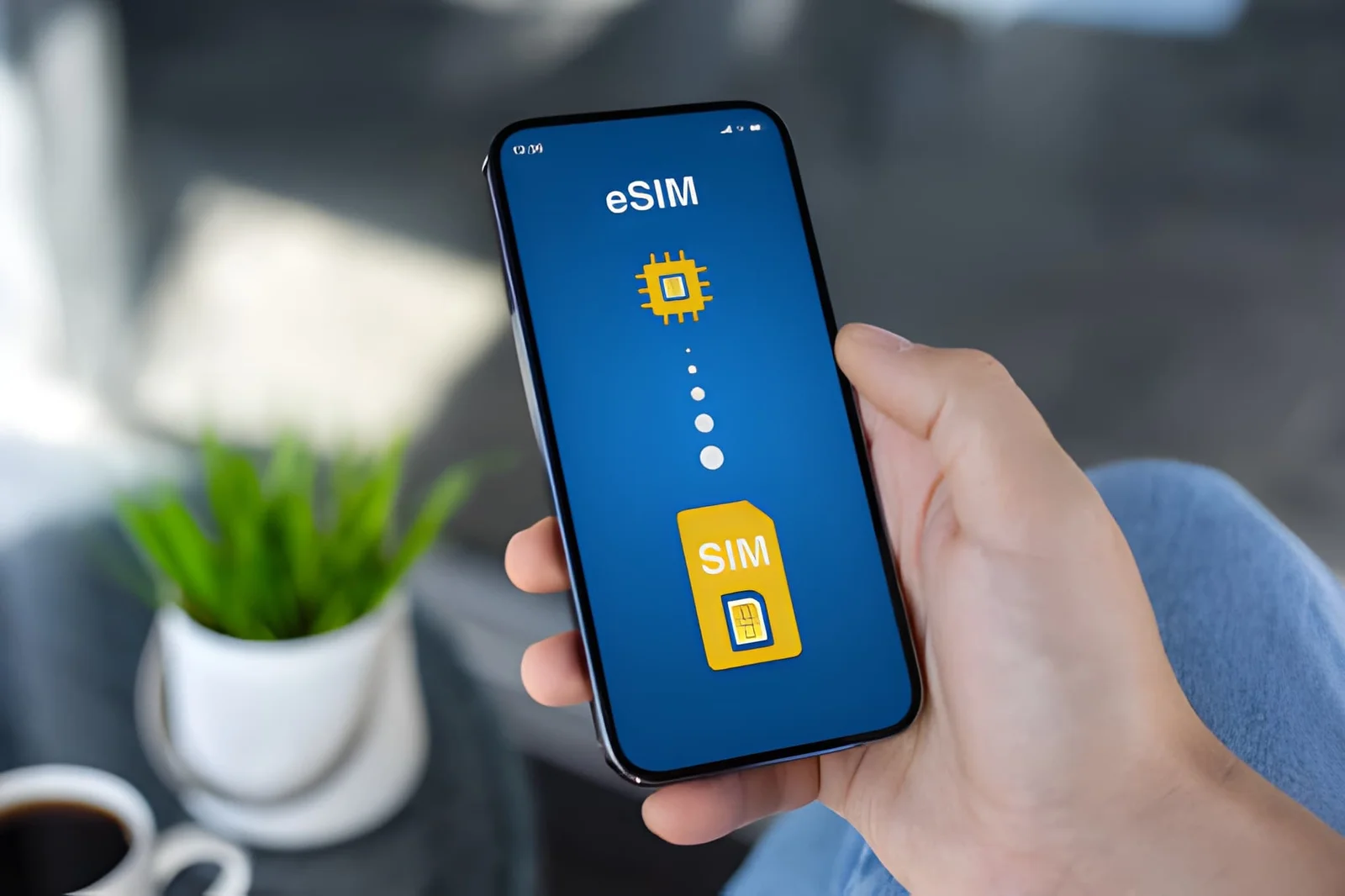
หมายเหตุจากบรรณาธิการ: การลดความเร็วและค่าธรรมเนียมแอบแฝง — ไม่ใช่ราคาที่ติดป้าย — คือสิ่งที่ทำให้แพ็กเกจ eSIM นักเดินทางในอเมริกาส่วนใหญ่เสียค่าใช้จ่ายมากกว่าที่คิดอย่างเงียบ ๆ โดยเพดานรายวันและการต่ออายุอัตโนมัติเป็นตัวการหลัก คู่มือฉบับนี้เปรียบเทียบ Roami กับสามเครือข่ายหลักของอเมริกาโดยใช้ข้อมูลความครอบคลุมจากผู้ให้บริการ ทุกราคาได้รับการตรวจสอบแล้ว ณ เดือนกันยายน 2026 อ่านหมวดค่าธรรมเนียมแอบแฝงก่อนซื้อ
สำหรับทริปอเมริกา ให้เลือกแพ็กเกจโดยดูความครอบคลุมก่อนแล้วราคาทีหลัง: ทริปเมืองใช้แพ็กเกจบนเครือข่าย T-Mobile ได้สบาย ๆ ส่วนเส้นทางอุทยานแห่งชาติต้องใช้ความครอบคลุมของ AT&T หรือ Verizon คาดว่าจะจ่ายประมาณ $23 สำหรับ 10GB/30 วัน จากผู้ให้บริการแบบอินเทอร์เน็ตอย่างเดียว โดยแพ็กเกจหลายเครือข่ายอยู่ในระดับราคาใกล้เคียงกัน ตารางช่วยตัดสินใจ รายการค่าธรรมเนียมแอบแฝง และการเปรียบเทียบผู้ให้บริการฉบับเต็มอยู่ด้านล่าง
ตารางช่วยตัดสินใจ US eSIM
ยังไม่แน่ใจว่าควรซื้อแพ็กเกจอินเทอร์เน็ตแบบไหน? ตอบ 2 คำถามแล้วเลือกได้เลย:
| สไตล์การเดินทางของคุณ | เครือข่ายที่ดีที่สุด | แพ็กเกจที่แนะนำ | ราคาโดยประมาณ |
|---|---|---|---|
| 🏙️ ทริปเมือง (NYC/LA/ชิคาโก) – 5–7 วัน ใช้ข้อมูลเบา ๆ | T-Mobile (5G เร็วที่สุด) | แบบกำหนดโควตา 3GB–5GB | $10–$18 |
| 🏜️ เดินทางด้วยรถยนต์ / อุทยานแห่งชาติ – 10–14 วัน GPS + ถ่ายรูป | AT&T หรือ Verizon (ครอบคลุมชนบทกว้างที่สุด) | 10GB แบบกำหนดโควตา หรือไม่จำกัด | $25–$45 |
| 💼 ทริปธุรกิจ – 5–10 วัน วิดีโอคอล + ฮอตสปอต | T-Mobile (latency ต่ำสุด) | 10GB–20GB | $20–$35 |
| 🌎 หลายประเทศ (US+CAN+MEX) – 7–14 วัน | ภูมิภาคแบบสลับอัตโนมัติ | แบบภูมิภาค 5GB–10GB | $20–$40 |
| 📱 ผู้ใช้หนัก – 15+ วัน สตรีมมิ่ง + แชร์เน็ต | หลายเครือข่าย (ผู้ให้บริการใดก็ได้) | ไม่จำกัด (มี FUP) | $40–$60 |
| 💰 นักเดินทางประหยัด – 3–5 วัน ใช้งานน้อย | เครือข่ายใดก็ได้ (ถูกต่อ GB ที่สุด) | 1GB–2GB | $3–$8 |
ตอนนี้เลื่อนไปดูแพ็กเกจที่ตรงกับคุณเพื่อดูรายละเอียดเต็ม
สำหรับรายการอุปกรณ์ที่รองรับ eSIM ฉบับเต็ม ดู คู่มือความเข้ากันได้ฉบับเต็ม ของเรา
สำหรับเคล็ดลับอินเทอร์เน็ตการเดินทางในวงกว้างกว่าอเมริกา ดู คู่มือ Travel eSIM ของเรา
โทรศัพท์ของคุณรองรับ US eSIM หรือไม่?
จุดนี้แหละที่นักเดินทางส่วนใหญ่พลาด คุณต้องตรวจสอบว่าฮาร์ดแวร์โทรศัพท์รองรับ eSIM ก่อนชำระเงิน หากรายชื่ออุปกรณ์ที่รองรับ eSIM ฉบับเต็ม ดูฐานข้อมูลความเข้ากันได้ 2026 ที่อัปเดตล่าสุดของ Roami
วิธีตรวจ EID ที่ใช้ได้กับทุกเครื่อง
วิธีตรวจที่เร็วที่สุดและใช้ได้ทุกเครื่อง: เปิดแอปโทรศัพท์แล้วพิมพ์ *#06# ถ้าขึ้นบาร์โค้ดยาวที่มีป้าย EID บนหน้าจอ แปลว่าโทรศัพท์ของคุณพร้อมใช้ eSIM
ความเข้ากันได้ของ iPhone
| รุ่น | ใช้ได้ไหม? | หมายเหตุ |
|---|---|---|
| iPhone XR / XS / XS Max | ✅ ใช้ได้ | รุ่นแรกที่รองรับ eSIM |
| iPhone 11 – 16 | ✅ ใช้ได้ | ทุกรุ่น (ยกเว้นรุ่นจีน/ฮ่องกง/มาเก๊า) |
| iPhone 14/15/16 (รุ่นสหรัฐฯ) | ✅ ใช้ได้ (eSIM เท่านั้น) | ไม่มีช่องซิมกายภาพ |
| iPhone (รุ่นจีน/ฮ่องกง/มาเก๊า) | ❌ ไม่ได้ (ยกเว้น iPhone 16) | ใช้ซิมกายภาพแบบ 2 ซิมแทน |
| iPhone 8 หรือเก่ากว่า | ❌ ไม่ได้ | ไม่มีฮาร์ดแวร์ eSIM |
วิธีตรวจสอบ iPhone ของคุณ:
- เข้า Settings
- แตะ General > About
- เลื่อนลงมาหา Available SIM หรือหมายเลข EID
- ถ้าหา EID ไม่เจอ ให้ยกเลิกการซื้อทันที
คำเตือนสำคัญ: ถ้าคุณซื้อ iPhone มาจากจีนแผ่นดินใหญ่ ฮ่องกง หรือมาเก๊า เกือบทั้งหมดไม่รองรับ eSIM (Apple ทำช่องซิมกายภาพแบบ 2 ซิมสำหรับภูมิภาคเหล่านี้โดยเฉพาะ)
ความเข้ากันได้ของ Android
ความเข้ากันได้ของ Android แตกเป็นหลายส่วน Google Pixel 3 และใหม่กว่า รวมถึง Samsung Galaxy S20 และใหม่กว่า (ยกเว้นบางรุ่น FE) โดยทั่วไปรองรับ eSIM
| รุ่นโทรศัพท์ | ใช้ได้ไหม? | หมายเหตุ |
|---|---|---|
| Google Pixel 3–9 | ✅ ใช้ได้ | ทุกรุ่น |
| Samsung Galaxy S20–S25 | ✅ ใช้ได้ | ยกเว้นบางรุ่น FE |
| Samsung Galaxy Z Fold/Flip | ✅ ใช้ได้ | ทุกรุ่น |
| Huawei / Xiaomi / OPPO / vivo | ⚠️ เช็กรุ่น | รุ่นจีนส่วนใหญ่ = ไม่รองรับ |
เหมือนกับของ Apple โทรศัพท์ที่ผลิตสำหรับตลาดจีนในประเทศ (Huawei, Xiaomi, OPPO, vivo) มักถูกถอดฮาร์ดแวร์ eSIM ออกไปจริง ๆ
วิธีตรวจสอบ Android ของคุณ:
- เข้า Settings
- แตะ Network & Internet (หรือ Connections)
- แตะ SIMs (หรือ SIM Manager)
- หาปุ่ม Add eSIM หรือ Download a SIM instead? ถ้ามีปุ่มนี้ คุณปลอดภัย
สำหรับคำแนะนำการเปิดใช้งานอย่างละเอียดในอุปกรณ์ของคุณ ดู คู่มือเปิดใช้งาน eSIM บน iPhone หรือ คู่มือเปิดใช้งานทั่วไป ของเรา
ถ้าโทรศัพท์ของคุณไม่รองรับ eSIM
ถ้าคุณผ่านทุกขั้นตอนนี้มาแล้วและไม่พบ EID หรือเมนูดิจิทัล คุณมีทางเลือกสามทาง:
- ซื้อซิมนักเดินทางแบบกายภาพ – ผู้ให้บริการบางเจ้าส่งการ์ดจริงถึงบ้านคุณ
- ซื้อซิมเติมเงินท้องถิ่นหลังถึงอเมริกา – ใช้ได้กับโทรศัพท์ไม่ล็อกซิมทุกเครื่อง
- ใช้โรมมิ่งระหว่างประเทศของผู้ให้บริการบ้านเกิด – ตัวเลือกที่แพงที่สุด แต่ไม่ต้องตั้งค่าอะไรเลย
คู่มือซื้อ US eSIM ฉบับสมบูรณ์
นี่คือเส้นทางตั้งแต่ต้นจนจบที่นักเดินทางส่วนใหญ่เดินตาม ใช้ตารางนี้ติดตามว่าคุณอยู่ตรงไหน
| ขั้นตอน | สิ่งที่คุณกำลังทำ | ดูที่ไหน |
|---|---|---|
| 1. ตัดสินใจว่าจำเป็นต้องใช้ไหม | เช็กว่าโทรศัพท์รองรับ eSIM (ตรวจ EID) | หมวดความเข้ากันได้ด้านบน |
| 2. เลือกเครือข่าย | T-Mobile (เมือง) vs AT&T/Verizon (ชนบท/อุทยาน) | เปรียบเทียบเครือข่าย |
| 3. เลือกแพ็กเกจ | จับคู่ระยะเวลาทริป + นิสัยการใช้ข้อมูล | การเลือกแพ็กเกจ |
| 4. เปรียบเทียบผู้ให้บริการ | Airalo vs Roami vs Holafly – เจ้าไหนถูกที่สุด? | เปรียบเทียบผู้ให้บริการ |
| 5. ระวังค่าธรรมเนียมแอบแฝง | ค่าเปิดใช้งาน ค่าเติมแพง นโยบายคืนเงิน | เช็กลิสต์ค่าธรรมเนียมแอบแฝง |
| 6. ซื้อและเปิดใช้งาน | สแกน QR code ก่อนลงเครื่อง เปิดสวิตช์ตอนถึงอเมริกา | คู่มือเปิดใช้งาน |
| 7. แก้ปัญหาถ้าจำเป็น | ไม่มีสัญญาณ? เน็ตช้า? แก้ให้ไว | การแก้ปัญหา |
ทำไม US eSIM จึงจำเป็นสำหรับการเดินทางในปี 2026
US eSIM คือชิปขนาดเล็กที่บัดกรีติดกับเมนบอร์ดของโทรศัพท์คุณโดยตรง คุณไม่ต้องใช้เข็มเปิดถาดซิม เพียงสแกน QR code เพื่อดาวน์โหลดและเปิดใช้งานโปรไฟล์เครือข่ายของผู้ให้บริการท้องถิ่นภายในไม่กี่วินาที เทคโนโลยีนี้อยู่ภายใต้มาตรฐาน GSMA SGP.22 ที่รับประกันความเข้ากันได้ระหว่างประเทศ
ในปี 2026 การใช้ US eSIM สำหรับการเดินทางแทบจะเป็นสิ่งบังคับ เริ่มจากซีรีส์ iPhone 14 เป็นต้นไป Apple ถอดถาดซิมกายภาพออกทั้งหมดสำหรับรุ่นที่ขายในสหรัฐฯ การปฏิวัติฮาร์ดแวร์นี้บังคับให้ผู้ให้บริการอเมริกันเปลี่ยนไปใช้ระบบดิจิทัลทั้งหมด ทำให้การ์ดเติมเงินแบบกายภาพหาซื้อได้ยากขึ้นเรื่อย ๆ ตามสนามบินหรือร้านสะดวกซื้อ หน้าสนับสนุนอย่างเป็นทางการของ Apple เรื่อง eSIM ยืนยันการเปลี่ยนผ่านนี้
การพึ่งโรมมิ่งระหว่างประเทศของผู้ให้บริการบ้านเกิดรับประกันค่าใช้จ่ายรายวันสูงและ latency เครือข่ายสูงผิดปกติ การซื้อ US eSIM ล่วงหน้าจะทำให้โทรศัพท์ของคุณเชื่อมต่อเครือข่าย 5G อัตโนมัติทันทีที่เครื่องลงจอด เรียก Uber ได้ทันที

เครือข่ายอเมริกาไหนดีที่สุดสำหรับคุณ T-Mobile, AT&T หรือ Verizon?
โครงสร้างพื้นฐานโทรคมนาคมของอเมริกาถูกควบคุมโดยยักษ์ใหญ่สามราย: T-Mobile, AT&T และ Verizon แพ็กเกจที่คุณซื้อจะวิ่งผ่านเครือข่ายพื้นฐานพรีเมียมเหล่านี้เพื่อให้คุณได้การเชื่อมต่อที่ดีที่สุด การเลือกเครือข่ายผิดจะเปลี่ยนโทรศัพท์คุณให้กลายเป็นก้อนอิฐ แผนการเดินทางของคุณเป็นตัวกำหนดว่าต้องใช้ผู้ให้บริการรายไหน

ตารางเปรียบเทียบผู้ให้บริการอเมริกา
| หัวข้อเปรียบเทียบ | T-Mobile | AT&T | Verizon |
|---|---|---|---|
| ความเร็ว 5G ในเมือง | ⭐⭐⭐⭐⭐ (เร็วที่สุด) | ⭐⭐⭐⭐ | ⭐⭐⭐ |
| ความครอบคลุมชนบท | ⭐⭐ | ⭐⭐⭐⭐⭐ | ⭐⭐⭐⭐⭐ |
| พื้นที่ครอบคลุมทั่วประเทศ | ~62% ของพื้นที่อเมริกา | ~68% | ~70% |
| คลื่นความถี่ต่ำ | Band 71 (600MHz) | Band 12/14 (700MHz) | Band 13 (700MHz) |
| เหมาะกับ | เมือง คนที่ต้องการความเร็ว | เดินทางด้วยรถยนต์ อุทยานแห่งชาติ | ภูเขา พื้นที่ห่างไกล |
| ค่าเฉลี่ยดาวน์โหลด 5G | 150–350 Mbps | 80–180 Mbps | 70–150 Mbps |
| Latency เครือข่าย | 20–35ms | 30–50ms | 35–55ms |
ความเร็ว 5G และความครอบคลุมในเมืองของ T-Mobile
ถ้าคุณพักอยู่ในเมืองใหญ่อย่างนิวยอร์ก ลอสแอนเจลิส ซานฟรานซิสโก หรือชิคาโก T-Mobile คือตัวเลือกอันดับหนึ่งของคุณแท้ ๆ T-Mobile ครองเครือข่าย 5G mid-band ที่กว้างและเร็วที่สุดในประเทศ (คลื่น 2.5GHz) ถ้าคุณกำลังมองหาแบบเติมเงินสาย T-Mobile โดยเฉพาะ แพ็กเกจ eSIM จำนวนมากวิ่งบนเครือข่ายของ T-Mobile
จุดแข็งสำคัญ: Latency ต่ำสุด (20–35ms) – ดีที่สุดสำหรับวิดีโอคอล เกมมิ่ง และแอปแบบเรียลไทม์
ความครอบคลุมของ AT&T และ Verizon ในอุทยานแห่งชาติและพื้นที่ห่างไกล
ถ้าแผนเดินทางของคุณมีการขับรถเที่ยวสาย Route 66, Yellowstone, Grand Canyon หรือ Yosemite คุณต้องซื้อแพ็กเกจที่วิ่งบน AT&T หรือ Verizon ผู้ให้บริการรุ่นเก๋าสองรายนี้มีเครือข่ายคลื่นความถี่ต่ำขนาดมหึมา (700MHz) ที่ส่งสัญญาณได้ไกลกว่าและทะลุอาคารและป่าไม้ได้ดีกว่า
จุดแข็งสำคัญ: โครงสร้างพื้นฐาน FirstNet ของ AT&T และ Band 13 ของ Verizon ทำให้สองเจ้านี้ครอบคลุมยอดเยี่ยมในพื้นที่ชนบทและภูมิประเทศภูเขา
Roami ให้เข้าถึงทั้งสองเครือข่าย รวมถึงการเข้าถึงแบบเติมเงินผ่าน AT&T และ Verizon ด้วยการสลับผู้ให้บริการอัตโนมัติ – คุณไม่ได้ถูกล็อกให้ใช้เครือข่ายเดียว
ผลทดสอบความครอบคลุม
| ประเภทสถานที่ | T-Mobile | AT&T | Verizon |
|---|---|---|---|
| Times Square, NYC | ✅ ยอดเยี่ยม (500+ Mbps) | ✅ ดี | ✅ ดี |
| ใจกลางเมืองชิคาโก | ✅ ยอดเยี่ยม | ✅ ดี | ✅ ดี |
| Grand Canyon South Rim | ⚠️ จำกัด | ✅ ดี | ✅ ดี |
| Yellowstone Old Faithful | ⚠️ กระจัดกระจาย | ✅ ดี | ✅ ยอดเยี่ยม |
| Route 66 (ชนบท AZ/NM) | ⚠️ มีพื้นที่ตาย | ✅ ดี | ✅ ดี |
| Yosemite Valley | ⚠️ จำกัด | ✅ ดี | ✅ ยอดเยี่ยม |
วิธีเลือกแพ็กเกจ USA eSIM ที่ดีที่สุดตามแผนการเดินทางของคุณ
อย่าซื้อตัวเลือกที่แพงที่สุดอย่างงมงาย จับคู่แพ็กเกจ eSIM กับระยะเวลาพักและนิสัยการใช้ข้อมูลของคุณให้ตรงเป๊ะเพื่อให้เงินคุ้มค่าที่สุด
แพ็กเกจข้อมูลกำหนดโควตาสำหรับทริประยะสั้น
สำหรับวันหยุดหนึ่งหรือสองสัปดาห์ โรงแรมและร้านอาหารมี Wi-Fi ฟรี ความต้องการใช้เน็ตนอกอาคารของคุณจำกัดอยู่แค่ Google Maps, Uber, WhatsApp และค้นหาเว็บเร็ว ๆ แพ็กเกจกำหนดโควตา 5GB ถึง 10GB ก็เกินพอแล้ว
ประมาณการใช้ข้อมูลต่อวัน (ทริปทั่วไป):
- Google Maps (30 นาที): ~50MB
- เลื่อนดู Instagram/TikTok (1 ชม.): ~200–400MB
- แชท WhatsApp (ทั้งวัน): ~20MB
- โดยสาร Uber/Lyft (3–4 เที่ยว): ~10MB
- วิดีโอคอล 10 นาที: ~150MB
- รวมทั้งวันทั่วไป: ~500MB–1GB
การพักระยะยาวกับแพ็กเกจโควตาใหญ่หรือไม่จำกัด
ถ้าคุณพักเกินครึ่งเดือนหรือกินคอนเทนต์วิดีโอหนัก แพ็กเกจ eSIM ไม่จำกัดช่วยขจัดความเครียดเรื่องการนับเมกะไบต์ อย่างไรก็ตาม คุณต้องเข้าใจนโยบายการใช้งานอย่างเป็นธรรม (Fair Usage Policy / FUP) แพ็กเกจ “ไม่จำกัด” เกือบทั้งหมดมีเพดานความเร็วสูงที่ซ่อนอยู่ เมื่อคุณใช้เกินเกณฑ์รายวันที่กำหนด (เช่น 2GB หรือ 3GB) ผู้ให้บริการจะลดความเร็วลงเหลือระดับ 2G/3G (128kbps - 384kbps) ตรวจสอบขีดจำกัด FUP ในรายละเอียดแพ็กเกจก่อนชำระเงินทุกครั้ง
แพ็กเกจระดับภูมิภาคอเมริกาเหนือสำหรับสหรัฐฯ แคนาดา และเม็กซิโก
ถ้าคุณแวะแวนคูเวอร์หรือกังกุนระหว่างทริปอเมริกา ให้ซื้อแพ็กเกจระดับภูมิภาคอเมริกาเหนือ แพ็กเกจกลุ่มนี้จะบังคับให้โทรศัพท์ของคุณสลับไปเครือข่ายพันธมิตรอัตโนมัติเมื่อข้ามพรมแดน (เช่น Rogers ในแคนาดา, Telcel ในเม็กซิโก)
ประเภทแพ็กเกจ US eSIM
| ประเภทแพ็กเกจ | เหมาะกับ | ช่วงราคาทั่วไป | ระวังเรื่อง |
|---|---|---|---|
| กำหนด GB (1–30 วัน) | ทริปสั้น ใช้งานเบา/ปานกลาง | $2–$40 | ข้อมูลหมด = ต้องเติม |
| ไม่จำกัด (FUP รายวัน) | ใช้งานหนัก ไม่อยากนับเมกะไบต์ | $30–$60 | ถูกลดความเร็วหลังใช้เกินเพดาน FUP รายวัน |
| ภูมิภาค (US+CAN+MEX) | แผนเดินทางหลายประเทศ | $15–$50 | เช็กว่าใช้ข้อมูลได้ครบทั้ง 3 ประเทศ |
| พร้อมเบอร์โทรศัพท์ | ยืนยัน SMS โทรท้องถิ่น | $20–$50 | มักแพงต่อ GB กว่า |
| คิวรายวัน | ทริปยืดหยุ่น คาดเดาไม่ได้ | $5–$12/วัน | แพงต่อ GB ที่สุด |
ค่าธรรมเนียมแอบแฝงของแพ็กเกจ US eSIM
ราคาที่โฆษณาไม่ค่อยใช่ราคาสุดท้าย นี่คือข้อความตัวเล็กที่นักเดินทางส่วนใหญ่มองข้าม:
ค่าธรรมเนียมเปิดใช้งานและค่าบริการ
ผู้ให้บริการบางเจ้าเก็บค่าธรรมเนียมเปิดใช้งาน eSIM แบบครั้งเดียว ($1–$5) ที่ไม่ได้รวมในราคาโฆษณา ตรวจสอบยอดรวมตอนชำระเงินก่อนกรอกบัตรเครดิตทุกครั้ง
การขึ้นราคาค่าเติมข้อมูล
แพ็กเกจ eSIM ที่ถูกที่สุดมักเป็น “สินค้าสูญทุน” พอคุณต้องการเติมข้อมูลเพิ่ม ราคาต่อ GB อาจแพงกว่าแพ็กเกจแรก 2–3 เท่า ตัวอย่าง: แพ็กเกจ 1GB/7 วัน ราคา $4.99 อาจมีค่าเติม 1GB ที่ $8.99 ซื้อข้อมูลให้พอตั้งแต่แรก
กับดักเพดานรายวันของแพ็กเกจไม่จำกัด
ดังที่กล่าวไว้ในหมวดนโยบาย Fair Usage Policy “ไม่จำกัด” ปกติหมายถึงข้อมูลความเร็วสูง 1GB–3GB ต่อวัน จากนั้นลดความเร็วเหลือ 128–256kbps ถ้าคุณดูวิดีโอทุกวัน คุณจะโดนเพดานนี้ทุกวัน
การเรียกเก็บเงินแบบต่ออายุอัตโนมัติ
แพ็กเกจ eSIM รายเดือนส่วนใหญ่ต่ออายุอัตโนมัติเป็นค่าเริ่มต้น ถ้าคุณไม่ยกเลิกก่อนวันต่ออายุ บัตรของคุณจะถูกเก็บเงินอีกครั้ง – แม้คุณจะออกจากอเมริกาไปแล้ว
วิธีหยุดการต่ออายุอัตโนมัติ:
- iPhone: Settings > Apple ID > Subscriptions → หาแพ็กเกจ → Cancel Subscription
- Android: Google Play > Subscriptions → หาแพ็กเกจ → Cancel
- แอปผู้ให้บริการ: แอปแพ็กเกจนักเดินทางส่วนใหญ่มีหมวด “Manage Plan” ที่ปิดสวิตช์ต่ออายุอัตโนมัติได้
นโยบายไม่คืนเงิน
แพ็กเกจ eSIM นักเดินทางเกือบทั้งหมดไม่คืนเงินเมื่อ QR code ถูกออกแล้ว ถ้าปรากฏว่าโทรศัพท์ของคุณเข้ากันไม่ได้ เงินคุณก็หายไป ตรวจสอบ EID ก่อนซื้อเสมอ
เช็กลิสต์เร็วเรื่องค่าธรรมเนียมแอบแฝง
| ประเภทค่าธรรมเนียม | ต้องเช็กอะไร | สัญญาณอันตราย |
|---|---|---|
| ค่าเปิดใช้งาน | ยอดรวมตอนชำระเงิน vs ราคาโฆษณา | ค่าธรรมเนียมใด ๆ > $2 |
| ค่าเติมต่อ GB | เทียบกับราคาต่อ GB ของแพ็กเกจแรก | ค่าเติม > 1.5 เท่าของราคาต่อ GB เริ่มต้น |
| ต่ออายุอัตโนมัติ | เช็กว่าเปิดเป็นค่าเริ่มต้นหรือไม่ | แพ็กเกจ “รายเดือน” ที่ต่ออายุเอง |
| นโยบายคืนเงิน | อ่านข้อกำหนดก่อนชำระเงิน | “ไม่คืนเงินหลังออก QR” |
| นโยบาย Fair Usage | เพดานความเร็วสูงรายวัน | เพดาน < 1GB/วัน |
วิธีเช็กยอดข้อมูลคงเหลือ
ผู้ให้บริการ eSIM ส่วนใหญ่มีแอปหรือแดชบอร์ดให้เช็กข้อมูลคงเหลือ หรือใช้วิธีนี้แทน:
- iPhone: Settings > Cellular > [แพ็กเกจของคุณ] → ดูการใช้ข้อมูล “Current Period” (รีเซ็ตเองตอนเริ่มทริป)
- Android: Settings > Connections > Data Usage > Mobile Data Usage → เลือกแพ็กเกจของคุณ
เกิดอะไรขึ้นเมื่อแพ็กเกจหมดอายุ
เมื่อแพ็กเกจ eSIM ของคุณถึงวันหมดอายุ:

- ข้อมูลหยุดทำงาน – คุณจะเล่นเว็บ ใช้แผนที่ หรือส่งข้อความไม่ได้
- เบอร์โทรศัพท์ของคุณ (ถ้ามี) ยังใช้งานได้ – แต่รับสายเข้าเท่านั้น (โทรออกหรือใช้ข้อมูลไม่ได้)
- การเติมข้อมูลขยายอายุการใช้งาน – การเติมข้อมูลมักขยายวันหมดอายุ
- ถ้าไม่เติมภายใน 30-60 วัน โปรไฟล์จะถูกปิดใช้งานและคุณต้องขอ QR code ใหม่
แนวปฏิบัติที่ดี: ตั้งเตือน 2–3 วันก่อนแพ็กเกจหมดอายุ เพื่อเติมก่อนที่คุณจะขาดการเชื่อมต่อ
แพ็กเกจ US eSIM เจ้าไหนถูกกว่า Airalo, Roami หรือ Holafly?
นี่คือการเปรียบเทียบตรง ๆ ที่นักเดินทางกำลังตามหา ทุกราคาอ้างอิงแพ็กเกจ 10GB / 30 วัน (หรือใกล้เคียงที่สุด) และได้รับการตรวจสอบกับเว็บไซต์ผู้ให้บริการในเดือนกันยายน 2026
เปรียบเทียบเร็วแบบเคียงกัน
| หัวข้อ | Roami | Airalo (Discover+) | Holafly |
|---|---|---|---|
| เครือข่าย | T-Mobile + AT&T + Verizon (สลับอัตโนมัติ) | เฉพาะ T-Mobile | AT&T หรือ T-Mobile (เลือกตอนชำระเงิน) |
| ราคาแพ็กเกจ 10GB | $26.99 | $23.00 (อินเทอร์เน็ตอย่างเดียว, 10GB/30 วัน; Discover+ พร้อมเบอร์อเมริกัน ≈ $37) | $47.00 (อินเทอร์เน็ตไม่จำกัดเท่านั้น, 30 วัน) |
| ราคาต่อ GB | $2.70 | $2.25–2.60 | ไม่มี (ไม่จำกัด) |
| มีเบอร์โทรศัพท์ไหม? | ❌ อินเทอร์เน็ตอย่างเดียว | ✅ มี (แพ็กเกจ Discover+) | ❌ อินเทอร์เน็ตอย่างเดียว |
| อายุการใช้งาน | 30 วัน | 30 วัน | 15 วัน (แพ็กเกจ 10GB) |
| ฮอตสปอต/แชร์เน็ต | ✅ ได้ | ✅ ได้ | ✅ ได้ |
| เข้าถึง 5G | ✅ ได้ (บน T-Mobile) | ✅ ได้ | ✅ ได้ |
| ฝ่ายสนับสนุนลูกค้า | แชต 24/7 | อีเมล / แชต | แชต 24/7 |
| ทดลองใช้ฟรี | ✅ ฟรี 100MB | ❌ ไม่มี | ❌ ไม่มี |
| นโยบายคืนเงิน | คืนเงินถ้ายังไม่สแกน QR | ไม่คืนเงินหลังออก QR | ไม่คืนเงินหลังออก QR |
| ค่าเติม (1GB) | $6.99 | $8.00 | $8.00 |
ควรซื้อแบบไหน?
| ถ้าคุณ… | ให้เลือก |
|---|---|
| ต้องการถูกที่สุดต่อ GB | Roami ($2.70/GB) |
| ต้องการเบอร์โทรอเมริกันเพื่อยืนยัน | Airalo Discover+ |
| กำลังไปอุทยานแห่งชาติ / พื้นที่ชนบท | Roami (สลับหลายเครือข่าย) |
| ต้องการทดลองฟรีก่อนตัดสินใจ | Roami (ฟรี 100MB) |
| เชียร์ AT&T เป็นการส่วนตัว (ไม่ใช่ T-Mobile) | Holafly (เลือก AT&T) |
| ต้องการอายุ 30 วันกับแพ็กเกจ 10GB | Roami หรือ Airalo |
| ต้องการแค่เบอร์สำหรับรับ SMS | Airalo Discover+ |
💡 ข้อสรุปสำคัญ: แพ็กเกจ 10GB ($26.99) ของ Roami อยู่ในระดับใกล้เคียงกับแพ็กเกจอินเทอร์เน็ตอย่างเดียวของ Airalo ($23.00 สำหรับ 10GB/30 วัน ณ เดือนกันยายน 2026) แต่ Roami เพิ่มการสลับอัตโนมัติครอบคลุมทั้งสามเครือข่าย ขณะที่แพ็กเกจอินเทอร์เน็ตอย่างเดียวของ Airalo วิ่งบนเครือข่ายเดียว ส่วน Holafly ขายอินเทอร์เน็ตไม่จำกัดเท่านั้น — $47 สำหรับ 30 วัน อ่าน การเปรียบเทียบ Airalo vs Holafly ฉบับเต็ม ของเราสำหรับรายละเอียดเพิ่มเติม
วิธีซื้อและเปิดใช้งาน US eSIM
หลังยืนยันความเข้ากันได้แล้ว ซื้อแพ็กเกจของคุณ คุณจะได้รับ QR code ทางอีเมล
ควรสแกน QR code เมื่อไร
⚠️ สำคัญ: คุณต้องสแกนและติดตั้งโปรไฟล์นี้ขณะเชื่อมต่อ Wi-Fi ที่บ้านที่เสถียร หรือทันทีหลังถึงอเมริกาด้วย Wi-Fi สนามบิน อย่ารอจนคุณออกจากสนามบินโดยไม่มีอินเทอร์เน็ต
ความต่างที่สำคัญ:
- สแกน QR code → ทำได้เมื่อไรก็ได้ (ก่อนหรือหลังเดินทาง) มันแค่ติดตั้งโปรไฟล์
- เปิดใช้งานบรรทัด → เปิดสวิตช์ ON เฉพาะหลังลงจอดที่อเมริกา ถ้าเปิดก่อนออกเดินทาง โทรศัพท์ของคุณอาจพยายามเชื่อมต่อเสาสัญญาณอเมริกันจากต่างประเทศ ทำให้เกิดค่าโรมมิ่งหรือข้อผิดพลาดการเปิดใช้งาน
ติดตั้ง eSIM บน iPhone
สำหรับผู้ใช้ iPhone การติดตั้งใช้เวลา 60 วินาที:
- สแกนเพื่อติดตั้ง: เชื่อมต่อ Wi-Fi เข้า Settings > Cellular > Add eSIM เลือก “Use QR Code” แล้วสแกน QR code จากอีเมลของคุณ
- ตั้งชื่อป้าย: ระบบจะให้ตั้งชื่อบรรทัดใหม่ ตั้งเป็น “US Travel” เพื่อไม่ให้สับสนกับเบอร์หลักของคุณ
- ปิดไว้ก่อนขึ้นเครื่อง: ขณะยังอยู่บ้าน เข้า Settings > Cellular แตะบรรทัดสำหรับเดินทาง แล้วสลับบรรทัดนั้นเป็น OFF
- เปิดใช้งานหลังลงเครื่อง: เมื่อเครื่องลงจอดและคุณอยู่ในอเมริกาแล้ว สลับบรรทัดเดินทางเป็น ON ตั้ง Cellular Data ไปที่บรรทัดเดินทาง และคุณต้องสลับ Data Roaming ให้เป็น ON ด้วย
ติดตั้ง eSIM บน Android
เมนู Android ต่างกันเล็กน้อยตามผู้ผลิต แต่ตรรกะเหมือนกัน:
- สแกนเพื่อติดตั้ง: เชื่อมต่อ Wi-Fi เข้า Settings > Network & Internet > SIMs แตะไอคอน “+” หรือ “Download a SIM instead” สแกน QR code ของคุณ
- ปิดไว้ก่อนขึ้นเครื่อง: ใน SIM manager ตรวจให้แน่ใจว่าโปรไฟล์ที่เพิ่งดาวน์โหลดมาถูกสลับเป็น OFF
- เปิดใช้งานหลังลงเครื่อง: เมื่อถึงอเมริกาแล้ว สลับแพ็กเกจเป็น ON
- ตั้งค่าสำคัญ: ตั้งแพ็กเกจนี้เป็นค่าเริ่มต้นสำหรับ Mobile Data แตะเข้าไปในการตั้งค่าของแพ็กเกจและสลับ Roaming เป็น ON มิฉะนั้นจะเชื่อมต่อไม่ได้
แนวปฏิบัติที่ดีสำหรับ Dual-SIM
ถ้าคุณต้องการเปิดเบอร์บ้านไว้รับ SMS/สาย ขณะใช้ US eSIM สำหรับข้อมูล:
| การตั้งค่า | ค่าที่แนะนำ | เหตุผล |
|---|---|---|
| Default Voice Line | ซิมบ้าน (เบอร์ปกติของคุณ) | รับสายต่อที่เบอร์บ้านได้ |
| Cellular Data | แพ็กเกจเดินทางอเมริกา | ใช้แพ็กเกจข้อมูลอเมริกา ไม่ใช่โรมมิ่งแพง ๆ |
| Data Roaming (ซิมบ้าน) | OFF | กันค่าโรมมิ่งโดนเก็บโดยไม่ตั้งใจ |
| Data Roaming (แพ็กเกจอเมริกา) | ON | จำเป็นเพื่อให้ข้อมูลในอเมริกาทำงาน |
| Allow Cellular Data Switching | ON | ให้สาย/SMS บนซิมบ้านใช้ข้อมูลแพ็กเกจอเมริกาสำหรับ Wi-Fi Calling |
วิธีตั้งบน iPhone: Settings > Cellular > Cellular Data → เลือกแพ็กเกจอเมริกา จากนั้น Settings > Cellular > Default Voice Line → เลือกซิมบ้าน ปิด Data Roaming สำหรับซิมบ้าน เปิดสำหรับแพ็กเกจอเมริกา
เช็กลิสต์เตรียมตัวก่อนขึ้นเครื่อง
| ขั้นตอน | ทำแล้ว? |
|---|---|
✅ ยืนยัน EID แล้ว (พิมพ์ *#06#) |
☐ |
| ✅ ซื้อแพ็กเกจจากผู้ให้บริการแล้ว | ☐ |
| ✅ สแกน QR code และติดตั้งโปรไฟล์แล้ว (ก่อนลงเครื่อง) | ☐ |
| ✅ เปลี่ยนชื่อแพ็กเกจเป็น “US Travel” แล้ว | ☐ |
| ✅ สลับแพ็กเกจอเมริกาเป็น OFF ก่อนขึ้นเครื่องแล้ว | ☐ |
| ✅ สลับ Data Roaming เป็น OFF บนซิมบ้านแล้ว | ☐ |
| ✅ บันทึกภาพหน้าจอ QR code / activation code ไว้ (สำรอง) | ☐ |
ปัญหา US eSIM ที่พบบ่อยและวิธีแก้
แม้ทำทุกอย่างสมบูรณ์แบบ การจับมือกับเครือข่ายก็บางครั้งล้มเหลว นี่คือเช็กลิสต์ทางเทคนิคเพื่อบังคับโทรศัพท์ของคุณให้ออนไลน์ สำหรับปัญหาขั้นสูง ดู คู่มือแก้ปัญหา eSIM ขั้นลึก และ วิธีแก้ dual-eSIM บน iPhone ของเรา
ไม่มีสัญญาณหรืออินเทอร์เน็ตหลังลงเครื่อง
ถ้าโทรศัพท์ของคุณขึ้น “No Service” หรือมีขีดสัญญาณแต่ไม่มีข้อมูล ลองตามลำดับนี้:
- เช็ก Data Roaming: สาเหตุ 90% ของความล้มเหลว เข้าไปในการตั้งค่าแพ็กเกจและตรวจว่า Data Roaming สลับเป็น ON แล้ว
- เช็กบรรทัดข้อมูลเริ่มต้น: ตรวจว่าโทรศัพท์ของคุณวิ่งข้อมูลผ่านแพ็กเกจเดินทาง ไม่ใช่ซิมกายภาพจากประเทศบ้านเกิด
- ปิดซิมหลัก: ความขัดแย้งแบบ Dual-SIM เกิดขึ้นได้ ปิดซิมกายภาพบ้านชั่วคราว OFF เพื่อให้เครื่องอ่านแค่แพ็กเกจเดินทาง
- รีเซ็ตการเชื่อมต่อเครือข่าย: เปิดโหมดเครื่องบิน 10 วินาที แล้วปิด ถ้ายังไม่ได้ รีสตาร์ตเครื่องทั้งหมดเพื่อบังคับ ping เสาสัญญาณใหม่
มีขีดสัญญาณแต่ไม่มีข้อมูล เช็กการตั้งค่า APN
ถ้าหลังเปิดใช้งานแล้วไม่มีเครือข่ายข้อมูล อาจต้องปรับการตั้งค่า APN:
- iPhone: Settings > Cellular > Cellular Data Network
- Android: Settings > Connections > Mobile Networks > Access Point Names
- ค่า APN ที่พบบ่อย:
globaldataสำหรับ Airalo,internetสำหรับ Roami แพ็กเกจนักเดินทางส่วนใหญ่ตั้ง APN ให้อัตโนมัติ ดังนั้นเช็กเว็บไซต์ผู้ให้บริการสำหรับค่าที่แน่นอน
วิธีเลือกเครือข่ายด้วยตนเอง
ถ้ามีสัญญาณแต่เชื่อมต่อไม่ได้ บังคับโทรศัพท์ให้ลองเครือข่ายอื่น:
บน iPhone: Settings > Cellular > [แพ็กเกจของคุณ] > Network Selection → ปิด “Automatic” → รอรายชื่อเครือข่าย → เลือกเครือข่ายอื่น (เช่น ถ้า T-Mobile ใช้ไม่ได้ ลอง AT&T หรือ Verizon ถ้าแพ็กเกจคุณรองรับ)
บน Android: Settings > Connections > Mobile Networks > Network Operators → ปิด “Select automatically” → เลือกเครือข่ายอื่น
⚠️ คำเตือน: ทำเฉพาะเมื่อแพ็กเกจของคุณรองรับหลายเครือข่าย แพ็กเกจนักเดินทางบางแพ็กเกจล็อกอยู่กับผู้ให้บริการเดียว – พยายามเลือกเครือข่ายอื่นด้วยตนเองจะได้แค่ข้อความ “No Service”
ทำไมข้อมูลไม่จำกัดถึงช้าลงกะทันหัน
ถ้าความเร็วของคุณพุ่งเป็นประกายสามวันแล้วทันทีทันใดโหลดรูปไม่ได้ คุณเพิ่งโดนเพดาน FUP (Fair Usage Policy) ดังที่อธิบายไว้ก่อนหน้า ผู้ให้บริการจะลดความเร็วเหลือ 128kbps เมื่อคุณเผาโควตาความเร็วสูงรายวันจนหมด
ทางแก้: การลดความเร็วนี้จะรีเซ็ตอัตโนมัติที่เที่ยงคืนตามเวลาท้องถิ่น ถ้าคุณต้องการข้อมูลความเร็วสูงทันทีเพื่อทำงาน ทางเลือกเดียวคือซื้อและติดตั้งชุดข้อมูลใหม่หรือเติมเพิ่ม
ทำไมแพ็กเกจ eSIM บางแพ็กเกจถึงช้ากว่าแพ็กเกจอื่น
ข้อมูลไม่ได้ถูกสร้างมาเท่ากันหมด eSIM นักเดินทางมักถูกจัดลำดับความสำคัญต่ำกว่าลูกค้าของผู้ให้บริการท้องถิ่น:
| ประเภทผู้ใช้ | ลำดับความสำคัญบนเครือข่าย | ความเร็วช่วงเครือข่ายแน่น |
|---|---|---|
| ลูกค้ารายเดือนของผู้ให้บริการท้องถิ่น | สูงสุด | เต็มความเร็ว |
| ลูกค้าเติมเงินของผู้ให้บริการท้องถิ่น | กลาง | อาจช้าช่วงชั่วโมงเร่งด่วน |
| ผู้ใช้ eSIM นักเดินทาง (ผ่านตัวแทน) | ต่ำสุด | โดนลดความเร็วก่อนคนอื่นเมื่อเครือข่ายวุ่น |
สิ่งนี้หมายความว่าอย่างไรกับคุณ: ในพื้นที่คนแน่น (Times Square, สนามกีฬา คอนเสิร์ต) แพ็กเกจเดินทางของคุณอาจช้าลงแม้ยังมีข้อมูลเหลืออยู่ แพ็กเกจ eSIM แบบหลายเครือข่ายช่วยได้เพราะสลับไปผู้ให้บริการที่แน่นน้อยกว่าได้
US eSIM คำถามที่พบบ่อย
Airalo หรือ Roami เจ้าไหนถูกกว่าสำหรับอเมริกา? แพ็กเกจอินเทอร์เน็ตอย่างเดียว 10GB/30 วัน ของ Airalo ($23.00) ถูกกว่าแพ็กเกจ 10GB ของ Roami ($26.99) เล็กน้อย แต่ Roami เพิ่มการสลับอัตโนมัติครอบคลุม T-Mobile, AT&T และ Verizon ขณะที่แพ็กเกจอินเทอร์เน็ตอย่างเดียวของ Airalo ใช้เครือข่ายเดียว สำหรับข้อมูลไม่จำกัด Roami มักคุ้มกว่า อ่าน คู่มือ Airalo vs Holafly ของเรา
US eSIM รวมเบอร์โทรศัพท์ด้วยไหม? แพ็กเกจข้อมูลนักเดินทางส่วนใหญ่เป็นอินเทอร์เน็ตอย่างเดียว ถ้าคุณต้องการเบอร์อเมริกันสำหรับโทรหรือรหัสยืนยัน SMS ให้หาแพ็กเกจที่รวมเบอร์โทรศัพท์ (เช่น Airalo Discover+) โปรดทราบว่าแพ็กเกจกลุ่มนี้มักแพงต่อ GB กว่า
แพ็กเกจ US eSIM ที่ดีที่สุดสำหรับการเดินทางคือแบบไหน? ตัวเลือกที่ดีที่สุดขึ้นอยู่กับแผนเดินทางของคุณ:
- เมือง → เครือข่าย T-Mobile (5G เร็วที่สุด)
- อุทยานแห่งชาติ → AT&T หรือ Verizon (ครอบคลุมชนบทดีกว่า)
- สลับหลายเครือข่าย → Roami ครอบคลุมทั้งสามเครือข่าย
ใช้ US eSIM ในแคนาดาหรือเม็กซิโกได้ไหม? ได้เฉพาะถ้าคุณซื้อแพ็กเกจระดับภูมิภาคอเมริกาเหนือที่ระบุประเทศเหล่านั้นไว้ชัดเจน แพ็กเกจอเมริกามาตรฐานจะหยุดทำงานที่พรมแดน
ทำไมแพ็กเกจของฉันขึ้น “No Service” หลังลงเครื่อง? สาเหตุที่พบบ่อยที่สุดคือ Data Roaming ยังไม่ได้เปิด ON หรือโทรศัพท์ยังใช้ซิมบ้านสำหรับข้อมูล ตรวจสอบทั้งสองการตั้งค่าซ้ำ ดูหมวดการแก้ปัญหาด้านบน
ทดลองใช้ฟรีคืออะไร? ผู้ให้บริการบางเจ้าเสนอทดลองใช้ eSIM ฟรี (เช่น Roami ให้ข้อมูลฟรี 100MB) เพื่อให้คุณทดสอบความเข้ากันได้และความครอบคลุมก่อนซื้อแพ็กเกจจ่ายเงิน คุณ**รับทดลองใช้ฟรีได้ที่นี่**
แพ็กเกจ eSIM อเมริกาถูกที่สุดคือแบบไหน? ราคาต่างกันตามโควตาข้อมูล ณ เดือนกันยายน 2026:
- แพ็กเกจ 1GB/7 วัน ของ Roami เริ่มต้นที่ $1.99
- เทียบราคาต่อ GBเสมอ ไม่ใช่ราคาโฆษณา โดยเฉพาะแพ็กเกจใหญ่
วิธีหยุดการต่ออายุอัตโนมัติของแพ็กเกจทำอย่างไร?
- iPhone: Settings > Apple ID > Subscriptions → หาแพ็กเกจ → Cancel Subscription
- Android: Google Play > Subscriptions → หาแพ็กเกจ → Cancel
- แอปผู้ให้บริการ: แอปแพ็กเกจนักเดินทางส่วนใหญ่มีหมวด “Manage Plan”
ใช้ US eSIM เป็นฮอตสปอตให้โน้ตบุ๊กได้ไหม? แพ็กเกจอเมริกาส่วนใหญ่อนุญาตให้ใช้ฮอตสปอต/แชร์เน็ต เช็กเงื่อนไขของผู้ให้บริการ – บางเจ้าจำกัดการใช้ฮอตสปอตบนแพ็กเกจ “ไม่จำกัด”
ถ้าใช้ข้อมูลหมดแล้วเกิดอะไรขึ้น? คุณต้องซื้อชุดเติมข้อมูล ราคาเติมมักแพงต่อ GB กว่าแพ็กเกจแรก – ถ้าไม่แน่ใจเรื่องการใช้งาน ให้ซื้อแพ็กเกจเริ่มต้นใหญ่กว่า
เปิดซิมบ้านไว้ใช้ iMessage ขณะใช้ US eSIM สำหรับข้อมูลได้ไหม? ได้ บน iPhone ตั้ง Default Voice Line เป็นซิมบ้าน, Cellular Data เป็น US eSIM และเปิด Allow Cellular Data Switching เบอร์บ้านของคุณจะยังใช้ iMessage และ FaceTime ได้ผ่านการเชื่อมต่อข้อมูลของแพ็กเกจอเมริกา
ควรซื้อล่วงหน้าก่อนทริปนานแค่ไหน? ซื้อและสแกน QR code 1–3 วันก่อนออกเดินทาง ขณะอยู่บน Wi-Fi ที่เสถียร นี่ให้เวลาคุณแก้ปัญหาการเปิดใช้งานก่อนออกจากบ้าน อย่ารอจนอยู่ที่สนามบินที่ Wi-Fi หลุด ๆ ติด ๆ
confirmation code คืออะไรและหาได้จากที่ไหน? ผู้ให้บริการบางเจ้าต้องการรหัสยืนยัน/เปิดใช้งาน (ปกติ 4–8 หลัก) ระหว่างการติดตั้ง เช็กอีเมลจากผู้ให้บริการ – มักแสดงแยกจาก QR code ถ้าหาไม่เจอ ดูในแอปหรือหน้าสนับสนุนของผู้ให้บริการ
ผู้ให้บริการ eSIM เจ้าไหนครอบคลุมดีที่สุดสำหรับการขับรถเที่ยวอเมริกา? Roami (ใช้ AT&T + Verizon + T-Mobile) ให้ความครอบคลุมโดยรวมดีที่สุดสำหรับการขับรถเที่ยวเพราะสลับอัตโนมัติระหว่างทั้งสามเครือข่าย แพ็กเกจเครือข่ายเดียวอย่าง Airalo (เฉพาะ T-Mobile) จะมีพื้นที่ตายในชนบท
แพ็กเกจ US eSIM ที่ดีที่สุดสำหรับครอบครัวหรือกลุ่มเพื่อนคือแบบไหน? ถ้าคุณเดินทางกับครอบครัว:
- ตัวเลือกที่ 1: ซื้อแพ็กเกจเดียวที่มีโควตาเหลือเฟือแล้วใช้ Personal Hotspot แชร์ให้คนอื่น
- ตัวเลือกที่ 2: ซื้อแพ็กเกจแยกให้แต่ละคน – แพงกว่าแต่ทุกคนเป็นอิสระ
- คำแนะนำ: สำหรับครอบครัว ตัวเลือกที่ 1 มักคุ้มค่ากว่า แพ็กเกจ 10–15GB คลุม 2–3 คนหนึ่งสัปดาห์ได้สบายถ้าไม่ได้ดูสตรีมหนัก
eSIM นักเดินทางกับแพ็กเกจเติมเงินของผู้ให้บริการท้องถิ่นต่างกันอย่างไร?
| หัวข้อ | eSIM นักเดินทาง (Roami/Airalo) | ผู้ให้บริการท้องถิ่น (T-Mobile เติมเงิน) |
|---|---|---|
| ซื้อก่อนถึงอเมริกา | ✅ ได้ | ❌ ไม่ได้ – ต้องซื้อในอเมริกา |
| ต้องใช้บัตรประชาชน | ❌ ไม่ต้อง | ✅ ต้อง (หนังสือเดินทาง) |
| เบอร์โทรศัพท์ | ❌ ปกติไม่มี | ✅ มี |
| ราคา | ถูกกว่าสำหรับทริปสั้น | ถูกกว่าสำหรับการพักยาว |
| เวลาตั้งค่า | 2 นาที | 15–30 นาที ณ หน้าร้าน |
สรุป
การออนไลน์ในอเมริกาไม่ต้องออกไปล่าหาซิมกายภาพอีกต่อไป ด้วยการยืนยัน EID ของโทรศัพท์ การเลือกเครือข่ายพื้นฐานที่ใช่สำหรับเส้นทางของคุณ และการสแกน QR code ก่อนขึ้นเครื่อง คุณจะได้เข้าถึง 5G ทันทีตั้งแต่ยังยืนอยู่บนทางวิ่ง
จำลำดับนี้ไว้: เช็ก EID → เลือกเครือข่าย → เปรียบเทียบผู้ให้บริการ → ระวังค่าธรรมเนียมแอบแฝง → สแกนก่อนขึ้นเครื่อง → เปิดโรมมิ่ง
คำแนะนำสุดท้าย
| ถ้าคุณ… | ให้ซื้อแบบนี้ |
|---|---|
| ต้องการแพ็กเกจอเมริกาถูกที่สุดโดยรวม | Roami ($1.99/1GB) หรือ Airalo อินเทอร์เน็ตอย่างเดียวสำหรับ 10GB+ |
| ต้องการเบอร์โทรอเมริกัน | Airalo Discover+ |
| กำลังขับรถผ่านอุทยานแห่งชาติ | Roami (สลับหลายเครือข่าย) |
| ต้องการข้อมูลไม่จำกัดนาน 30+ วัน | Roami ไม่จำกัด หรือ T-Mobile เติมเงิน |
| ต้องการแค่ข้อมูลเบา ๆ 3–5 วัน | แพ็กเกจ 1–2GB ของผู้ให้บริการใดก็ได้ ($2–$6) |
👉 พร้อมเลือกแล้วหรือยัง? ดู แพ็กเกจ USA eSIM ของเราเพื่อเปิดใช้งานทันที หรือ eSIM แคนาดา ถ้าทริปของคุณข้ามพรมแดน
อ้างอิงจากเอกสารอย่างเป็นทางการของ Apple มาตรฐาน GSMA และข้อมูลความครอบคลุมของผู้ให้บริการ ราคาทั้งหมดได้รับการตรวจสอบ ณ เดือนกันยายน 2026