
บันทึกจากบรรณาธิการ: Roami ดำเนินงานฝ่ายสนับสนุนลูกค้าที่อยู่เบื้องหลังคู่มือฉบับนี้ เมื่อนักเดินทางเจอข้อความแสดงข้อผิดพลาดเฉพาะเจาะจงบนหน้าจอ — เช่น “Activation failed,” “No Service,” “Cellular Plan Cannot Be Added,” หรือข้อผิดพลาด restore 4013/4014 — หน้านี้คือหน้าที่ทีมงานของเราเปิดขึ้นมาเพื่อถอดรหัสปัญหา ทุกรายการด้านล่างนี้จับคู่ข้อความแสดงข้อผิดพลาดหนึ่งรายการกับสาเหตุที่แท้จริงและวิธีแก้ที่เป็นรูปธรรม ซึ่งผ่านการทดสอบบน iOS 18 และ Android 14/15 ณ เดือนกันยายน 2026
เข้าผิดหน้าหรือเปล่า? ถ้าคำถามของคุณคือ “โทรศัพท์ของฉันรองรับ eSIM หรือเปล่า” — รุ่นจีน/ฮ่องกง, การล็อกเครือข่าย (carrier lock), ไม่มี EID — นั่นเป็นเรื่องของฮาร์ดแวร์ ไม่ใช่ข้อผิดพลาด ไปที่คู่มือตรวจสอบฮาร์ดแวร์และรหัสข้อผิดพลาด eSIM แทน หน้านี้ถือว่าโทรศัพท์ของคุณใช้ eSIM ได้ และปัญหาคือข้อความแสดงข้อผิดพลาดเฉพาะเจาะจง
เส้นทางวินิจฉัยปัญหา eSIM อย่างรวดเร็ว
ใช้แผนผังการตัดสินใจนี้เพื่อกระโดดไปยังวิธีแก้สำหรับข้อความที่ปรากฏบนหน้าจอของคุณได้ทันที
| สิ่งที่คุณเห็น / ประสบ | สิ่งที่อาจเสีย | ความเร่งด่วน | ไปที่วิธีแก้ |
|---|---|---|---|
| QR code สแกนไม่ได้ / แจ้งว่าไม่ถูกต้อง | QR code หมดอายุหรือเสียหาย | ต่ำ | หัวข้อที่ 3 |
| “Unable to Activate” หรือ “Activation failed” | เครือข่ายหมดเวลาหรือเซิร์ฟเวอร์มีข้อผิดพลาด | ปานกลาง | หัวข้อที่ 1 |
| “No Service” หลังติดตั้ง | Data Roaming ปิดอยู่หรือ APN หายไป | สูง | หัวข้อที่ 2 |
| สัญญาณเต็มข้อแต่ไม่มีอินเทอร์เน็ต | APN ตั้งค่าผิด | สูง | หัวข้อที่ 8 |
| “Cellular Plan Cannot Be Added” | มี eSIM ที่เก็บไว้มากเกินไปหรือข้อจำกัดด้านฮาร์ดแวร์ | ปานกลาง | หัวข้อที่ 5 |
| “eSIM already in use” | โปรไฟล์ยังผูกอยู่กับเครื่องเก่า | สูง | หัวข้อที่ 4 |
| มีหน้าต่างขอรหัสยืนยัน (confirmation code) | โปรไฟล์ต้องใช้ PIN | ต่ำ | หัวข้อที่ 6 |
| “SIM not supported” | โทรศัพท์ล็อกเครือข่ายอยู่ | สูง | หัวข้อที่ 7 |
| ค้างที่ “Activating” นานเกิน 10 นาที | การดาวน์โหลดค้าง | ปานกลาง | หัวข้อที่ 9 |
| Dual SIM: เส้นหนึ่งไม่มีสัญญาณ | ความขัดแย้งในการกำหนดเส้นทาง | ปานกลาง | หัวข้อที่ 10 |
| โอน eSIM ไปเครื่องใหม่แล้วใช้ไม่ได้ | ไม่รองรับการโอนข้ามแพลตฟอร์ม | สูง | หัวข้อที่ 11 |
| ข้อผิดพลาด restore 4013/4014 บน iPhone | ปัญหาฮาร์ดแวร์/เฟิร์มแวร์ ไม่ใช่ eSIM | สูง | หัวข้อที่ 12 |
| “Profile expired” | QR code หมดเวลา | ต่ำ | หัวข้อที่ 13 |
| โรมมิ่งใช้ไม่ได้ตอนอยู่ต่างประเทศ | สวิตช์ Data Roaming ปิดอยู่ | สูง | หัวข้อที่ 14 |
| ลบ eSIM ไปโดยไม่ตั้งใจ | ความผิดพลาดของผู้ใช้ | สูง | หัวข้อที่ 15 |
| MDM บล็อกการแก้ไข eSIM | นโยบายของอุปกรณ์บริษัท | ปานกลาง | หัวข้อที่ 16 |
| eSIM หายไปหลังรีสตาร์ท | บั๊กซอฟต์แวร์ iOS/Android | สูง | หัวข้อที่ 17 |
| Wi-Fi Calling ใช้ได้แต่ข้อมูลของ eSIM ใช้ไม่ได้ | ความขัดแย้งในการกำหนดเส้นทางระหว่าง Wi-Fi กับเครือข่ายมือถือ | ปานกลาง | หัวข้อที่ 18 |
| ใส่ SIM แบบมีรูปทรง (Physical SIM) แล้ว eSIM ใช้ไม่ได้ | ความขัดแย้งของถายซิม | สูง | หัวข้อที่ 19 |
| Apple Watch eSIM เชื่อมต่อไม่ได้ | ปัญหาการจับคู่นาฬิกาหรือเครือข่าย | ปานกลาง | หัวข้อที่ 20 |
ตารางอ้างอิงด่วน
| อาการ | สาเหตุที่เป็นไปได้มากที่สุด | วิธีแก้ |
|---|---|---|
| “Unable to Activate” / “Activation failed” | Wi-Fi ไม่เสถียรหรือเซิร์ฟเวอร์เครือข่ายมีข้อผิดพลาด | ใช้เครือข่ายที่เสถียร + ลองใหม่ แล้วติดตั้งใหม่ (หัวข้อที่ 1) |
| “No Service” หลังติดตั้ง | Data roaming ปิดอยู่ / APN หายไป | เปิด roaming, ตรวจสอบ APN (หัวข้อที่ 2) |
| QR code “Invalid” / “Expired” | QR code หมดอายุหรือถูกใช้ไปแล้ว | ขอ QR code ใหม่ (หัวข้อที่ 3) |
| “eSIM already in use” | โปรไฟล์ยังไม่ถูกปล่อยจากเครื่องเก่า | ลบจากเครื่องเก่าหรือให้เครือข่ายปล่อยให้ (หัวข้อที่ 4) |
| “Cellular Plan Cannot Be Added” | มี eSIM ที่เก็บไว้มากเกินไป | ลบ eSIM ที่ไม่ใช้ออก (หัวข้อที่ 5) |
| ต้องใช้รหัสยืนยัน | โปรไฟล์มีรหัสบังคับ | หารหัส 4–8 หลักในอีเมลจากเครือข่าย (หัวข้อที่ 6) |
| “SIM not supported” | เครื่องล็อกเครือข่ายอยู่ | ปลดล็อกเครื่องหรือติดต่อเครือข่าย (หัวข้อที่ 7) |
| ไม่มีข้อมูลหลังเปิดใช้งาน | APN ยังไม่ได้ตั้งค่า | กรอก APN ด้วยตัวเอง (หัวข้อที่ 8) |
| ค้างที่ “Activating” | การดาวน์โหลดโปรไฟล์ค้าง | เปิด-ปิดโหมดเครื่องบิน, ติดตั้งใหม่ (หัวข้อที่ 9) |
| เส้นหนึ่งใน Dual SIM “No Service” | ความขัดแย้งในการกำหนดเส้นทางสาย/ข้อมูล | ตรวจสอบการกำหนดเส้นทางและสวิตช์ของแต่ละเส้น (หัวข้อที่ 10) |
| โอน eSIM ล้มเหลว | เครือข่ายไม่รองรับการโอน | ใช้ QR code จากเครือข่ายเป็นทางเลือก (หัวข้อที่ 11) |
| ข้อผิดพลาด restore 4013 / 4014 | ฮาร์ดแวร์/เฟิร์มแวร์ขณะ restore | เปลี่ยนสาย, อัปเดตคอมพิวเตอร์ (หัวข้อที่ 12) |
| “Profile expired” | QR code มีเวลาจำกัด | ขอ QR code ใหม่ (หัวข้อที่ 13) |
| Data roaming ใช้ไม่ได้ | roaming ปิดอยู่สำหรับเส้น eSIM | เปิด Data Roaming (หัวข้อที่ 14) |
| ลบ eSIM โดยไม่ตั้งใจ | โปรไฟล์ถูกลบออกจากเครื่องแล้ว | ติดต่อเครือข่าย / ซื้อแพ็กเกจใหม่ (หัวข้อที่ 15) |
| MDM บล็อกการแก้ไข eSIM | ข้อจำกัดขององค์กร | ติดต่อผู้ดูแลไอทีของคุณ (หัวข้อที่ 16) |
| eSIM หายไปหลังรีสตาร์ท | บั๊กซอฟต์แวร์ iOS/Android | ตรวจสอบการตั้งค่า, เพิ่มโปรไฟล์ใหม่ (หัวข้อที่ 17) |
| Wi-Fi Calling ใช้ได้แต่ข้อมูลไม่ได้ | ความขัดแย้งในการกำหนดเส้นทาง | ปิด Wi-Fi Calling ชั่วคราว (หัวข้อที่ 18) |
| ใส่ Physical SIM แล้ว eSIM หยุดทำงาน | ความขัดแย้งของถายซิม/ตัวอ่านซิม | ถอด Physical SIM ออก, รีสตาร์ท (หัวข้อที่ 19) |
| Apple Watch eSIM เชื่อมต่อไม่ได้ | ปัญหาการจับคู่หรือเครือข่าย | จับคู่นาฬิกาใหม่, ติดต่อเครือข่าย (หัวข้อที่ 20) |
eSIM Activation Failed หรือ Unable to Activate
สาเหตุ: เกือบทั้งหมดเกิดจากการเชื่อมต่อ Wi-Fi ที่ไม่เสถียร หรือข้อผิดพลาดชั่วคราวของเซิร์ฟเวอร์เครือข่าย (SM-DP+) ไม่ใช่ปัญหาของโทรศัพท์คุณ SM-DP+ (Subscription Manager - Data Preparation Plus) คือเซิร์ฟเวอร์ที่ปลอดภัยซึ่งส่งโปรไฟล์ eSIM ไปยังอุปกรณ์ของคุณ — ถ้าเข้าถึงไม่ได้ การเปิดใช้งานก็จะล้มเหลว
วิธีแก้:
- ย้ายไปใช้ Wi-Fi ที่เสถียรหรือเชื่อมต่อข้อมูลมือถือ
- เปิด-ปิดโหมดเครื่องบินเพื่อรีเฟรชเบสแบนด์ (baseband)
- ถ้าข้อผิดพลาดเกิดซ้ำ ให้ลบ eSIM ที่รออยู่ใน
Settings > Cellularรีสตาร์ท แล้วสแกน QR code อีกครั้ง
เฉพาะ iOS 18: บน iOS 18 ข้อความอาจขึ้นว่า “Unable to Complete Activation” พร้อมปุ่ม Retry ให้กด Retry ก่อน — ขั้นตอนการเปิดใช้งานที่ปรับปรุงแล้วของ iOS 18 มักแก้ปัญหาได้โดยไม่ต้องติดตั้งใหม่ทั้งหมด
ติดตั้ง eSIM แล้วไม่มีสัญญาณ (No Service)
สาเหตุ: โปรไฟล์ติดตั้งแล้ว แต่โทรศัพท์ยังไม่ได้ลงทะเบียนกับเครือข่ายท้องถิ่น — มักเกิดจาก Data Roaming ปิดอยู่หรือ APN หายไป
วิธีแก้:
- เปิด Data Roaming สำหรับเส้น eSIM
- ใน
Settings > Cellular > [eSIM ของคุณ] > Network Selectionปิด “Automatic” เลือกเครือข่ายด้วยตนเอง รอให้ล้มเหลว แล้วสลับกลับไป “Automatic” เพื่อบังคับลงทะเบียนใหม่ - ถ้ายังไม่มีข้อมูล ให้ตรวจสอบ APN (หัวข้อที่ 8)
QR code eSIM ไม่ถูกต้องหรือหมดอายุ
สาเหตุ: QR code ของ eSIM ใช้ได้ครั้งเดียวและมีเวลาจำกัด รหัสนี้ถูกใช้ไปแล้วหรือหมดอายุแล้ว
วิธีแก้: ติดต่อผู้ให้บริการ eSIM ของคุณและขอออก QR code ใหม่ จากนั้นสแกนทันที
ถ้าคุณสแกนจากหน้าจอโทรศัพท์ของตัวเอง: บันทึกรูป QR code ไว้ในแอปรูปภาพก่อน จากนั้นใน Settings > Cellular > Add eSIM เลือก “Use QR Code” แล้วแตะ “Choose Photo” เพื่อเลือกรูปที่บันทึกไว้ วิธีนี้ช่วยหลีกเลี่ยงปัญหา “สแกนหน้าจอตัวเองไม่ได้”
eSIM ถูกใช้อยู่แล้วหรือผูกอยู่กับเครื่องอื่น
สาเหตุ: โปรไฟล์ไม่เคยถูกปล่อยจากเครื่องเก่า เครือข่ายจึงยังผูกโปรไฟล์นั้นกับโทรศัพท์เครื่องเดิมอยู่
วิธีแก้:
- บนเครื่องเก่า ให้ลบ eSIM ใน
Settings > Cellular - รอประมาณห้านาทีแล้วลองใหม่บนเครื่องใหม่
- ถ้าเครื่องเก่าหายหรือพัง ให้ติดต่อเครือข่ายของคุณและขอให้ปล่อยโปรไฟล์ (force-release) จากฝั่งเขา
ไม่สามารถเพิ่มแพ็กเกจเซลลูลาร์ (Cellular Plan Cannot Be Added)
สาเหตุ: โทรศัพท์ถึงขีดจำกัดจำนวนโปรไฟล์ eSIM ที่เก็บได้แล้ว (โดยทั่วไป 8–10 โปรไฟล์ ขึ้นอยู่กับรุ่น) หรืออุปกรณ์เป็นรุ่นจีนแผ่นดินใหญ่ที่ไม่มีฮาร์ดแวร์ eSIM
วิธีแก้: ลบ eSIM ที่ไม่ใช้ออกใน Settings > Cellular แล้วเพิ่มตัวใหม่ ถ้าอุปกรณ์ของคุณซื้อมาจากจีนแผ่นดินใหญ่ เครื่องจะใช้ช่องเสียบ Physical SIM สองช่องและเพิ่ม eSIM ไม่ได้ — สำหรับวิธีระบุว่าเป็นรุ่นจีนหรือฮ่องกงและยืนยันว่าโทรศัพท์มีฮาร์ดแวร์ ดูที่คู่มือตรวจสอบฮาร์ดแวร์และข้อผิดพลาด
eSIM ต้องใช้รหัสยืนยัน (Confirmation Code)
สาเหตุ: โปรไฟล์ eSIM บางตัวมีรหัสยืนยันที่บังคับ ซึ่งจำเป็นต้องกรอกก่อนดาวน์โหลดโปรไฟล์ นี่คือ PIN 4–8 หลักที่ใช้ยืนยันตัวตนของคุณ
วิธีแก้: หารหัส 4–8 หลักในอีเมลที่เครือข่ายส่งมาพร้อม QR code ถ้าหาไม่เจอ ให้ติดต่อเครือข่าย
ตำแหน่งที่พบรหัสยืนยันบ่อย:
- หัวข้อเรื่อง (Subject line) ของอีเมลเปิดใช้งาน
- ใกล้ท้ายอีเมล ภายใต้หัวข้อ “Activation Details”
- ในแอปของเครือข่าย ภายใต้ “My Plans” > “Details”
eSIM แสดง SIM Not Supported บนเครื่องที่ล็อกเครือข่าย
สาเหตุ: โทรศัพท์ล็อกอยู่กับเครือข่ายอื่น จึงรับโปรไฟล์จากผู้ให้บริการรายอื่นไม่ได้
วิธีแก้: ตรวจสอบที่ Settings > General > About > Carrier Lock ถ้าไม่ขึ้นว่า “No SIM restrictions” ให้ติดต่อเครือข่ายบ้านของคุณเพื่อขอปลดล็อก สำหรับคำแนะนำฉบับเต็มเรื่องการล็อกเครือข่าย — วิธีตรวจสอบสถานะ นโยบายปลดล็อกของเครือข่ายในสหรัฐฯ และวิธีขอปลดล็อกเครื่อง — ดูที่คู่มือฮาร์ดแวร์และการล็อกเครือข่าย
eSIM เปิดใช้งานแล้วไม่มีการเชื่อมต่อข้อมูล
สาเหตุ: Access Point Name (APN) ไม่ได้รับการตั้งค่าอัตโนมัติ โทรศัพท์จึงไม่มีเส้นทางเชื่อมต่อไปยังเครือข่ายข้อมูล
วิธีแก้:
- ไปที่
Settings > Cellular > Cellular Data Network - กรอกค่า APN จากเว็บไซต์ของผู้ให้บริการ eSIM (เช่น
globaldataสำหรับ Airalo) - eSIM สำหรับเดินทางส่วนใหญ่จะตั้งค่า APN อัตโนมัติ จึงควรยืนยันค่าที่ถูกต้องกับผู้ให้บริการ
ค่า APN ที่พบบ่อยตามผู้ให้บริการ (ถ้าการตั้งค่าอัตโนมัติล้มเหลว):
| ผู้ให้บริการ | APN | ชื่อผู้ใช้ | รหัสผ่าน |
|---|---|---|---|
| Roami | internet | (ว่าง) | (ว่าง) |
| Airalo | globaldata | (ว่าง) | (ว่าง) |
| Holafly | hola | (ว่าง) | (ว่าง) |
| Nomad | nbdata | (ว่าง) | (ว่าง) |
| Ubigi | ubigi | (ว่าง) | (ว่าง) |
| Google Fi | h2g2 | (ว่าง) | (ว่าง) |
| T-Mobile (US) | fast.t-mobile.com | (ว่าง) | (ว่าง) |
| AT&T (US) | nxgen | (ว่าง) | (ว่าง) |
| Verizon (US) | vzwinternet | (ว่าง) | (ว่าง) |
| EE (UK) | everywhere | (ว่าง) | (ว่าง) |
| O2 (UK) | mobile.o2.co.uk | web | web |
| Vodafone (UK) | internet | (ว่าง) | (ว่าง) |
| Three (UK) | three.co.uk | (ว่าง) | (ว่าง) |
eSIM ค้างที่หน้า Activating
สาเหตุ: การดาวน์โหลดโปรไฟล์ค้าง มักเกิดจากสัญญาณอ่อนหรือเซิร์ฟเวอร์เปิดใช้งานที่แออัด
วิธีแก้:
- ตรวจสอบว่าคุณอยู่บนเครือข่ายที่เสถียร
- เปิด-ปิดโหมดเครื่องบิน
- ถ้าค้างนานเกิน 10 นาที ให้ลบ eSIM แล้วติดตั้งใหม่จาก QR code
Dual eSIM โดยมีหนึ่งเส้นไม่มีสัญญาณ
สาเหตุ: เมื่อมี eSIM ที่ใช้งานอยู่สองเส้น การกำหนดเส้นทางสายโทรเข้าและข้อมูลอาจขัดแย้งกัน ทำให้หนึ่งเส้นไม่มีสัญญาณ นี่คือ ปัญหาสัญญาณ dual eSIM ที่พบบ่อยในผู้ใช้ที่มีสองเส้นที่ใช้งานอยู่
วิธีแก้:
- ใน
Settings > Cellularยืนยันว่าเส้นใดตั้งเป็น Cellular Data และเส้นใดตั้งเป็น Default Voice Line - ปิดแล้วเปิดแต่ละเส้นใหม่
- สำหรับวิธีแก้เชิงลึก ดูคู่มือ Dual eSIM ใช้ไม่ได้? 12 วิธีแก้สำหรับ iPhone
โอนย้าย eSIM ล้มเหลว
สาเหตุ: ไม่มีการโอนย้าย eSIM ข้ามแพลตฟอร์มในตัว และเครือข่ายของคุณอาจไม่รองรับการโอนผ่านแอป
วิธีแก้: ขอให้เครือข่ายออก eSIM ใหม่เป็น QR code แล้วสแกนบนเครื่องใหม่ หลังโอนย้ายแล้ว WhatsApp, iMessage และรหัสยืนยัน 2 ขั้นตอนทาง SMS จะยังใช้งานได้ตามปกติ เพราะหมายเลขของคุณไม่ได้เปลี่ยน สำหรับคำแนะนำทีละขั้นตอนฉบับเต็ม ดูคู่มือ การโอนย้าย eSIM
ข้อผิดพลาด restore 4013 หรือ 4014 บน iPhone
สาเหตุ: ข้อผิดพลาดเหล่านี้บ่งชี้ปัญหาฮาร์ดแวร์หรือเฟิร์มแวร์ระหว่างการ restore ซอฟต์แวร์ ไม่ใช่ปัญหาของ eSIM มักเกิดจากสาย USB ที่ชำรุดหรือซอฟต์แวร์คอมพิวเตอร์ที่ล้าสมัย
วิธีแก้: ลองใช้สายและพอร์ต USB อื่น อัปเดตระบบปฏิบัติการของคอมพิวเตอร์ แล้วลอง restore อีกครั้ง หากข้อผิดพลาดยังคงอยู่ ให้ติดต่อ Apple Support
โปรไฟล์ eSIM หมดอายุ
สาเหตุ: QR code หรือรหัสเปิดใช้งานของ eSIM มีเวลาจำกัดและหมดอายุแล้ว
วิธีแก้: ติดต่อผู้ให้บริการ eSIM และขอ QR code ใหม่ จากนั้นเปิดใช้งานโดยเร็ว
Data Roaming ของ eSIM ใช้ไม่ได้
สาเหตุ: Data Roaming ปิดอยู่สำหรับเส้น eSIM เดินทาง จึงเชื่อมต่อกับเครือข่ายท้องถิ่นไม่ได้
วิธีแก้: ไปที่ Settings > Cellular > [eSIM ของคุณ] แล้วเปิด Data Roaming การตั้งค่านี้จำเป็นสำหรับ eSIM เดินทางส่วนใหญ่ที่จะใช้งานตอนอยู่ต่างประเทศ
ลบ eSIM โดยไม่ตั้งใจ
สาเหตุ: การลบ eSIM จะเอาโปรไฟล์ออกจากโทรศัพท์ แต่ไม่ได้ยกเลิกแพ็กเกจ
วิธีแก้:
- สำหรับ eSIM รายหลังจากเครือข่าย ให้ติดต่อเครือข่าย — โดยทั่วไปเขาออก QR code ใหม่ให้ได้
- สำหรับ eSIM เดินทาง (Roami, Airalo และที่คล้ายกัน) การลบมักถาวร คุณจึงต้องซื้อแพ็กเกจใหม่
- ควรเก็บสำเนาอีเมลเปิดใช้งานและ QR code ต้นฉบับไว้เสมอ
MDM หรือข้อจำกัดขององค์กรบล็อก eSIM
สาเหตุ: บนอุปกรณ์ที่ถูกจัดการ (เครื่องบริษัท) นโยบาย Mobile Device Management เช่น AllowESIMModification สามารถบล็อกการเพิ่มหรือลบ eSIM ได้
วิธีแก้: ติดต่อผู้ดูแลไอทีเพื่อเปิดใช้การแก้ไข eSIM หรือใช้อุปกรณ์ที่ไม่ได้ถูกจัดการ
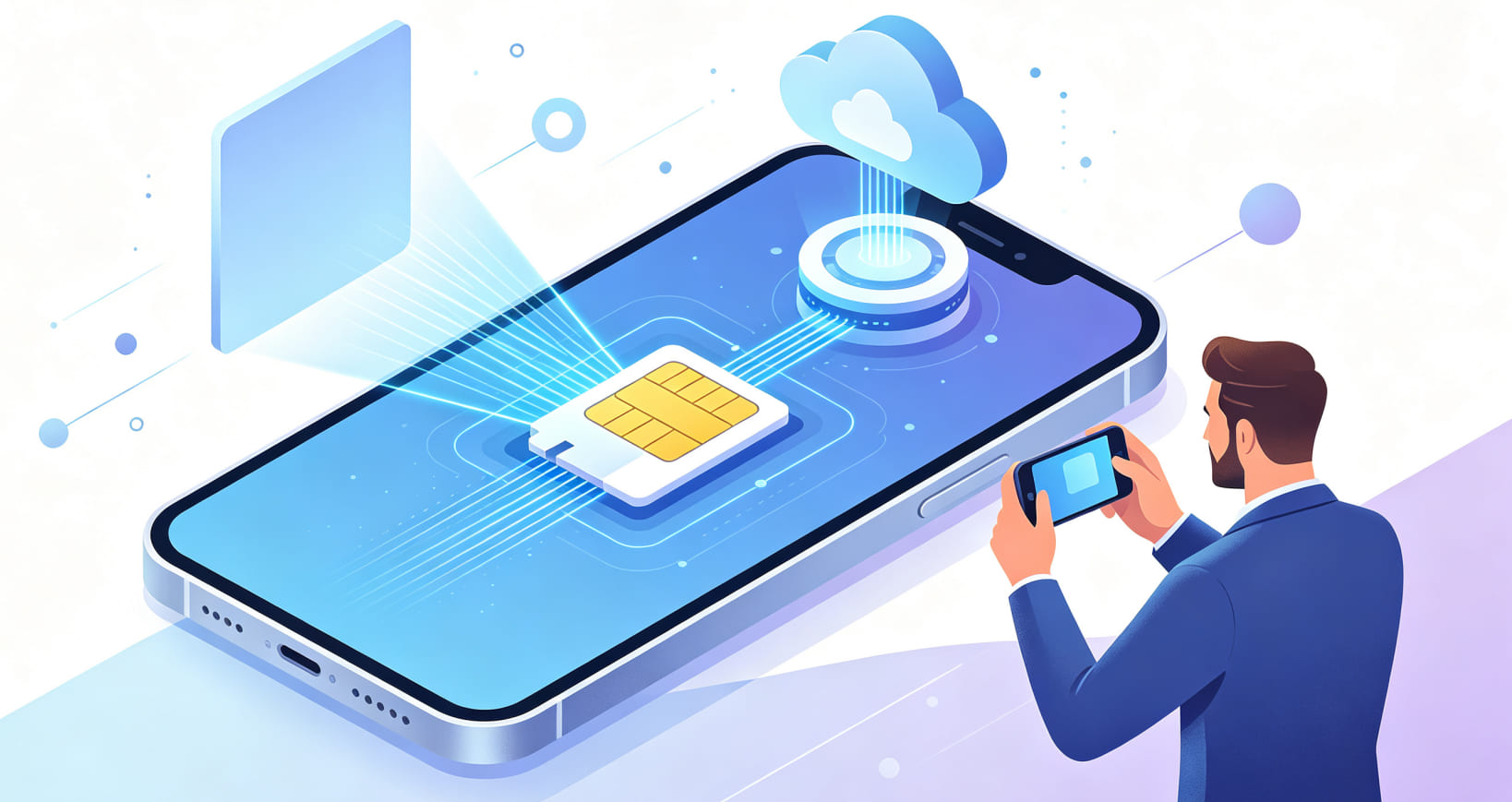
eSIM หายไปหลังรีสตาร์ท
อาการ: คุณรีสตาร์ทโทรศัพท์แล้ว eSIM ไม่ปรากฏใน Settings > Cellular อีกต่อไป หายไปเลย
สาเหตุ: บั๊กซอฟต์แวร์บน iOS หรือ Android บางครั้งอาจทำให้โปรไฟล์ eSIM ถูกซ่อนหรืออ่านไม่ได้หลังรีสตาร์ท โดยเฉพาะหลังอัปเดตระบบปฏิบัติการ โปรไฟล์ยังอยู่ในเครื่อง แต่ระบบเมานต์ (mount) มันไม่สำเร็จ
วิธีแก้:
- iPhone: ไปที่ Settings > General > About แล้วเลื่อนลงไปดู “Available SIM” หรือ “Digital SIM” ถ้า eSIM ปรากฏตรงนั้นแต่ไม่อยู่ใน Cellular ให้รีสตาร์ทโทรศัพท์อีกครั้ง
- iPhone: ถ้ารีสตาร์ทไม่ได้ผล ให้ไปที่ Settings > Cellular > Add eSIM บางครั้งโทรศัพท์จะตรวจพบโปรไฟล์เดิมและเสนอเพิ่มกลับโดยไม่ต้องใช้ QR code ใหม่
- Android (Samsung): ไปที่ Settings > Connections > SIM Manager eSIM อาจแสดงเป็น “Inactive” แตะแล้วเปิดสวิตช์
- Android (Pixel): ไปที่ Settings > Network & Internet > SIMs ถ้า eSIM หายไป ให้แตะ “Add Carrier” — โทรศัพท์อาจตรวจพบโปรไฟล์เดิม
- ถ้าทำอะไรก็ไม่ได้ผล ให้ติดต่อเครือข่ายและขอ QR code ใหม่ โปรไฟล์เก่าอาจเสียหายแล้ว
การป้องกัน: ก่อนรีสตาร์ท ให้ปิดสวิตช์ eSIM ทุกเส้น จากนั้นรีสตาร์ท แล้วจึงเปิดกลับ วิธีนี้ลดโอกาสที่ระบบจะทำโปรไฟล์หาย
Wi-Fi Calling ใช้ได้แต่ข้อมูลของ eSIM ใช้ไม่ได้
อาการ: คุณเปิด Wi-Fi Calling อยู่บนเส้นของเครือข่ายบ้าน แต่ eSIM เดินทางไม่มีการเชื่อมต่อข้อมูล หรือ eSIM ใช้ได้บน Wi-Fi แต่ไม่ได้บนเครือข่ายมือถือ
สาเหตุ: ความขัดแย้งในการกำหนดเส้นทางระหว่าง Wi-Fi Calling กับข้อมูลมือถือ เมื่อ Wi-Fi Calling ทำงานอยู่ โทรศัพท์อาจให้ความสำคัญกับเครือข่าย Wi-Fi สำหรับการสื่อสารทั้งหมด รวมถึงข้อมูล และกำหนดเส้นทางข้อมูลมือถือผ่าน eSIM ไม่ถูกต้อง
วิธีแก้:
- ปิด Wi-Fi Calling บนเส้นเครือข่ายบ้านชั่วคราว: Settings > Cellular > [เส้นบ้าน] > Wi-Fi Calling > ปิดสวิตช์
- เปิด-ปิดโหมดเครื่องบินเพื่อบังคับให้โทรศัพท์ลงทะเบียนกับเครือข่ายมือถือใหม่
- ทดสอบการเชื่อมต่อข้อมูลของ eSIM ถ้าใช้ได้ คุณเปิด Wi-Fi Calling กลับได้ — การกำหนดเส้นทางควรถูกต้องแล้ว
- ถ้าปัญหากลับมาอีก ตรวจสอบว่าเส้นเครือข่ายบ้านมี Data Roaming ปิด และ eSIM เดินทางมี Data Roaming เปิด
ทางเลือกอื่น: บน iPhone ไปที่ Settings > Cellular > Cellular Data แล้วตรวจสอบว่าเลือก eSIM เดินทางอยู่ จากนั้นเปิด “Allow Cellular Data Switching” — ตัวเลือกนี้อนุญาตให้โทรศัพท์ใช้ eSIM เดินทางสำหรับข้อมูลของ Wi-Fi Calling แม้เส้นบ้านเป็นเส้นเสียงก็ตาม
ความขัดแย้งระหว่าง eSIM กับ Physical SIM
อาการ: คุณใส่ซิมแบบมีรูปทรง (Physical SIM) เข้าไปในโทรศัพท์ แล้ว eSIM ที่เคยใช้ได้กลับแสดง “No Service” หรือหายไปจาก Settings ทั้งหมด
สาเหตุ: นี่คือพฤติกรรมที่พบได้บนอุปกรณ์ที่ล็อกเครือข่าย เมื่อ iPhone ที่ล็อกเครือข่ายตรวจพบ Physical SIM จากเครือข่ายอื่น อาจปิดช่อง eSIM เพื่อป้องกันการใช้งานโดยไม่ได้รับอนุญาต บนอุปกรณ์ Android บางรุ่น การใส่ Physical SIM ก็อาจทำให้ระบบให้ความสำคัญกับ Physical SIM มากกว่า eSIM สำหรับทุกฟังก์ชัน เพิ่งเริ่มใช้สองรูปแบบนี้ร่วมกันใช่ไหม? การเปรียบเทียบ eSIM กับ physical SIM อธิบายว่าทั้งสองอยู่ร่วมกันอย่างไร
วิธีแก้:
- ถอด Physical SIM ออกจากถายซิม
- รีสตาร์ทโทรศัพท์
- eSIM ควรปรากฏกลับมาใน Settings > Cellular (iPhone) หรือ Settings > Connections > SIM Manager (Android)
- ถ้า eSIM กลับมาแต่ยังแสดง “No Service” ให้เปิด Data Roaming สำหรับเส้น eSIM
- ถ้าคุณต้องการให้ทั้ง Physical SIM และ eSIM ทำงานพร้อมกัน ให้ติดต่อเครือข่ายเพื่อปลดล็อกอุปกรณ์
ทางเลือกอื่น: ผู้ใช้บางรายรายงานว่าการปิดแล้วเปิดสวิตช์เส้น eSIM ใหม่ (โดยไม่ต้องถอด Physical SIM) ช่วยแก้ความขัดแย้งได้ ลองวิธีนี้ก่อนถอด Physical SIM
Apple Watch eSIM ใช้งานไม่ได้
อาการ: คุณตั้งค่าเซลลูลาร์บน Apple Watch แล้ว แต่นาฬิกาแสดง “No Service” หรือ “Searching” — หรือแพ็กเกจ eSIM ไม่ปรากฏในแอป Watch เลย
สาเหตุ: การเปิดใช้งาน eSIM บน Apple Watch ต้องการให้เครือข่ายรองรับประเภทแพ็กเกจเฉพาะของนาฬิกา และการตั้งค่าต้องมี iPhone อยู่ใกล้พร้อมการเชื่อมต่ออินเทอร์เน็ตที่เสถียร
วิธีแก้: ตรวจสอบว่าเครือข่ายของคุณรองรับ Apple Watch eSIM จากนั้นยกเลิกการจับคู่และจับคู่นาฬิกาใหม่ โดยให้ iPhone อยู่ใกล้ตลอดเวลา ถ้ายังเปิดใช้งานไม่ได้ ให้ติดต่อเครือข่ายพร้อม EID และ IMEI ของนาฬิกาเพื่อให้เขาจัดเตรียม (provision) ให้ด้วยตนเอง สำหรับคำแนะนำฉบับเต็ม — รวมถึงรุ่น iPad และ Apple Watch ที่รองรับ eSIM — ดูที่คู่มือ iPad และ Apple Watch eSIM
คู่มืออ้างอิงรหัสข้อผิดพลาด eSIM
| รหัสข้อผิดพลาด | แพลตฟอร์ม | ความหมาย | วิธีแก้ |
|---|---|---|---|
| 4013 | iPhone (restore) | ฮาร์ดแวร์/เฟิร์มแวร์ล้มเหลวระหว่าง restore | เปลี่ยนสาย, พอร์ต USB, อัปเดต macOS/iTunes |
| 4014 | iPhone (restore) | คล้าย 4013; มักเป็นปัญหาการสื่อสาร USB | เหมือนด้านบน |
| -8 | Android (เปิดใช้งาน) | เครือข่ายหมดเวลา (timeout) | รอแล้วลองใหม่ หรือเปลี่ยน Wi‑Fi |
| -100 | Android (สแกน QR) | รูปแบบ QR code ไม่รองรับ | ใช้การกรอกด้วยตนเอง |
| 0xE8000001 | iPhone (เปิดใช้งาน) | เข้าถึงเซิร์ฟเวอร์เครือข่ายไม่ได้ | ลองใหม่หลังผ่านไป 5 นาที หรือใช้การกรอกด้วยตนเอง |
| “eSIM configuration not supported” | Android (Samsung) | เครือข่ายไม่รองรับ eSIM บนรุ่นนั้น | สอบถามเครือข่าย |
| “Invalid SM‑DP+ address” | ทั้งสอง | ที่อยู่ที่กรอกด้วยตนเองผิด | ตรวจสอบที่อยู่จากผู้ให้บริการอีกครั้ง |
| “LPA error -1” | Android | ข้อผิดพลาดทั่วไปของ LPA (Local Profile Assistant) | รีสตาร์ทโทรศัพท์แล้วลองใหม่ ถ้ายังเป็นอยู่ ให้ใช้แอป eSIM ตัวอื่น |
| “EID mismatch” | ทั้งสอง | โปรไฟล์ผูกอยู่กับอุปกรณ์เครื่องอื่น | ติดต่อเครือข่ายเพื่อปล่อยโปรไฟล์ (หัวข้อที่ 4) |
“No EID” เมื่อกด *#06# |
ทั้งสอง | อุปกรณ์ไม่รองรับ eSIM | โทรศัพท์ของคุณไม่มีฮาร์ดแวร์ eSIM — ดูคู่มือตรวจสอบฮาร์ดแวร์ |
| “eSIM management not available” | Android (OnePlus) | บั๊กของ Oxygen OS | อัปเดตเป็น Oxygen OS เวอร์ชันล่าสุด |
| “Profile cannot be deleted” | iPhone | eSIM ค้างในสถานะรอ (pending) | รีสตาร์ท iPhone แล้วลองลบใหม่ ถ้ายังค้าง ให้ติดต่อเครือข่าย |
| -1 | ทั้งสอง | การเปิดใช้งานล้มเหลวทั่วไป | รีสตาร์ทโทรศัพท์ ตรวจสอบการเชื่อมต่อเครือข่าย แล้วลองใหม่ |
| -2 | Android | รหัสเปิดใช้งานไม่ถูกต้อง | กรอกรหัสใหม่หรือขอรหัสใหม่จากเครือข่าย |
ข้อผิดพลาดที่ทำให้ eSIM ของคุณพัง
นี่คือข้อผิดพลาดของผู้ใช้ที่พบมากที่สุดซึ่งเปลี่ยน eSIM ที่ใช้ได้ปกติให้กลายเป็นของเสีย ควรหลีกเลี่ยงโดยทุกวิถี — ส่วนใหญ่ย้อนกลับไปที่กลไกการเปิดใช้งานจริง ซึ่งบทความอธิบายการเปิดใช้งาน eSIM อธิบายทีละขั้นตอน
| ข้อผิดพลาด | สิ่งที่เกิดขึ้น | วิธีหลีกเลี่ยง |
|---|---|---|
| ลบ eSIM เพื่อ “แก้” ปัญหาการเชื่อมต่อ | โปรไฟล์ถูกลบถาวร — คุณเสียข้อมูลคงเหลือทั้งหมดและต้องซื้อแพ็กเกจใหม่ | อย่าแตะ “Delete eSIM” เว้นแต่แพ็กเกจจะหมดอายุสมบูรณ์แล้ว การลบไม่ได้ “รีเฟรช” — มันคือการทำลาย |
| สแกน QR code ด้วยแอปกล้อง | กล้องจำรหัสได้แต่ไม่ทำอะไรเลย — โปรไฟล์ไม่ถูกติดตั้ง | ให้เปิด Settings > Cellular > Add eSIM ก่อนเสมอ — อย่าใช้แอปกล้องแบบเดี่ยวเด็ดขาด |
| ติดตั้งที่สนามบินด้วย Wi-Fi อ่อน | การดาวน์โหลดตัดขาดกลางทาง ทำให้โปรไฟล์เสียหาย | ติดตั้งที่บ้านบน Wi-Fi ที่เสถียรของคุณก่อนออกเดินทาง |
| รอจนถึงจุดหมายแล้วค่อยติดตั้ง | คุณถึงที่หมายโดยไม่มี Wi-Fi และดาวน์โหลดโปรไฟล์ไม่ได้ | ติดตั้งโปรไฟล์ก่อนออกเดินทาง (มันจะนิ่งอยู่จนกว่าคุณจะเปิด Data Roaming) |
| ลืมเปิด Data Roaming สำหรับ eSIM | สัญญาณเต็มข้อแต่อินเทอร์เน็ตเป็นศูนย์ | หลังลงเครื่อง ไปที่ Settings > Cellular > [eSIM ของคุณ] แล้วเปิด Data Roaming |
| รีเซ็ตการตั้งค่าเครือข่ายเพราะคิดว่าจะ “รีเฟรช” eSIM | การรีเซ็ตเครือข่ายไม่ได้ลบ eSIM แต่จะลบรหัสผ่าน Wi-Fi และการจับคู่ Bluetooth — คุณเสียเครือข่ายที่บันทึกไว้ทั้งหมด | รีเซ็ตการตั้งค่าเครือข่ายเฉพาะกรณีจำเป็นสุดท้าย และจงรู้ว่ามันจะไม่แก้ปัญหาการเปิดใช้งาน eSIM |
| ปิดทั้งเส้น eSIM แทนที่จะปิดแค่ Data Roaming | eSIM ถูกปิดทั้งหมดและจะลงทะเบียนไม่ได้เมื่อคุณเปิดกลับ | ปิดแค่ Data Roaming ไม่ใช่ทั้งเส้น ให้เส้นเปิดอยู่แต่ปิดโรมมิ่งเมื่อไม่ใช้งาน |
ปัญหา eSIM หลายอย่างพร้อมกัน
บางครั้งคุณไม่ได้มีปัญหาเดียว — แต่มีสองหรือสามอย่างพร้อมกัน นี่คือวิธีวินิจฉัยอาการแบบผสม:
| อาการที่พบร่วมกัน | สิ่งที่เกิดขึ้นจริง | ลำดับการแก้ |
|---|---|---|
| QR code สแกนได้แต่แล้วขึ้น “Activation failed” | QR code ใช้ได้ แต่เข้าถึงเซิร์ฟเวอร์ดาวน์โหลดไม่ได้ | แก้เครือข่ายก่อน (หัวข้อที่ 1) แล้วสแกนใหม่ |
| eSIM มีสัญญาณแต่ไม่มีข้อมูล และเส้นหลัก “No Service” | APN หายไป และมีความขัดแย้งการกำหนดเส้นทาง dual-SIM | แก้ APN ก่อน (หัวข้อที่ 8) แล้วแก้การกำหนดเส้นทาง dual-SIM (หัวข้อที่ 10) |
| โอนสำเร็จแต่เครื่องใหม่ “No Service” | โปรไฟล์โอนแล้วแต่ลงทะเบียนกับเครือข่ายใหม่ไม่ได้ | ลบ eSIM จากเครื่องเก่า แล้วรีสตาร์ทเครื่องใหม่ (หัวข้อที่ 4 + หัวข้อที่ 2) |
| Wi-Fi Calling ใช้ได้แต่ eSIM ไม่มีข้อมูล และเส้นหลักมีค่าโรมมิ่ง | ความขัดแย้งการกำหนดเส้นทางหลายจุด บวกกับ Data Roaming ของเส้นหลักที่ลืมปิด | ปิด Data Roaming ของเส้นหลัก แก้ความขัดแย้ง Wi-Fi Calling (หัวข้อที่ 18) แล้วตรวจสอบ APN |
| eSIM หายหลังรีสตาร์ท และขึ้น “Cellular Plan Cannot Be Added” | โปรไฟล์เสียหาย และพื้นที่จัดเก็บเต็ม | ลบ eSIM ที่ไม่ใช้ออกก่อน (หัวข้อที่ 5) แล้วลองเพิ่มใหม่ (หัวข้อที่ 17) |
กฎทั่วไป: แก้ ปัญหาเครือข่ายก่อน (Wi-Fi, Data Roaming, APN) แล้วจึงแก้ ปัญหาโปรไฟล์ (QR code, การเปิดใช้งาน) แล้วจึงแก้ ปัญหาเฉพาะอุปกรณ์ (การล็อกเครือข่าย, MDM) อย่าพยายามแก้ทุกอย่างพร้อมกัน — ไล่แก้ทีละอาการ
ตำแหน่งเมนู Add eSIM บนโทรศัพท์แต่ละรุ่น
วิธีแก้ข้อผิดพลาดส่วนใหญ่เหมือนกัน แต่เส้นทางเมนูเพื่อไปยังการตั้งค่า eSIM แตกต่างกันตามแบรนด์ นี่คือเส้นทางที่แน่นอนพร้อมจุดประหลาดของข้อผิดพลาดที่ปรากฏเฉพาะบนอุปกรณ์บางรุ่น (สำหรับวิธีติดตั้งฉบับเต็มเบื้องหลังเมนูเหล่านี้ คู่มือเปิดใช้งานทั่วไป มีทุกขั้นตอน)
เส้นทางเมนู eSIM บน iPhone
- “Add eSIM” เป็นสีเทา (กดไม่ได้) – iPhone ของคุณอาจล็อกเครือข่ายอยู่ ตรวจสอบที่ Settings > General > About > Carrier Lock; สำหรับวิธีแก้การล็อกเครือข่ายฉบับเต็ม ดูคู่มือการล็อกเครือข่ายและฮาร์ดแวร์
- Quick Transfer ล้มเหลว – ตรวจสอบว่าโทรศัพท์ทั้งสองเครื่องใช้ Apple ID เดียวกัน เปิด Bluetooth อยู่ และอยู่ห่างกันไม่เกิน 10 ซม.
- หลังอัปเดต iOS, eSIM แสดง “No Service” – ไปที่ Settings > Cellular > แตะ eSIM > ปิดแล้วเปิดสวิตช์ “Turn On This Line” ใหม่ และตรวจสอบว่า Data Roaming ยังเปิดอยู่
- eSIM หายไปหลังอัปเดต iOS – ดูหัวข้อที่ 17 พบบ่อยกว่าบน iOS เมื่อเทียบกับ Android หลังอัปเดตครั้งใหญ่
- เฉพาะ iOS 18: ขั้นตอน “Add eSIM” ได้รับการออกแบบใหม่โดยมีตัวเลือกการกรอกด้วยตนเองเด่นขึ้น ถ้าคุณใช้ iOS 18 และสแกน QR code ไม่ได้ ปุ่มการกรอกด้วยตนเองจะอยู่ด้านล่างของหน้าจอและหาง่ายขึ้นแล้ว
เส้นทางเมนู eSIM บน Samsung Galaxy
- เส้นทางเมนูแตกต่างตามเวอร์ชัน One UI:
- One UI 5 (Android 13): Settings > Connections > SIM Manager > Add eSIM
- One UI 6/6.1 (Android 14): Settings > Connections > SIM Manager > Add eSIM (เส้นทางเดิม)
- One UI 7 (Android 15): Settings > Connections > SIM Manager > Add Mobile Plan
- สแกน QR code ไม่ได้ – ลองกรอกด้วยตนเอง (แตะ “Enter activation code manually”) Samsung มักต้องการที่อยู่ SM‑DP+ และรหัสเปิดใช้งานแยกกัน
- ความขัดแย้ง Dual SIM – ถ้าคุณมีทั้ง Physical SIM และ eSIM ให้ตรวจสอบว่าตั้ง eSIM เป็น SIM ข้อมูลใน SIM Manager แล้ว
เส้นทางเมนู eSIM บน Google Pixel
- “Download a SIM instead?” – ตัวเลือกนี้ปรากฏด้านล่างของหน้าจอตั้งค่า SIM ถ้าไม่เห็น Pixel ของคุณอาจล็อกเครือข่ายอยู่
- สแกนแล้ว eSIM ไม่ปรากฏ – รีสตาร์ทโทรศัพท์ Pixel บางครั้งต้องรีบูตหลังดาวน์โหลดโปรไฟล์
- ตั้งค่า APN ไม่ได้/ไม่บันทึก – บน Pixel ตั้งค่า APN อยู่ใน Network & Internet > SIMs > [eSIM ของคุณ] > Access Point Names ถ้าบันทึกไม่ได้:
- เพิ่ม APN ใหม่ด้วย ชื่อที่ต่างออกไป (เช่น “Airalo 2” แทน “Airalo”)
- บันทึก แล้วเลือกด้วยตนเอง
- เปิด-ปิดโหมดเครื่องบินเพื่อบังคับให้ APN ใหม่มีผล
- eSIM หายหลังรีสตาร์ทบน Pixel – ดูหัวข้อที่ 17 ผู้ใช้ Pixel รายงานปัญหานี้บ่อยกว่าผู้ใช้ Samsung
เส้นทางเมนู eSIM บน OnePlus
- เส้นทางเมนู: Settings > Wi-Fi & Network > SIM & Network > Add eSIM
- ปัญหาที่พบบ่อย: อุปกรณ์ OnePlus บางครั้งแสดง “eSIM not available” หลังอัปเดต Oxygen OS วิธีแก้: ไปที่ Settings > System > System Update แล้วติดตั้งแพตช์ล่าสุด
- ตั้งค่า APN: อยู่ใน Settings > Wi-Fi & Network > SIM & Network > [eSIM] > Access Point Names
เส้นทางเมนู eSIM บน Xiaomi
- เส้นทางเมนู: Settings > SIM Cards & Mobile Networks > Add eSIM
- ตั้งค่า APN: อยู่ใน Settings > SIM Cards & Mobile Networks > [eSIM] > Access Point Names
เส้นทางเมนู eSIM บน Oppo และ Realme
- เส้นทางเมนู: Settings > Mobile Network > Add eSIM
ไม่แน่ใจว่ารุ่นของคุณมีฮาร์ดแวร์ eSIM หรือไม่เลย (Xiaomi ตลาดจีน, Huawei, Samsung A-series ที่เครือข่ายปิดการใช้งาน)? นั่นเป็นคำถามเรื่องความเข้ากันได้ — ดูคู่มือฮาร์ดแวร์และการรองรับแต่ละรุ่น ซึ่งครอบคลุมการรองรับแบบรายรุ่น
eSIM ใช้ได้ที่บ้านแต่ใช้ไม่ได้ตอนอยู่ต่างประเทศ
อาการ: คุณติดตั้ง eSIM ที่บ้าน มันแสดงสัญญาณ แต่พอลงเครื่องถึงจุดหมาย กลับไม่มีสัญญาณ รายละเอียดเฉพาะแต่ละจุดหมาย — เครือข่ายพันธมิตร การล็อกภูมิภาค เช็กลิสต์ตอนเดินทางมาถึง — รวบรวมไว้ในคู่มือ eSIM สำหรับเดินทาง
สาเหตุที่แท้จริง: โปรไฟล์ eSIM ถูกเปิดใช้งานขณะคุณอยู่บนเครือข่ายบ้าน และยังลงทะเบียนกับเครือข่ายที่จุดหมายไม่ได้
วิธีแก้:
- ปิดเส้น eSIM (
Settings > Cellular > ปิดสวิตช์) - รอ 10 วินาที แล้วเปิดกลับ
- ไปที่ Network Selection ปิด “Automatic” เลือกเครือข่ายที่ผู้ให้บริการของคุณมีพันธมิตรด้วย (ถามผู้ให้บริการหารายชื่อพันธมิตร)
- ถ้าล้มเหลว ให้ปิดแล้วเปิด Data Roaming ใหม่
- รีสตาร์ทโทรศัพท์
ถ้ายังไม่ได้ผล ให้ติดต่อผู้ให้บริการ — แพ็กเกจ eSIM ของคุณอาจไม่รวมประเทศที่คุณอยู่จริง ๆ หรืออาจมีปัญหาข้อตกลงการโรมมิ่ง
eSIM ใช้ได้กับเครือข่ายหนึ่งแต่ใช้ไม่ได้กับอีกเครือข่าย
อาการ: คุณมี eSIM หนึ่งตัวใช้ได้ปกติ แต่พอลองเพิ่ม eSIM ตัวที่สองจากเครือข่ายอื่น กลับล้มเหลวหรือแสดง “No Service”
สาเหตุที่แท้จริง: โทรศัพท์บางรุ่น (โดยเฉพาะรุ่นเก่า) มีข้อจำกัดว่าโปรไฟล์จากเครือข่ายใดบ้างที่อยู่ร่วมกันได้ พบบ่อยกว่าบนอุปกรณ์ Android ที่มีเฟิร์มแวร์โมเด็มเก่า
วิธีแก้:
- ตรวจสอบว่าโทรศัพท์ของคุณรองรับ dual eSIM (iPhone 13 ขึ้นไป, Pixel 7 ขึ้นไป, Samsung S23 ขึ้นไป)
- ถ้ามี Physical SIM ใส่อยู่ ลองถอดออก — โทรศัพท์บางรุ่นจำกัดจำนวนโปรไฟล์ที่ใช้งานได้เมื่อมี Physical SIM
- อัปเดตเฟิร์มแวร์โทรศัพท์ (การอัปเดตตั้งค่าเครือข่ายมักแก้ปัญหานี้ได้)
- ติดต่อเครือข่ายที่สองและสอบถามว่าโปรไฟล์ eSIM ของเขารองรับการอยู่ร่วมกับ dual-SIM หรือไม่
เมื่อไรควรติดต่อผู้ให้บริการ eSIM เทียบกับผู้ผลิตโทรศัพท์
| ปัญหา | ติดต่อใคร |
|---|---|
| QR code หมดอายุ / ไม่ถูกต้อง | ผู้ให้บริการ eSIM |
| “Activation failed” ซ้ำแล้วซ้ำเล่า | ผู้ให้บริการ eSIM |
| ไม่มีข้อมูลหลังตั้งค่า APN | ผู้ให้บริการ eSIM |
| เครื่องแสดง “No Service” หลังลงเครื่อง | ผู้ให้บริการ eSIM (ตรวจสอบข้อตกลงโรมมิ่ง) |
| eSIM ไม่ปรากฏในการตั้งค่า | ผู้ผลิตโทรศัพท์ (ถ้าเป็นบั๊กซอฟต์แวร์) หรือเป็นปัญหาการล็อกเครือข่าย |
| ปัญหาฮาร์ดแวร์ (กล้อง, หน้าจอ, แบตเตอรี่) | ผู้ผลิตโทรศัพท์ |
| การล็อกเครือข่าย / ปลดล็อก | เครือข่ายบ้านของคุณ |
| ข้อจำกัด MDM | ฝ่ายไอทีของคุณ |
| eSIM หายไปหลังรีสตาร์ท | ทั้งสอง — ลองวิธีแก้ในหัวข้อที่ 17 ก่อน แล้วจึงติดต่อผู้ให้บริการ |
| “eSIM already in use” | ผู้ให้บริการ eSIM (เพื่อบังคับปล่อยโปรไฟล์) |
| Apple Watch eSIM เชื่อมต่อไม่ได้ | เครือข่าย (เรื่องการ provision) หรือ Apple Support (เรื่องการจับคู่) |
คำถามที่พบบ่อย
Q1: การลบ eSIM จะยกเลิกแพ็กเกจของฉันหรือไม่? ไม่ การลบ eSIM จะเอาโปรไฟล์ออกจากโทรศัพท์เท่านั้น คุณต้องติดต่อเครือข่ายแยกต่างหากเพื่อยกเลิกแพ็กเกจ
Q2: กู้คืน eSIM ที่ลบไปแล้วได้ไหม? สำหรับ eSIM รายหลังจากเครือข่าย ทำได้ — เครือข่ายออกโปรไฟล์ใหม่ให้ได้ สำหรับ eSIM เดินทาง การลบมักถาวรและต้องซื้อใหม่
Q3: ทำไม eSIM ของฉันใช้ Wi-Fi ได้แต่ใช้บนเครือข่ายมือถือไม่ได้? เกือบทั้งหมดเป็นปัญหา APN หรือ Data Roaming ให้ทำตามหัวข้อที่ 8 และหัวข้อที่ 14
Q4: eSIM ทำให้แบตเตอรี่หมดเร็วขึ้นหรือไม่? ไม่ การใช้สองเส้นที่ทำงานอยู่พร้อมกันอาจใช้พลังงานมากขึ้นเล็กน้อย แต่ eSIM เดี่ยวไม่ได้ทำให้แบตหมดเร็วขึ้น
Q5: เก็บ eSIM ได้กี่ตัวบนโทรศัพท์ของฉัน? โดยทั่วไป 8–10 โปรไฟล์บน iPhone และอุปกรณ์ Android ส่วนใหญ่ คุณเก็บได้มากกว่านั้น แต่ใช้งานพร้อมกันได้ครั้งละสองเส้นเท่านั้น (dual‑SIM)
Q6: ทำไม eSIM ของฉันสัญญาณหลุดบ่อย? อาจเกิดจากเครือข่ายแออัด การครอบคลุมสัญญาณอ่อน หรือบั๊กซอฟต์แวร์ ลองเปิด-ปิดโหมดเครื่องบิน รีสตาร์ท หรือเลือกเครือข่ายด้วยตนเอง
Q7: เห็น “Activation Required” บน eSIM ของฉันหลังรีสตาร์ท – หมายความว่าอย่างไร? โทรศัพท์เสียการเชื่อมต่อกับเซิร์ฟเวอร์เปิดใช้งานของเครือข่าย ให้รีบูตโทรศัพท์และตรวจสอบว่ามีการเชื่อมต่อเครือข่าย ถ้ายังเป็นอยู่ ให้ลบและติดตั้ง eSIM ใหม่
Q8: ถ้าเครือข่ายของฉันบอกว่าไม่รองรับ eSIM จะทำอย่างไร? คุณยังใช้ผู้ให้บริการ eSIM เดินทางอย่าง Roami, Airalo หรือ Holafly ได้ — เขาทำงานแยกจากเครือข่ายบ้านของคุณและไม่ต้องการการรองรับจากเครือข่าย
Q9: eSIM ของฉันโอนไป iPhone เครื่องใหม่แล้ว แต่โทรออกไม่ได้ – ใช้ได้แค่ข้อมูล ตรวจสอบว่าตั้ง eSIM เป็น Default Voice Line แล้ว และตรวจสอบว่าเครือข่ายของคุณรองรับ VoLTE สำหรับเส้นนั้น
Q10: สแกน QR code ได้แต่การดาวน์โหลดใช้เวลานานมาก – เป็นเรื่องปกติไหม? ไม่ปกติ ปกติใช้เวลา 1–2 นาที ถ้านานกว่านั้น Wi‑Fi ของคุณช้าเกินไป ให้เปลี่ยนเครือข่ายหรือใช้การกรอกด้วยตนเอง
Q11: eSIM ของฉันเปิดใช้งานแล้วแต่ส่งหรือรับ SMS ไม่ได้ eSIM เดินทางบางตัวเป็นแบบ data‑only และไม่รองรับ SMS ถ้าคุณต้องการ SMS ให้ซื้อแพ็กเกจที่ระบุชัดว่ามีหมายเลขโทรศัพท์รวมอยู่
Q12: ฉันรีเซ็ตการตั้งค่าเครือข่ายโดยไม่ตั้งใจ – ตอนนี้ eSIM หายไปแล้ว การรีเซ็ตการตั้งค่าเครือข่ายไม่ได้ลบโปรไฟล์ eSIM eSIM ของคุณควรยังอยู่ ไปที่ Settings > Cellular แล้วเปิดเส้นกลับ ถ้าหายไปจริง คุณอาจลบมันไปโดยไม่ตั้งใจ — กรณีนั้นดูหัวข้อที่ 15
Q13: การลบ eSIM กับการปิด eSIM ต่างกันอย่างไร? การปิด eSIM จะเก็บโปรไฟล์ไว้ในโทรศัพท์แต่ปิดเส้น คุณเปิดกลับได้ทุกเมื่อ การลบ eSIM จะเอาโปรไฟล์ออกถาวร — กู้คืนไม่ได้ถ้าไม่มี QR code ใหม่ ให้ลบเฉพาะเมื่อแพ็กเกจหมดอายุสมบูรณ์แล้วเท่านั้น
Q14: VPN รบกวนการเปิดใช้งาน eSIM ได้ไหม? ได้ — VPN รบกวนการเชื่อมต่อกับเซิร์ฟเวอร์เปิดใช้งานได้ ปิด VPN ก่อนเปิดใช้งาน eSIM
Q15: แพ็กเกจ eSIM ของฉันบอกว่า “ไม่จำกัด” แต่ใช้ไป 5GB แล้วไม่มีข้อมูล แพ็กเกจ “ไม่จำกัด” จำนวนมากมีนโยบายการใช้งานอย่างเป็นธรรม (Fair Usage Policy - FUP) ที่ลดความเร็วหลังใช้ข้อมูลถึงเกณฑ์หนึ่ง ตรวจสอบข้อกำหนดของผู้ให้บริการ — คุณอาจต้องซื้อแพ็กเกจเติมเงินเพื่อใช้ข้อมูลความเร็วสูงเพิ่ม
👉 แก้ปัญหาเสร็จแล้วใช่ไหม? เลือกแพ็กเกจ USA eSIM หรือแพ็กเกจ Europe eSIM เพื่อกลับมาออนไลน์อีกครั้ง