
ملاحظة المحرر: يمكنك نقل eSIM بين iPhone وAndroid فقط عندما يدعم مشغلك النقل عبر المنصات، ومعظم باقات eSIM للسفر لا يمكن نقلها على الإطلاق. تتبع الطرق أدناه وثائق المشغلين الرسمية وتركز على عمليات النقل التي تعمل فعلاً اليوم. تحقق من قسم المشغلين المدعومين أولاً لمعرفة ما إذا كانت خطتك مؤهلة.
إليك الحقيقة مقدمًا: بشكل عام لا يمكن نقل eSIM مباشرة بين iPhone وAndroid، لأن المنصتين لا تشتركان في بروتوكول نقل. الحلول بسيطة، مع ذلك — اطلب من مشغلك إعادة إصدار الملف الشخصي كرمز QR، أو انقل عبر تطبيق المشغل حيثما كان مدعومًا. كلا الاتجاهين، بالإضافة إلى استثناءات eSIM للسفر، موضحان أدناه.
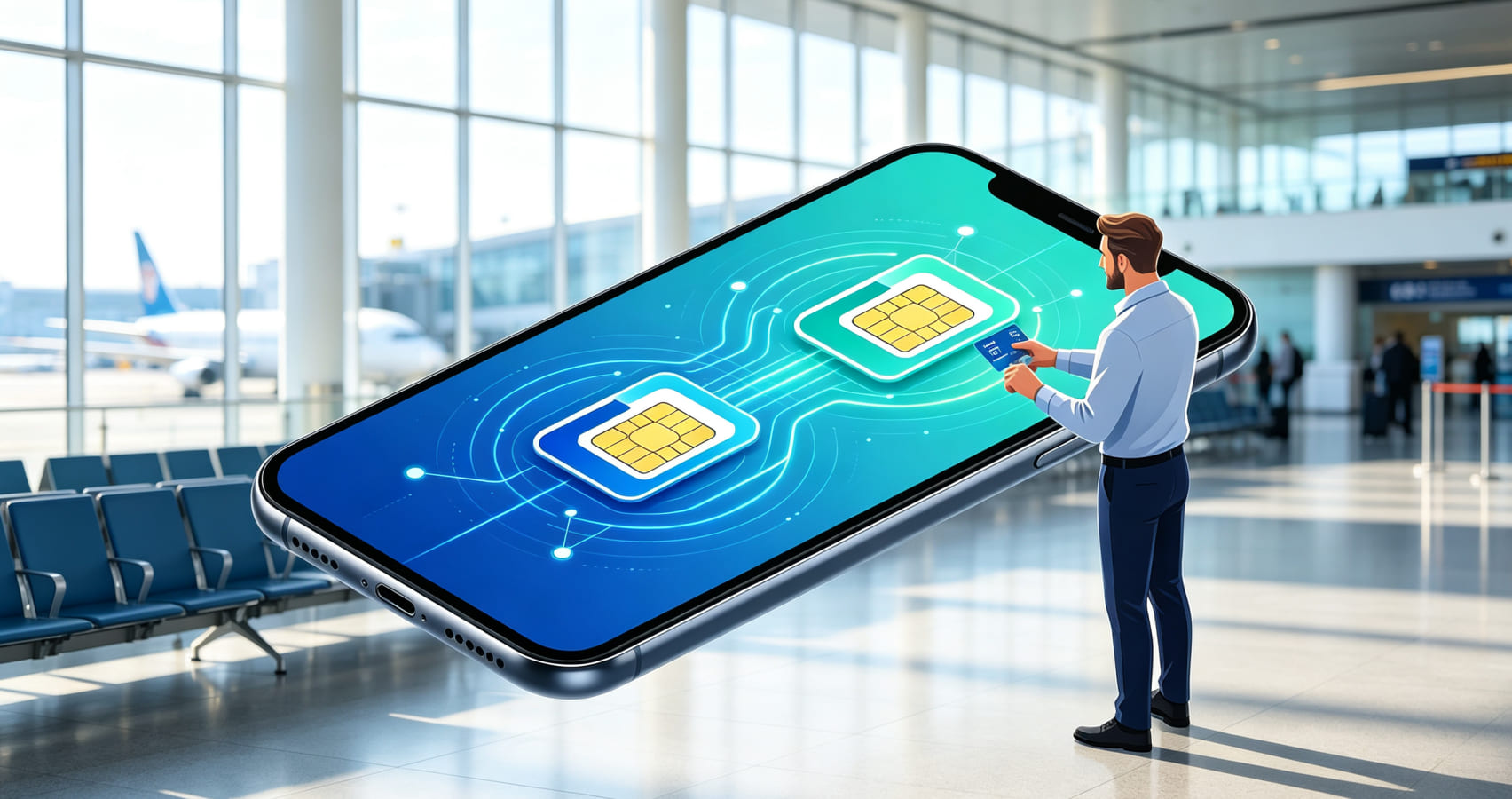
ما هو نقل eSIM؟
اعثر على سيناريوك أدناه وانتقل مباشرة إلى الطريقة الصحيحة.
| سيناريوك | هل يمكنك النقل؟ | أفضل طريقة | أين تذهب |
|---|---|---|---|
| iPhone → iPhone جديد | ✅ نعم (دائمًا) | النقل السريع من Apple | النقل داخل المنصة |
| Samsung → Samsung جديد | ✅ نعم (عادةً) | Samsung Smart Switch | النقل داخل المنصة |
| Android → iPhone (المشغل يدعم النقل عبر التطبيق) | ✅ نعم | تطبيق المشغل | الطريقة A |
| Android → iPhone (المشغل لا يدعم التطبيق) | ✅ نعم | رمز QR كخيار احتياطي | الطريقة B |
| iPhone → Android (المشغل يدعم) | ✅ نعم | تطبيق المشغل أو رمز QR | الطريقة B |
| eSIM سفر (Roami, Airalo, Holafly) | ❌ لا | اشتر خطة جديدة على الجهاز الجديد | لماذا لا يمكن نقل eSIM للسفر |
| المشغل لا يدعم النقل | ✅ نعم (احتياطي) | اتصل بالمشغل للحصول على رمز QR | الطرق الاحتياطية |
قاعدة أساسية: لا يوجد زر مدمج لنقل eSIM من iOS إلى Android كما هو الحال من iPhone إلى iPhone. النقل عبر المنصات يمر دائمًا عبر مشغلك – إما عبر تطبيقهم أو بطلب رمز QR جديد. باقات eSIM للسفر لجهاز واحد فقط – اشتر واحدة جديدة على هاتفك الجديد.
لا يمكنك النقل؟ معظم باقات eSIM للسفر (Roami, Airalo, Holafly) لجهاز واحد فقط – ستحتاج إلى شراء خطة جديدة على هاتفك الجديد. بالنسبة لباقات eSIM من المشغلين المحليين، يعمل خيار رمز QR الاحتياطي دائمًا.
قيد أساسي: لا يوجد نقل مدمج لـ eSIM من iOS إلى Android – يجب أن تمر عبر مشغلك. يرشدك هذا الدليل خلال كل طريقة مدعومة.
جديد في إعداد eSIM من الأساس؟ دليلنا كيفية تفعيل eSIM يغطي التثبيت من الصفر. إذا فشل النقل في المنتصف، فإن دليل استكشاف أخطاء eSIM العميق يربط كل رسالة خطأ بإصلاح.
أي طريقة نقل eSIM يجب أن تستخدم؟
| موقفك | أفضل طريقة | الوقت | تحتاج المشغل؟ |
|---|---|---|---|
| التبديل من iPhone ↔ iPhone | النقل السريع من Apple (الإعدادات > الخلوي > إضافة eSIM > نقل) | دقيقتان | لا (Apple تتولى الأمر) |
| التبديل من Android ↔ Android (Samsung إلى Samsung، إلخ) | نقل خاص بالعلامة التجارية (Samsung: مدير SIM > إضافة eSIM > نقل) | دقيقتان | لا (العلامة تتولى الأمر) |
| التبديل من iPhone ↔ Android (iOS 18 / Android 16+) | نقل عبر تطبيق المشغل | 3-5 دقائق | نعم |
| التبديل من iPhone ↔ Android (نظام أقدم) | رمز QR معاد إصداره من المشغل | 5-10 دقائق | نعم |
| eSIM سفر (Roami, Airalo, Holafly) | ❌ لا يمكن النقل – اشتر خطة جديدة على الجهاز الجديد | لا ينطبق | لا – المزود لا يسمح |
| مشغلك لا يدعم النقل | رمز QR كخيار احتياطي (اتصل بالمشغل) | 10-20 دقيقة | نعم |
دليل نقل eSIM الكامل
إليك خريطة الرحلة خطوة بخطوة لأي شخص ينقل eSIM إلى جهاز جديد.
| الخطوة | ما تفكر فيه | ما يجب فعله | أين تجده |
|---|---|---|---|
| 1. حدد سيناريوك | “ما نوع التبديل الذي أقوم به؟” | حدد: نفس النظام البيئي (iOS→iOS / Android→Android) أو عبر المنصات (iOS↔Android)؟ | مخطط القرار السريع أعلاه |
| 2. تحقق من إصدارات النظام | “هل هاتفي محدثان بما يكفي؟” | يجب أن يكون iPhone على iOS 18+، وAndroid على Android 16+ للنقل الأصلي عبر المنصات. | حدّث أولاً إذا لم يكن كذلك. |
| 3. تحقق من قفل المشغل | “هل هاتفي مقفل على مشغل؟” | الإعدادات > عام > حول > قفل المشغل يجب أن يقول “لا قيود SIM.” | المتطلبات أدناه |
| 4. تحقق من دعم المشغل | “هل يسمح مشغلي بهذا؟” | افتح تطبيق المشغل وابحث عن خيار نقل eSIM. أو اتصل واسأل. | قسم المشغلين المدعومين أدناه |
| 5. نفّذ النقل | “وقت نقل الرقم.” | اتبع الخطوات المحددة لسيناريوك. | الطريقة A أو الطريقة B |
| 6. إعداد ما بعد النقل | “رقمي على الهاتف الجديد – ماذا الآن؟” | أعد تفعيل WhatsApp وiMessage وتطبيقات 2FA واختبر SMS. | قسم ما بعد نقل eSIM أدناه |
| 7. استكشاف الأخطاء إذا فشل | “لم ينجح – ماذا الآن؟” | تحقق من الخطأ، احذف الملف الشخصي القديم، أعد المحاولة، أو استخدم رمز QR الاحتياطي. | جدول استكشاف الأخطاء أدناه |
ما تحتاجه قبل بدء نقل eSIM
لكلا الاتجاهين:
- يجب أن يكون كلا الجهازين غير مقفلين (لا قفل مشغل). للتحقق على iPhone:
الإعدادات > عام > حول→قفل المشغليجب أن يقول “لا قيود SIM”. هذا هو السبب رقم 1 لفشل النقل – إذا كان هاتفك مقفلاً، لا يمكنك نقل eSIM إلى شبكة مشغل مختلف. - كلا الجهازين لديهما Bluetooth مفعّل.
- كلا الجهازين متصلان بـ Wi‑Fi (أو على الأقل أحدهما لديه اتصال بيانات خلوي يعمل).
- eSIM الذي تريد نقله نشط على الجهاز المصدر (وليس محذوفًا بالفعل).
- مشغلك يدعم النقل عبر المنصات (انظر القائمة أدناه). إذا لم يكن كذلك، انتقل إلى قسم الطرق الاحتياطية.
جديد في الملفات الشخصية وخوادم SM‑DP+؟ شرح تفعيل eSIM يغطي ما يحدث فعلاً عندما ينتقل ملف شخصي بين الأجهزة.
- ملف eSIM الشخصي الخاص بك ليس منتهي الصلاحية – بعض الملفات الشخصية لها تواريخ صلاحية محدودة.
من Android → iPhone:
- يجب أن يكون iPhone على iOS 18 أو أحدث.
- يجب أن يكون Android على Android 16 أو أحدث.
من iPhone → Android:
- يجب أن يكون iPhone على iOS 18 أو أحدث.
- يجب أن يكون Android على Android 16 أو أحدث.
🚨 تحذير حاسم – لا تحذف قبل النقل: لا تحذف eSIM من جهازك القديم قبل بدء النقل. إذا حذفت eSIM المصدر أولاً، يختفي الملف الشخصي من جهازك وقد لا يتمكن مشغلك من نقله إلى الجهاز الجديد. سيتعين عليك الاتصال بمشغلك للحصول على رمز QR جديد تمامًا – وقد يستغرق ذلك 24‑48 ساعة. ابدأ دائمًا النقل من الجهاز الجديد أولاً، أو أبقِ eSIM القديم نشطًا حتى يتم تأكيد عمل الجديد.
🚨 إذا كان جهازك على نظام أقدم، فلن يظهر خيار القائمة ببساطة. حدّث أولاً. إذا كنت تتعامل مع ملف eSIM منتهي الصلاحية، اتصل بمشغلك للحصول على رمز QR جديد قبل بدء النقل.
توفر صفحة دعم Google – eSIM على Pixel تفاصيل إضافية لمستخدمي Android الذين يستعدون لنقل eSIM الخاص بهم.
لماذا لا يمكن نقل باقات eSIM للسفر؟
هذا هو السؤال رقم 1 الذي نتلقاه. إليك السبب:
| السبب | الشرح |
|---|---|
| ربط EID | كل ملف eSIM شخصي مرتبط تشفيريًا بـ EID (معرّف eUICC) للجهاز الذي تم تفعيله عليه. EID هاتفك فريد – مثل رقم تسلسلي لعتاد eSIM الخاص بك. (يمكنك رؤية EID بطلب *#06# على معظم الهواتف.) |
| رموز QR للاستخدام مرة واحدة | رموز QR الخاصة بـ eSIM للسفر مصممة للاستخدام مرة واحدة. بمجرد المسح، يصبح رمز QR غير صالح على خادم المشغل. هذه ميزة أمان لمنع الاحتيال. |
| لا حساب مشغل | يتم شراء باقات eSIM للسفر كمنتجات مستقلة – ليس لديك “حساب مشغل” مع خدمة مستمرة. لا يوجد أحد لتسجيل الدخول وطلب النقل. |
| مصممة للراحة | باقات eSIM للسفر تقايض قابلية النقل بالراحة. تحصل على تفعيل فوري دون التحقق من الهوية، لكن المقابل هو أن الملف الشخصي مقفل على جهاز واحد. |
الخلاصة: إذا كنت تستخدم eSIM سفر (Roami, Airalo, Holafly, Nomad، إلخ)، لا تضيع الوقت في محاولة نقله. لن ينجح. ببساطة اشتر خطة جديدة على جهازك الجديد. عادةً ما تكون تكلفة eSIM سفر جديد أقل من الوقت الذي ستقضيه في محاولة نقل ملف شخصي غير قابل للنقل.
ماذا عن باقات eSIM من المشغلين (لاحق الدفع/مسبق الدفع)؟ باقات eSIM من المشغلين مختلفة. لديك حساب مع المشغل، ويمكنهم إعادة إصدار eSIM الخاص بك إلى جهاز جديد لأنهم يتحكمون في الملف الشخصي على خوادمهم. لهذا يمكن نقل باقات eSIM من المشغلين، ولا يمكن نقل باقات eSIM للسفر.
أي طريقة نقل eSIM مناسبة لك؟
| الميزة | نقل عبر تطبيق المشغل | رمز QR من المشغل | النقل الأصلي (iOS→iOS / Android→Android) |
|---|---|---|---|
| يعمل عبر المنصات؟ | ✅ نعم | ✅ نعم | ❌ لا (نفس النظام البيئي فقط) |
| الوقت المطلوب | 3-5 دقائق | 5-10 دقائق | 1-2 دقيقة |
| مشاركة المشغل | خدمة ذاتية عبر التطبيق | يجب الاتصال بالمشغل | لا شيء |
| يعمل أثناء السفر؟ | ✅ نعم (مع Wi-Fi) | ✅ نعم (مع Wi-Fi) | ✅ نعم |
| معدل النجاح | عالٍ (إذا كان مدعومًا) | عالٍ جدًا (يعمل دائمًا) | عالٍ جدًا |
| الأفضل لـ | نقل سريع، مشغلين يدعمون التطبيق | أي مشغل، احتياطي عند فشل التطبيق | ترقيات الأجهزة ضمن نفس النظام البيئي |
| التكلفة | عادةً مجاني | قد يكلف $0‑25 لإعادة إصدار رمز QR | مجاني |
نقل eSIM من Android إلى iPhone
هذا هو السيناريو الأكثر شيوعًا – التبديل من Samsung أو Pixel أو أندرويد آخر إلى iPhone جديد. الطريقة الأكثر موثوقية لنقل رقمك هي عبر تطبيق مشغلك.
خطوة بخطوة
قبل أن تبدأ:
- ثبّت تطبيق مشغلك على iPhone الجديد (أو كن مستعدًا لتسجيل الدخول على موقع المشغل).
- اعرف رقم PIN لحسابك أو بيانات تسجيل الدخول.
- لا تحذف eSIM من Android بعد.
على iPhone (الهدف):
- ثبّت وافتح تطبيق مشغلك (على سبيل المثال، تطبيق T‑Mobile أو Verizon أو AT&T).
- سجّل الدخول وابحث عن خيار مثل “تفعيل eSIM”، “تغيير الجهاز”، أو “النقل إلى جهاز جديد”.
- اتبع المطالبات لإدخال EID وIMEI لـ iPhone الجديد (تظهر تحت
الإعدادات→عام→حول). - يدفع المشغل ملف eSIM الشخصي إلى iPhone الجديد، أو ينشئ رمز QR لك لمسحه.
- على iPhone، انتقل إلى
الإعدادات→الخلوي→إضافة eSIMوامسح رمز QR إذا تم إنشاؤه. - انتظر “اكتمل التفعيل”. رقمك الآن نشط على iPhone.
- الآن يمكنك حذف eSIM من Android (الإعدادات > الاتصالات > مدير SIM > انقر على eSIM > إزالة).
نصيحة iOS 18: إذا كنت على iOS 18، فقد أُعيد تصميم مسار “إضافة eSIM” مع ماسح QR أكثر بروزًا ومعالجة أخطاء أفضل. سترى مؤشر تقدم أثناء تنزيل الملف الشخصي.
✅ تم. رقمك الآن نشط على iPhone. إذا لم يقدم مشغلك تطبيقًا، اتصل بهم لإعادة إصدار eSIM الخاص بك كرمز QR جديد (انظر الطرق الاحتياطية أدناه).
ماذا لو لم ينجح النقل عبر التطبيق؟
استخدم رمز QR الاحتياطي من المشغل:
- اتصل بمشغلك (دردشة، هاتف، أو موقع ويب).
- أخبرهم أنك تبدل الأجهزة واطلب منهم إعادة إصدار eSIM الخاص بك كرمز QR جديد.
- امسح رمز QR الجديد على iPhone:
الإعدادات→الخلوي→إضافة eSIM. - أكمل التفعيل.
إذا رأيت خطأ “تعذر تفعيل eSIM” أثناء هذه العملية، تحقق من اتصال Wi‑Fi وحاول مرة أخرى.
نقل eSIM من iPhone إلى Android
لا يوجد خيار مدمج “النقل إلى Android” على iPhone. الطريقة الموثوقة هي أن يعيد مشغلك إصدار eSIM الخاص بك.
المتطلبات الأساسية
- هاتف Android الجديد غير مقفل.
- يمكنك الاتصال بمشغلك (أو تسجيل الدخول إلى تطبيقهم/موقعهم).
- Android على Android 16 أو أحدث.
- لا تحذف eSIM من iPhone بعد.
الخطوات
اتصل بمشغلك (أو استخدم تطبيقهم):
- أخبرهم أنك تنقل eSIM من iPhone إلى هاتف Android.
- قدّم EID وIMEI لجهاز Android الجديد (تحت
الإعدادات→حول الهاتف). - يعيد مشغلك إصدار eSIM الخاص بك كرمز QR جديد (أو يدفعه عبر تطبيقهم).
على Android (الهدف):
- انتقل إلى
الإعدادات→الشبكة والإنترنت→SIMs→إضافة eSIM(تختلف الصياغة حسب العلامة التجارية). - امسح رمز QR الذي قدمه المشغل.
- اتبع المطالبات لتنزيل الملف الشخصي وتفعيله.
- انتظر اكتمال التفعيل.
- الآن يمكنك حذف eSIM من iPhone (الإعدادات > الخلوي > انقر على eSIM > إزالة الخطة الخلوية).
✅ تم. رقمك الآن يعيش على هاتف Android.
⚠️ مهم: بمجرد اكتمال النقل، يُزال eSIM نهائيًا من iPhone. لا يمكنك الرجوع دون مشغلك. تأكد من أن لديك خطًا نشطًا آخر أو Wi‑Fi قبل النقل.
نقل eSIM إلى iPhone أو Samsung جديد
بينما يكون النقل عبر المنصات محور هذا الدليل، يريد العديد من المستخدمين ببساطة نقل eSIM ضمن نفس النظام البيئي. إليك كيف. (الانتقال إلى iPhone 16 الأمريكي الذي يعتمد على eSIM فقط؟ دليل تفعيل iPhone 16 يغطي تفاصيل النقل أثناء الإعداد.)
نقل eSIM من iPhone إلى iPhone
النقل السريع المدمج من Apple هو أسهل طريقة:
- أثناء إعداد iPhone الجديد، اختر “نقل eSIM من iPhone قريب” عند المطالبة.
- أبقِ كلا الهاتفين قريبين مع تفعيل Bluetooth وWi‑Fi.
- أكد النقل على iPhone القديم.
- انتظر 1‑2 دقيقة لاكتمال تنزيل ملف eSIM الشخصي على الجهاز الجديد.
إذا لم يعمل النقل السريع: انتقل إلى الإعدادات > الخلوي على iPhone الجديد > إضافة eSIM > نقل من iPhone قريب.
إذا فشل ذلك: استخدم طريقة رمز QR من المشغل – اتصل بمشغلك للحصول على رمز QR جديد.
نقل eSIM من Android إلى Android
تختلف طرق النقل على Android حسب العلامة التجارية:
Samsung: الإعدادات > الاتصالات > مدير SIM > إضافة eSIM > نقل eSIM من الجهاز القديم (اتبع المطالبات على الشاشة). يعمل على Samsung Galaxy S21 وأحدث، وسلسلة Z Flip/Z Fold.
Google Pixel: أثناء الإعداد، قد تتم مطالبتك بنقل eSIM الخاص بك. بدلاً من ذلك، استخدم تطبيق المشغل أو اطلب رمز QR جديد.
Android العام: إذا لم تقدم علامتك التجارية نقلًا مدمجًا، استخدم طريقة رمز QR الاحتياطية من المشغل.
مقارنة النقل عبر المنصات مقابل داخل المنصة
| الميزة | عبر المنصات | داخل المنصة |
|---|---|---|
| iOS ↔ iOS | لا ينطبق | ✅ النقل السريع يعمل |
| Android ↔ Android | لا ينطبق | ✅ طرق خاصة بالعلامة التجارية |
| iOS ↔ Android | ✅ مغطى في هذا الدليل | ❌ غير مدعوم مباشرة |
| الاعتماد على المشغل | أعلى | أقل (Apple/Google يتوليان الأمر) |
| الوقت المطلوب | 3-10 دقائق | 1-2 دقيقة |
| معدل النجاح | يختلف حسب المشغل | عالٍ عمومًا |
لمعرفة كيف يختلف سلوك eSIM عبر أجيال iPhone (حدود التخزين، قواعد ثنائي SIM، الإصدارات الإقليمية)، راجع مركز توافق eSIM لـ iPhone.
المشغلون الذين يدعمون نقل eSIM عبر المنصات
لا يزال نقل eSIM عبر المنصات جديدًا، ودعم المشغلين يُطرح تدريجيًا. لا توجد قائمة عامة كاملة لكل مشغل مدعوم، والتوافر يتغير كثيرًا، لذا تحقق من موقع مشغلك أو تطبيقه للحالة الحالية.
المشغلون المدعومون المؤكدون
| المشغل | المنطقة | طريقة النقل | حد النقل | التكلفة |
|---|---|---|---|---|
| Orange | فرنسا، أوروبا | تطبيق Orange → “مساحة eSIM الخاصة بي” → “النقل إلى جهاز جديد” | 3 مرات سنويًا | مجاني |
| SFR | فرنسا | تطبيق SFR & Moi → “إدارة SIM” → “نقل eSIM” | 5 مرات سنويًا | مجاني |
| T-Mobile | الولايات المتحدة | تطبيق T-Mobile → “إدارة eSIM” → “النقل إلى جهاز جديد” | غير محدود | مجاني |
| Verizon | الولايات المتحدة | تطبيق My Verizon → “تفعيل أو تبديل الجهاز” | غير محدود | مجاني |
| AT&T | الولايات المتحدة | تطبيق AT&T → “تفعيل eSIM” | يختلف حسب الخطة | مجاني (لاحق الدفع) |
| EE | المملكة المتحدة | تطبيق EE → “الخطة” → “نقل eSIM” | 3 مرات سنويًا | مجاني |
| Deutsche Telekom | ألمانيا | تطبيق Telekom → “نقل eSIM” | غير محدود | مجاني |
| Swisscom | سويسرا | تطبيق Swisscom → “نقل eSIM” | 3 مرات سنويًا | مجاني |
| Bouygues | فرنسا | إعادة إصدار رمز QR (عبر بوابة العملاء) | 3 مرات سنويًا | مجاني |
| Free | فرنسا | إعادة إصدار رمز QR (عبر بوابة العملاء) | مرتان سنويًا | مجاني |
| Vodafone | المملكة المتحدة، أوروبا | تطبيق Vodafone → “نقل eSIM” | يختلف حسب البلد | مجاني (لاحق الدفع) |
| Google Fi | الولايات المتحدة، عالمي | تطبيق Google Fi → “تفعيل على هذا الجهاز” | غير محدود | مجاني |
باقات eSIM للسفر غير قابلة للنقل
| المزود | قابل للنقل؟ | ماذا تفعل بدلاً من ذلك |
|---|---|---|
| Roami | ❌ لا | اشتر خطة جديدة على جهازك الجديد |
| Airalo | ❌ لا | اشتر خطة جديدة على جهازك الجديد |
| Holafly | ❌ لا | اشتر خطة جديدة على جهازك الجديد |
| Nomad | ❌ لا | اشتر خطة جديدة على جهازك الجديد |
كيف تتحقق مما إذا كان مشغلك يدعمه؟ جرّب الخطوات في الطريقة A أو B. إذا لم يقدم مشغلك نقلًا عبر التطبيق أو رمز QR جديد، استخدم الطرق الاحتياطية أدناه.
الطرق الاحتياطية عندما لا يكون نقل eSIM عبر المنصات مدعومًا
إذا لم يكن مشغلك في القائمة، أو رأيت خطأ نقل eSIM، استخدم أحد هذه البدائل:
رمز QR الصادر من المشغل
- اتصل أو تحدث مع مشغلك.
- أخبرهم: “أنا أنتقل من Android إلى iPhone (أو العكس). يرجى إعادة إصدار eSIM الخاص بي كرمز QR جديد.”
- سيرسلون لك رمز QR أو رابط تفعيل عبر البريد الإلكتروني.
- على الجهاز الجديد، انتقل إلى
الإعدادات→الخلوي→إضافة eSIM→استخدام رمز QRوامسح. - سيتوقف eSIM على الجهاز القديم عن العمل بعد تفعيل الجديد.
نصيحة: بعض المشغلين يتقاضون رسومًا صغيرة لإعادة إصدار eSIM ($0‑25). اسأل قبل أن يفعلوا ذلك.
الإدخال اليدوي لـ SM-DP+
إذا أعطاك مشغلك رمز تفعيل وعنوان SM‑DP+ (عنوان الخادم الذي يسلّم ملف eSIM الشخصي إلى هاتفك)، يمكنك إضافة eSIM يدويًا على الجهاز الجديد:
الإعدادات→الخلوي→إضافة eSIM→إدخال التفاصيل يدويًا.- الصق عنوان SM‑DP+ ورمز التفعيل.
- انقر على
التالي. يعمل هذا على iPhone وAndroid.
اشتر خطة جديدة
إذا كنت تستخدم eSIM سفر (Roami, Airalo, Holafly)، لا تضيع الوقت في محاولة النقل – لن ينجح. ببساطة اشتر خطة جديدة على جهازك الجديد — مقارنة خطط eSIM للسفر ترتب المزودين الذين يستحقون إعادة التثبيت.
نصيحة انتقالية: رمز QR الاحتياطي هو الطريقة الأكثر موثوقية لأي مشغل، بغض النظر عما إذا كان يدعم النقل عبر التطبيق. قد يتطلب مكالمة هاتفية، لكنه يعمل دائمًا.
نقل eSIM أم تفعيل جديد؟
أحيانًا يكون شراء eSIM جديد أسرع من النقل. إليك متى تختار أيهما:
| العامل | النقل | التفعيل الجديد | أيهما أفضل؟ |
|---|---|---|---|
| تحتفظ بنفس رقم الهاتف | ✅ احتفظ بالرقم | ❌ احصل على رقم جديد | النقل يفوز |
| لديك 2FA مرتبط برقمك | ✅ احتفظ بالوصول | ❌ خطر فقدان الوصول | النقل يفوز |
| مشغلك يتقاضى رسومًا على النقل | قد يكلف $0‑25 | $0 (أنت تشتري جديدًا بالفعل) | يعتمد على الرسوم |
| eSIM سفر | ❌ مستحيل | ✅ سهل | التفعيل الجديد يفوز |
| أنت في عجلة (أقل من 5 دقائق) | ⚠️ قد يستغرق 5‑10 دقائق | ✅ دقيقتان لمسح QR | التفعيل الجديد يفوز |
| تريد الاحتفاظ بخطتك/بياناتك الحالية | ✅ احتفظ بالبيانات غير المستخدمة | ❌ تفقد البيانات غير المستخدمة | النقل يفوز |
التوصية: إذا كنت تحتفظ بنفس خطة المشغل وتريد الاحتفاظ برقم هاتفك، انقل. إذا كنت على eSIM سفر أو في عجلة، فقط اشتر خطة جديدة على جهازك الجديد.
لماذا فشل نقل eSIM الخاص بي؟
| الخطأ / العرض | السبب الأرجح | الإصلاح |
|---|---|---|
| “النقل غير متاح – المشغل غير مدعوم” | مشغلك لا يدعم النقل عبر المنصات. | استخدم الطرق الاحتياطية أعلاه. |
| رمز QR يُمسح لكن يقول “انتهت الجلسة” | استغرقت وقتًا طويلاً بعد إنشاء رمز QR (انتهت صلاحيته). | أعد العملية وامسح فورًا. |
| Android يقول “فشل الاقتران” | أذونات Bluetooth أو الشبكة المحلية محظورة. | على iPhone: الإعدادات > الخصوصية والأمان > الشبكة المحلية – تأكد من تفعيل الإعدادات. على Android: أوقف “فحص أمان Wi‑Fi” (عادةً تحت إعدادات Wi‑Fi المتقدمة). |
| يبدأ النقل لكن يتوقف عند 50% | إشارة Wi‑Fi أو خلوية ضعيفة. | قرّب كلا الهاتفين من الراوتر. أوقف VPN على كلا الجهازين. |
| “eSIM مرتبط بالفعل بجهاز آخر” | لم يتم تحرير الملف الشخصي بشكل صحيح من الجهاز القديم. | على الجهاز القديم، انتقل إلى الإعدادات > الخلوي واحذف eSIM يدويًا (إذا كان لا يزال مرئيًا). ثم انتظر 5 دقائق وحاول مرة أخرى. إذا استمر الفشل، اتصل بالمشغل لتحرير الملف الشخصي. |
| iPhone يطلب رمز تأكيد بعد المسح | ملف eSIM الشخصي لديه رمز تأكيد eSIM إلزامي (نادر). | ابحث عن الرمز في بريد المشغل (غالبًا 4‑8 أرقام). إذا لم تجده، اسأل المشغل. |
| النقر المزدوج على الزر الجانبي لا يفعل شيئًا (iPhone → Android) | المصادقة البيومترية غير مهيأة أو معطلة. | قم بإعداد Face ID / Touch ID، أو عطّل مؤقتًا “طلب الانتباه” لـ Face ID. |
| eSIM لا خدمة بعد النقل | إعدادات APN غير مهيأة. | هيئ APN يدويًا (انظر الجدول أدناه). |
| ملف eSIM منتهي الصلاحية | الملف الشخصي له تاريخ صلاحية محدود. | اتصل بمشغلك للحصول على رمز QR جديد. |
| “لا يوجد خيار إضافة eSIM” على iPhone | iPhone مقفل بمشغل أو على iOS أقدم. | تحقق من قفل المشغل في الإعدادات > عام > حول. حدّث إلى iOS 18. |
| “SIM غير مدعوم” على الجهاز الجديد | الجهاز الجديد مقفل بمشغل مختلف. | تحقق من قفل المشغل – يجب أن يقول “لا قيود SIM.” |
| تم تجاوز حد النقل | نقلت eSIM هذا مرات كثيرة جدًا (بعض المشغلين يحدون بـ 3‑5 سنويًا). | اتصل بدعم المشغل لإعادة تعيين الحد أو الحصول على eSIM جديد. |
| “فشل نقل eSIM” على Samsung | قد لا يدعم Samsung Smart Switch ملف المشغل المحدد. | استخدم رمز QR الاحتياطي من المشغل بدلاً من ذلك. |
تكوين APN يدويًا
إذا واجهت eSIM لا خدمة بعد نقل eSIM، هيئ APN يدويًا:
| المشغل | APN | اسم المستخدم | كلمة المرور |
|---|---|---|---|
| Orange | orange.fr | (فارغ) | (فارغ) |
| SFR | sl2sfr | (فارغ) | (فارغ) |
| Free | free | (فارغ) | (فارغ) |
| Bouygues | ebouygtel.com | (فارغ) | (فارغ) |
| T-Mobile (US) | fast.t-mobile.com | (فارغ) | (فارغ) |
| AT&T (US) | nxgen | (فارغ) | (فارغ) |
| Verizon (US) | vzwinternet | (فارغ) | (فارغ) |
| Telekom (DE) | internet.telekom | (فارغ) | (فارغ) |
لا تزال عالقًا؟
اجمع هذه قبل الاتصال بالدعم:
- IMEI وEID للجهاز المصدر
- IMEI وEID للجهاز الهدف
- رسالة الخطأ الدقيقة (التقط لقطة شاشة)
- رقم حسابك أو رقم هاتفك
ماذا يحدث لـ eSIM القديم بعد النقل؟
يُعطَّل فورًا.
قد يبقى ملف eSIM القديم مرئيًا على الجهاز القديم لفترة وجيزة. يمكنك حذفه يدويًا:
الإعدادات > الخلوي > انقر على eSIM القديم > حذف eSIM.
💰 الفوترة: سيستمر مشغلك في تحصيل رسوم الخطة منك. النقل لا يلغي الخطة – إنه فقط ينقل SIM. للإلغاء، يجب عليك الاتصال بالمشغل بشكل منفصل.
إذا كنت قلقًا بشأن أخطاء eSIM مرتبط بجهاز آخر، احذف دائمًا الملف الشخصي القديم من الجهاز المصدر بعد اكتمال النقل بنجاح.
الجدول الزمني للنقل مقابل الحذف
| الإجراء | ما يحدث | متى تفعله |
|---|---|---|
| بدء النقل | يرسل المشغل الملف الشخصي إلى الجهاز الجديد | قبل حذف eSIM القديم |
| تفعيل eSIM الجديد | يتصل الجهاز الجديد بالشبكة | بعد اكتمال التفعيل |
| تعطيل eSIM القديم | يعطّل المشغل الملف الشخصي القديم | تلقائيًا – قد يستغرق 1‑5 دقائق |
| حذف eSIM القديم | يزيل الملف الشخصي غير النشط من الجهاز القديم | بعد تأكيد عمل الجهاز الجديد |
نقل WhatsApp وiMessage و2FA بعد نقل eSIM
بعد نقل eSIM بنجاح، تحتاج إلى إعداد تطبيقات المراسلة وخدمات المصادقة على الجهاز الجديد.
يستخدم WhatsApp رقم هاتفك لتحديد حسابك. بعد نقل eSIM:
- افتح WhatsApp على جهازك الجديد.
- أدخل رقم هاتفك (الذي نقلته).
- ستتلقى رمز تحقق عبر SMS أو مكالمة آلية إلى رقمك.
- أدخل الرمز – ستظهر محادثاتك إذا كنت قد نسخت احتياطيًا مسبقًا.
نصيحة: انسخ محادثاتك احتياطيًا قبل بدء النقل. على iPhone: WhatsApp > الإعدادات > المحادثات > نسخ احتياطي للدردشة. على Android: WhatsApp > الإعدادات > المحادثات > نسخ احتياطي.
مشكلة WhatsApp الشائعة: إذا لم تتلق رمز التحقق عبر SMS، جرّب خيار “اتصل بي” – سيتصل WhatsApp برقمك ويقرأ الرمز. إذا فشل ذلك، انتظر 5 دقائق وحاول مرة أخرى (قد تكون شبكة المشغل لا تزال تستقر).
iMessage وFaceTime
- انتقل إلى
الإعدادات→الرسائلوبدّلiMessageإلى ON. - انتقل إلى
الإعدادات→FaceTimeوبدّلFaceTimeإلى ON. - انتظر 1‑2 دقيقة للتفعيل. إذا قال “في انتظار التفعيل”، أطفئه ثم شغّله مرة أخرى.
- تحقق من تحديد رقمك: الإعدادات > الرسائل > الإرسال والاستقبال → اختر رقم eSIM الخاص بك.
المصادقة الثنائية والتحقق عبر SMS
بما أن رقم هاتفك لم يتغير، ستعمل رموز 2FA القائمة على SMS بشكل طبيعي. ومع ذلك، قد تتطلب تطبيقات المصادقة (Google Authenticator، Microsoft Authenticator، Authy) إعادة إعداد:
- Authy: رموزك مشفرة ونسخها احتياطيًا في السحابة – فقط سجّل الدخول على الجهاز الجديد.
- Google Authenticator: ستحتاج إلى نقل حساباتك فرديًا أو استخدام ميزة “نقل الحسابات”.
- Microsoft Authenticator: استخدم ميزة النسخ الاحتياطي للاستعادة على الجهاز الجديد.
- SMS 2FA: اختبر بطلب رمز تحقق من بنكك أو مزود بريدك الإلكتروني لتأكيد عمل تسليم SMS.
تطبيقات البنوك والخدمات المالية
ستكتشف معظم البنوك تغيير الجهاز وتطلب إعادة المصادقة. جهّز بيانات تسجيل الدخول وأي أجهزة رموز مادية.
لمزيد من المساعدة في ترحيل التطبيقات بعد نقل eSIM، راجع دليل إعداد eSIM.
أفضل الممارسات لتجنب صداع نقل eSIM
✅ قبل النقل:
- تحقق من دعم المشغل (جرّب القائمة – إذا كانت موجودة، فهي مدعومة).
- حدّث كلا الهاتفين إلى أحدث نظام (iOS 18 / Android 16).
- اشحن كلا الهاتفين فوق 30%.
- عطّل VPN ومانعات الإعلانات مؤقتًا.
- تحقق من أن ملف eSIM الشخصي غير منتهي الصلاحية.
- انسخ WhatsApp وتطبيقات المراسلة الأخرى احتياطيًا.
- لا تحذف eSIM من الجهاز القديم بعد.
✅ أثناء النقل:
- أبقِ الهاتفين على مسافة 10 سم (4 بوصات) من بعضهما.
- لا تبدل التطبيقات أو تقفل الشاشة.
- لا تطفئ Bluetooth أو Wi‑Fi.
- انتظر رسالة التأكيد – لا تفترض أنه انتهى.
✅ بعد النقل:
- اختبر المكالمات والبيانات على الجهاز الجديد.
- احذف eSIM القديم من الجهاز المصدر لتجنب الالتباس.
- أبقِ Wi‑Fi الجهاز القديم مفعلاً لمدة ساعة على الأقل – بعض المشغلين يحتاجون إلى مصافحة أخيرة.
- أعد تفعيل WhatsApp وiMessage وتطبيقات 2FA.
- اختبر رموز التحقق عبر SMS من بنكك.
- ضع تذكيرًا لإلغاء الخطة القديمة إذا كنت تبدل المشغل بالكامل.
السفر ونقل eSIM
إذا كنت مسافرًا بالخارج وتحتاج إلى نقل eSIM الخاص بك، إليك بعض النقاط المهمة. وإذا تعذر إنقاذ النقل في منتصف الرحلة، فإن أسرع مخرج عادةً هو شراء خطة محلية — راجع دليل خطط eSIM الأمريكية أو دليل شراء eSIM البريطانية حسب وجهتك:
نقل eSIM أثناء السفر
- يعمل النقل عبر المنصات عالميًا طالما أن مشغلك يدعمه.
- تأكد من أن لديك اتصال Wi‑Fi مستقر (فندق، مقهى) قبل البدء.
- إذا فشل النقل، فإن رمز QR الاحتياطي من المشغل هو أفضل خيار.
- تحقق من إعدادات APN لـ eSIM بعد النقل – بعض المشغلين يتطلبون تكوينًا يدويًا.
المشغلون الفرنسيون والسفر
- Orange وSFR يسمحان بالنقل عبر المنصات أينما كنت.
- Free وBouygues يتطلبان إعادة إصدار رمز QR – افعل ذلك قبل مغادرتك.
- بالنسبة لـ باقات eSIM للسفر، تذكر أنها عمومًا غير قابلة للنقل – اشتر خطة جديدة على جهازك الجديد.
كيفية الاتصال بالمشغلين أثناء الخارج
| المشغل | طريقة الاتصال بالدعم | ملاحظات |
|---|---|---|
| Orange | دردشة تطبيق Orange، دعم WhatsApp، أو هاتف | 24/7 في معظم المناطق |
| SFR | دردشة تطبيق SFR & Moi، هاتف | ساعات محدودة |
| T-Mobile | دردشة تطبيق T‑Mobile، iMessage، هاتف | دعم 24/7 في الولايات المتحدة |
| Verizon | دردشة تطبيق My Verizon، هاتف | دعم 24/7 |
| AT&T | دردشة تطبيق AT&T، هاتف | ساعات محدودة دوليًا |
| EE | دردشة تطبيق EE، هاتف | دعم 24/7 في المملكة المتحدة |
نصيحة: نزّل تطبيق مشغلك واحفظ معلومات الاتصال بالدعم قبل السفر. بعض المشغلين يتطلبون التحقق عبر SMS لتسجيل الدخول – إذا كنت في منتصف النقل، قد لا يعمل هذا.
ماذا تفعل إذا فشل النقل في منتصف الرحلة
- اتصل بأقرب Wi‑Fi مجاني (مطارات، فنادق، مقاهي).
- اتصل بدعم مشغلك عبر البريد الإلكتروني أو تطبيق مراسلة.
- اطلب منهم إعادة إصدار eSIM الخاص بك كرمز QR.
- امسح رمز QR على جهازك الجديد.
نصائح للمسافرين حول العالم
- احتفظ دائمًا بنسخة احتياطية من رموز QR الخاصة بـ eSIM.
- إذا غيرت الهواتف في منتصف الرحلة، فضّل النقل الأصلي على رمز QR عندما يكون ذلك ممكنًا.
- لوجهات متعددة، فكر في خطة eSIM عالمية تغطي عدة بلدان.
- احفظ معلومات الاتصال بدعم مشغلك قبل السفر.
لمزيد من المعلومات حول استخدام eSIM أثناء السفر، راجع دليل eSIM للسفر 2026.
الأسئلة الشائعة
س1: هل يمكنني نقل eSIM للبيانات فقط (مثل eSIM سفر)؟ لا. معظم باقات eSIM للسفر (Roami, Airalo, Holafly, Nomad، إلخ) لا تدعم النقل عبر المنصات. إنها مصممة للتثبيت مرة واحدة لكل جهاز. ستحتاج إلى شراء خطة جديدة على هاتفك الجديد. راجع “لماذا لا يمكن نقل باقات eSIM للسفر؟” أعلاه للشرح التقني.
س2: هل يعمل النقل بين iPhone 11 وSamsung S24؟ نعم – طالما أن كليهما يستوفي متطلبات النظام. يدعم iPhone 11 نظام iOS 18 (يعمل حتى iOS 18). يدعم Samsung S24 نظام Android 16. جيل العتاد لا يهم؛ فقط إصدار النظام يهم.
س3: تطبيق مشغلي لا يقدم نقل eSIM. ما القصة؟ لا يدعم كل مشغل نقل eSIM عبر التطبيق. إذا لم يقدمه مشغلك، استخدم رمز QR الاحتياطي: اتصل بمشغلك واطلب منهم إعادة إصدار eSIM الخاص بك كرمز QR جديد. بعض المشغلين يتقاضون رسومًا صغيرة على ذلك ($0‑25).
س4: هل ستظل رموز WhatsApp / iMessage / 2FA تعمل بعد النقل؟ يستخدم WhatsApp رقم هاتفك – سيكتشف تغيير SIM وقد يطلب إعادة التحقق (عادةً تلقائيًا). يستخدم iMessage على iPhone رقم eSIM ويجب أن يعيد التفعيل خلال دقيقة. بالنسبة لـ 2FA، ستعمل الخدمات التي ترسل SMS إلى رقمك بشكل طبيعي – لم يتغير الرقم. راجع القسم 10 لخطوات الترحيل التفصيلية.
س5: هل يمكنني نقل نفس eSIM ذهابًا وإيابًا مرات متعددة؟ نعم، لكن كل نقل يتطلب نفس العملية. يحد بعض المشغلين عدد مرات نقل eSIM سنويًا (مثلاً 3‑5 مرات). إذا وصلت إلى الحد، اتصل بمشغلك للمساعدة.
س6: ماذا عن إعدادات eSIM + SIM فعلي ثنائية؟ النقل ينقل eSIM فقط. يبقى SIM الفعلي في الجهاز المصدر. إذا أردت نقل كليهما، ستحتاج إلى نقل eSIM (باستخدام هذا الدليل) ونقل بطاقة nano‑SIM فعليًا إلى الجهاز الجديد. لتحسين تجارب ثنائي SIM بعد النقل، راجع ثنائي eSIM لا يعمل؟ 12 إصلاحًا لـ iPhone.
س7: ماذا لو ظهر خطأ “ملف eSIM منتهي الصلاحية” أثناء النقل؟ اتصل بمشغلك للحصول على رمز QR جديد – عادةً ما تكون إعادة الإصدار مجانية. تأكد من تفعيل رمز QR الجديد فورًا (خلال 30 دقيقة) لتجنب انتهاء صلاحيته مرة أخرى.
س8: لماذا يمنعني قفل المشغل من النقل؟ إذا كان هاتفك تحت قفل مشغل، يمكنك فقط نقل eSIM إلى جهاز من نفس المشغل. اتصل بمشغلك لفتح الجهاز قبل النقل. على iPhone: الإعدادات > عام > حول > قفل المشغل يجب أن يقول “لا قيود SIM.”
س9: هل يمكنني نقل eSIM من Orange إلى جهاز غير Orange؟ نعم، إذا كان جهازك غير مقفل وخطة Orange الخاصة بك تسمح بذلك. نقل eSIM من Orange مدعوم عبر تطبيق Orange أو النقل الأصلي. تسمح Orange بما يصل إلى 3 عمليات نقل سنويًا.
س10: هل يعمل النقل مع eSIM من Free؟ لا – لا تدعم Free النقل عبر المنصات. استخدم طريقة رمز QR الاحتياطية من بوابة عملاء Free. تسمح Free بما يصل إلى عمليتي نقل سنويًا.
س11: ما هو رمز تأكيد eSIM وأين أجده؟ بعض ملفات eSIM الشخصية لديها رمز تأكيد eSIM إلزامي – عادةً 4‑8 أرقام. ابحث عنه في بريد المشغل أو تعليمات التفعيل. إذا لم تجده، اسأل مشغلك.
س12: ماذا يعني “eSIM لا ينتقل إلى الهاتف الجديد”؟ هذا يعني عادةً أن مشغلك لا يدعم النقل، أو انتهت صلاحية رمز QR، أو أن eSIM القديم لا يزال نشطًا، أو أن الجهاز الجديد مقفل بمشغل. احذف eSIM القديم أولاً (إذا كان لا يزال مرئيًا)، ثم حاول مرة أخرى. راجع القسم 7 لجدول استكشاف الأخطاء الكامل.
س13: كيف أصلح “فشل تفعيل eSIM” بعد النقل؟ تحقق من اتصال Wi‑Fi، أعد تشغيل كلا الجهازين، وحاول مرة أخرى. إذا استمر الفشل، استخدم طريقة الإدخال اليدوي باستخدام عنوان SM‑DP+ من بريد مشغلك.
س14: هل نقل eSIM يلغي خطتي؟ لا – نقل eSIM ينقل فقط ملف SIM إلى جهاز جديد. تستمر خطتك (والفوترة) كما هي. لإلغاء خطتك، يجب عليك الاتصال بمشغلك بشكل منفصل.
س15: هل يمكنني نقل eSIM إذا حذفته بالفعل من الهاتف القديم؟ نعم، لكنه أكثر تعقيدًا. إذا حذفت eSIM قبل بدء النقل، اتصل بمشغلك واطلب منهم إعادة إصدار eSIM الخاص بك كرمز QR جديد. يمكنهم فعل ذلك لأن ملفك الشخصي لا يزال موجودًا على خوادمهم.
س16: كم تكلفة إعادة إصدار رمز QR لـ eSIM؟ معظم المشغلين يعيدون إصدار eSIM مجانًا (خاصة خطط لاحق الدفع). قد يتقاضى بعض مشغلي مسبق الدفع أو MVNO رسومًا صغيرة ($5‑25). اسأل قبل أن تطلب إعادة الإصدار.
س17: هل يمكنني نقل eSIM من Vodafone إلى جهاز غير Vodafone؟ نعم، طالما أن جهازك غير مقفل وخطة Vodafone الخاصة بك تسمح بنقل eSIM. تدعم Vodafone النقل عبر تطبيقها في معظم البلدان. تحقق من تطبيق Vodafone لخيار “نقل eSIM”.
س18: ماذا لو وصلت إلى حد النقل لدى مشغلي؟ يحد بعض المشغلين النقل بـ 3‑5 مرات سنويًا. إذا وصلت إلى الحد، اتصل بدعم المشغل – غالبًا يمكنهم إعادة تعيين الحد أو إصدار رمز QR جديد لـ eSIM يدويًا (تجاوز نظام النقل).
س19: هل يمكنني نقل اثنين من eSIM في نفس الوقت (ثنائي eSIM)؟ نعم، لكن يجب نقلهما واحدًا تلو الآخر. كل ملف eSIM شخصي مستقل ويجب نقله بشكل منفصل باستخدام نفس العملية. إذا كان لديك اثنان من eSIM النشطين على جهازك القديم، انقل eSIM الأساسي أولاً، ثم الثانوي.
س20: ما الفرق بين نقل eSIM وإعادة إصدار eSIM؟ النقل ينقل ملفك الشخصي الحالي إلى جهاز جديد (مع الاحتفاظ برقمك وخطتك). إعادة الإصدار تنشئ ملف eSIM شخصي جديد تمامًا لنفس الرقم – يتم تعطيل الملف الشخصي القديم نهائيًا. إعادة الإصدار هي الطريقة الاحتياطية عندما لا يدعم مشغلك النقل.
الخلاصة النهائية
القدرة على نقل eSIM بين iPhone وAndroid دون تدخل المشغل هي تغيير جذري في 2026. إنها تزيل آخر نقطة احتكاك رئيسية لتبديل الأنظمة البيئية. طالما أن مشغلك في القائمة المدعومة وكلا الهاتفين محدثان، يمكنك نقل رقمك في أقل من دقيقة.
تذكر:
- إذا لم يكن مشغلك مدعومًا، فإن رمز QR الاحتياطي لا يزال يعمل – إنه يتطلب فقط مكالمة هاتفية.
- بالنسبة لباقات eSIM للسفر، تعامل معها كاستخدام لمرة واحدة؛ اشتر جديدة على كل جهاز.
- لا تحذف eSIM القديم أبدًا قبل بدء النقل – هذا هو الخطأ الأكثر شيوعًا.
- تحقق من قفل المشغل قبل البدء – “لا قيود SIM” مطلوب.
- بعض المشغلين يحدون عدد النقل سنويًا – تحقق قبل البدء.
إذا واجهت رسائل خطأ نقل eSIM مستمرة، فإن دليل استكشاف أخطاء eSIM العميق (16 حالة حقيقية) يغطي حلولاً متقدمة.
👉 تنتقل إلى خطة سفر؟ راجع eSIM للولايات المتحدة أو eSIM لأوروبا بعد اكتمال النقل.
👉 لست متأكدًا مما إذا كان هاتفك الجديد يدعم eSIM؟ تحقق من قائمة التوافق الكاملة قبل البدء.
👉 تختبر eSIM سفر على جهازك الجديد؟ احصل على eSIM تجريبي مجاني من Roami لتأكيد أن كل شيء يعمل.
معلومات مستندة إلى وثائق Apple وAndroid الرسمية، ومعايير GSMA، وإرشادات المشغلين اعتبارًا من سبتمبر 2026. الميزات ودعم المشغلين عرضة للتغيير.