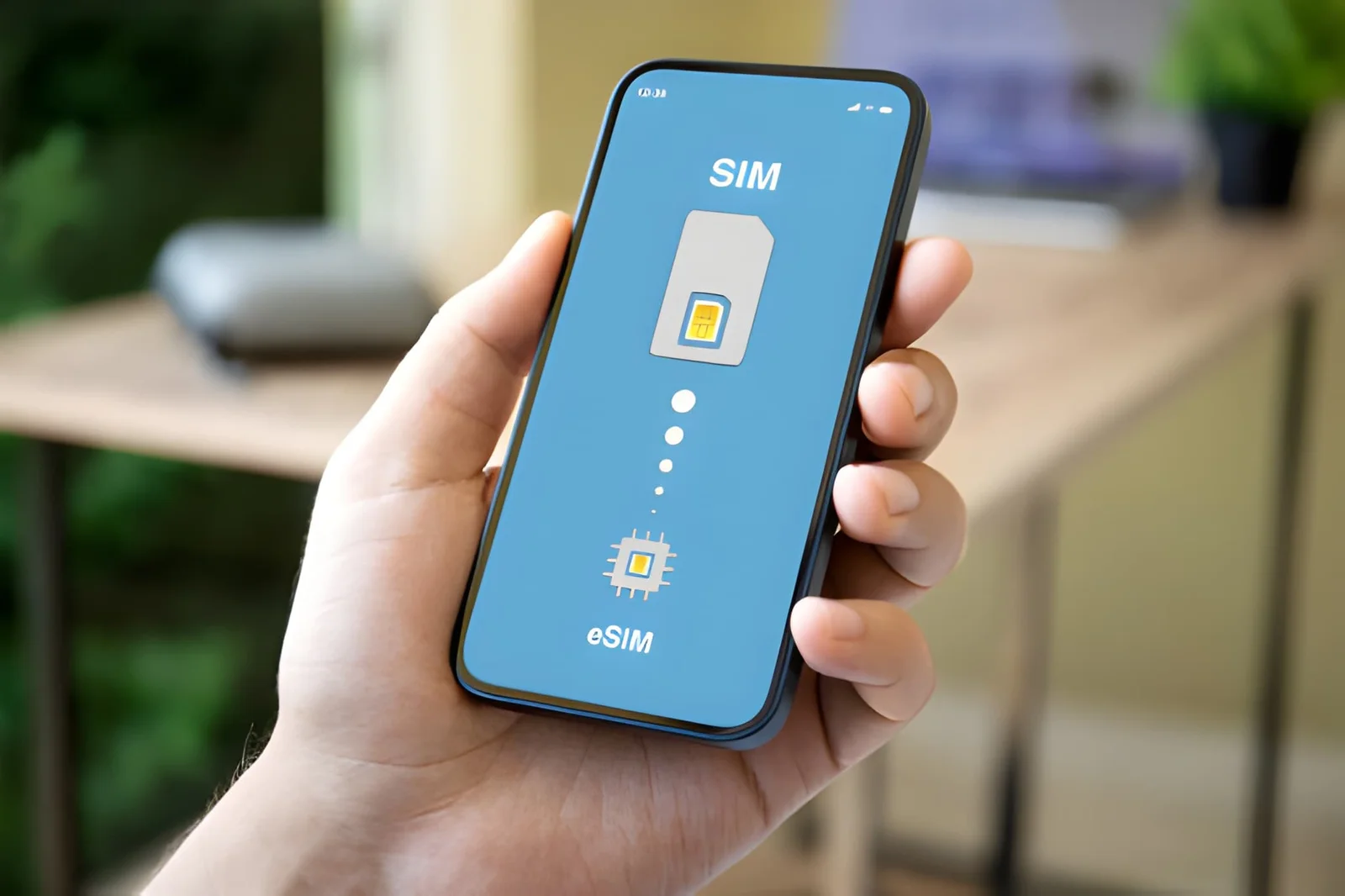
ملاحظة المحرر: تفعيل eSIM على iPhone يستغرق حوالي خمس دقائق — امسح رمز QR، اضغط عبر الإعدادات، ويتم تنزيل الملف. تم اختبار كل خطوة هنا على أجهزة حقيقية تعمل بـiOS 17 و18. اتبع الخطوات لإصدار iOS الخاص بك وستكون متصلاً قبل الإقلاع.
الإجابة المختصرة: على iPhone، تقوم بتفعيل eSIM من تطبيق الإعدادات — لا حاجة للاتصال بشركتك، ولا بطاقة فيزيائية. تستعرض هذه الصفحة المسار الخاص بـiOS بعمق: القوائم الدقيقة، الفروقات بين iOS 17 و18، نقل ملف إلى iPhone جديد، وتنظيف iMessage/FaceTime الذي تتخطاه معظم الأدلة.
للمفهوم الكامن وراءه، انظر ما هو تفعيل eSIM؟. على Android بدلاً من ذلك؟ استخدم دليل التفعيل العام.
تستخدم iPhone 16؟ هناك دليل مخصص لـeSIM على iPhone 16.
هل iPhone الخاص بك جاهز لـeSIM؟
فحص سريع: اطلب *#06# — إذا ظهر EID مكون من 32 رقماً، فهاتف iPhone لديك يدعم eSIM. للقائمة الكاملة لطرازات iPhone (من XS حتى خط 16/17، SE الجيل الثاني/الثالث) وعدد الملفات التي يستوعبها كل منها، انظر مركز توافق eSIM لـiPhone.
قبل أن تبدأ تفعيل eSIM
- غير مقفل — يجب أن يقرأ Settings > General > About > Carrier Lock “No SIM restrictions.” هاتف iPhone المقفل لا يمكنه تثبيت eSIM من مزود آخر.
- Wi-Fi — يتم تنزيل الملف من خادم شركتك الآمن، لذا تحتاج اتصالاً (بيانات الجوال لن تكفي للسحب الأولي).
- رمز المرور — يطلب iOS رمز مرور شاشة القفل لتفويض التثبيت.
- رمز QR — اجعله مفتوحاً على جهاز آخر، أو احفظ الصورة في Photos واستخدم “Choose Photo” لاحقاً.
خطك الرئيسي مقابل eSIM للسفر
قبل أن تفتح الإعدادات، حدد ما تفعله فعلاً — التدفق يختلف قليلاً، ومعرفة أيهما أنت عليه يمنع معظم الارتباك.
السيناريو أ: تفعيل خطك الرئيسي (استبدال شركة أو هاتف جديد). هذه علاقة مع شركة الاتصالات. إما أن تسلمك شركتك رمز QR، أو تدفع eSIM عبر تطبيقها (Verizon، T-Mobile، AT&T، Visible، Mint كلها تفعل هذا)، أو تستخدم “eSIM Carrier Activation” حيث يظهر الملف تلقائياً بمجرد تسجيل الدخول بحساب شركتك. ستحتاج للتحقق من إعادة تسجيل iMessage وFaceTime على الرقم الجديد afterward.
السيناريو ب: إضافة eSIM للسفر (الاحتفاظ برقم منزلك). هذا خط ثانٍ منفصل للبيانات في الخارج. تبقي SIM الفيزيائي أو eSIM المنزل دون تغيير، تثبّت eSIM للسفر بجانبه، ثم توجّه Cellular Data إلى خط السفر. عادةً يكون eSIM للسفر للبيانات فقط، لذا تبقى المكالمات والرسائل على رقم منزلك.
كل ما يلي ينطبق على كليهما، لكن أقسام “convert” و"Quick Transfer" و"re-register iMessage" تخص السيناريو أ، بينما إعداد الخط المزدوج يخص السيناريو ب.
كيفية تثبيت eSIM على iPhone
مسح رمز QR
- Settings > Cellular (أو Mobile Data).
- اضغط Add eSIM (في iOS الأقدم: Add Cellular Plan).
- اضغط Use QR Code.
- أمسك الهاتف على بعد حوالي 15 سم من الرمز، مع سطوع الشاشة المعروضة بالكامل.
- عندما تظهر الخطة، اضغط Continue وأدخل رمز المرور إذا طُلب منك.
إذا لم يمسح بعد محاولتين، اختر Enter Details Manually أسفل شاشة الكاميرا.
الإدخال اليدوي
اذهب إلى Settings > Cellular > Add eSIM > Use QR Code > Enter Details Manually، ثم اكتب عنوان SM-DP+ ورمز التفعيل من بريد مزودك. هذا هو البديل الموثوق عندما يكون الرمز تالفاً أو موجوداً على نفس الهاتف الذي تفعّله.
تطبيق الشركة
مزودون مثل Roami وAiralo وHolafly يثبّتون بنقرة واحدة من تطبيقهم — افتح خطتك واضغط Install أو Activate، ثم اسمح بالمطالبة. أسرع طريق، بدون كاميرا.
تحويل SIM الفيزيائي إلى eSIM على iPhone
إذا كانت شركتك تدعم ذلك، يمكن لـiOS تحويل SIM الفيزيائي إلى eSIM مباشرة على الهاتف — بدون زيارة متجر، بدون بطاقة SIM جديدة، بدون رمز QR. هذه أنظف طريقة لتحرير فتحة SIM الفيزيائية (مثلاً، لـSIM محلي في الخارج) أو للتحول الرقمي بالكامل قبل بيع هاتفك.
- Settings > Cellular.
- اضغط على الخط الموجود حالياً على SIM الفيزيائي.
- اضغط Convert to eSIM (في بعض الشركات يُقرأ Convert Physical SIM to eSIM).
- اضغط Convert Cellular Plan، ثم Convert to eSIM.
- انتظر التحويل — عادةً أقل من دقيقة — ثم أزل بطاقة SIM الفيزيائية عندما يطلب iOS.
بعض المحاذير الجديرة بالمعرفة. دعم الشركات يختلف — الثلاثة الكبار (AT&T، Verizon، T-Mobile) يدعمونه، لكن العديد من MVNOs وشركات الدفع المسبق لا تظهر الخيار. يجب أن يكون iPhone على شبكة تلك الشركة للتحويل (يتحقق من الخط أثناء التحويل). لا يمكنك تحويل SIM أجنبي أو سفر — هذه الميزة تحوّل فقط SIM الشركة التي تم تسجيل دخول هاتفك بها حالياً. وبمجرد التحويل، البطاقة الفيزيائية ميتة — ارمها، لا تعطها لشخص آخر.
لا ترى “Convert to eSIM”؟ شركتك لم تمكّنها. لا يزال بإمكانك التحول الرقمي بالطريقة القديمة: اطلب منهم رمز QR لـeSIM واتبع التثبيت القياسي أعلاه.
تغييرات eSIM في iOS 17 مقابل iOS 18
| الميزة | iOS 17 | iOS 18 |
|---|---|---|
| مسار إضافة eSIM | Settings > Cellular > Add eSIM | نفس المسار |
| تسمية الزر | “Add Cellular Plan” على بعض الأجهزة | “Add eSIM” في كل مكان |
| الإدخال اليدوي | أسفل شاشة المسح | أكثر بروزاً، أُعيد تصميمه |
| Quick Transfer | متاح منذ iOS 16 | أكثر موثوقية، مؤشر تقدم أفضل |
| تحديثات الشركة | بعضها يحتاج إعادة تشغيل | تحديثات في الخلفية |
إذا رأيت “Add Cellular Plan”، فهي نفس وظيفة “Add eSIM”.
تاريخ إصدارات iOS لـeSIM
التسميات انحرفت أكثر مما يدرك الناس. إليك القوس الكامل، حتى يظل دليل عمره ثلاث سنوات على هاتفك ذي العامين منطقياً.
| إصدار iOS | تسمية القائمة | ما تغير لـeSIM |
|---|---|---|
| iOS 15 | “Add Cellular Plan” | eSIM متاح على XS/XR والأحدث؛ dual SIM هو eSIM واحد + واحد فيزيائي على معظم الطرازات |
| iOS 16 | “Add Cellular Plan” | Quick Transfer (نقل eSIM من iPhone قريب) يصل؛ تحويل إلى eSIM لشركات مختارة |
| iOS 17 | “Add eSIM” / “Add Cellular Plan” (مختلط) | تحويل إلى eSIM يتوسع لمزيد من الشركات؛ dual active eSIM على iPhone 13 والأحدث |
| iOS 18 | “Add eSIM” في كل مكان | أُعيد تصميم شاشة الإضافة، تحديثات الشركة في الخلفية، عرض dual-eSIM أوضح |
النسخة المختصرة: كل شيء من iOS 16 فصاعداً يمكنه Quick Transfer، iOS 17 وحّد dual eSIM، وiOS 18 في الغالب تحسين للتسميات والموثوقية.
إعادة تسجيل iMessage وFaceTime بعد تثبيت eSIM
معظم الأدلة تتوقف عند “Cellular Setup Complete,” لكن هناك خصوصية iOS واحدة تستحق المعالجة: إذا بدّلت خط الصوت الافتراضي، قد يظل iMessage وFaceTime مرتبطين بالخط القديم — أو يظهر “Waiting for activation.”
- Settings > Messages > Send & Receive، وتأكد من اختيار رقمك.
- Settings > FaceTime، وتأكد من أن الرقم الصحيح أو Apple ID نشط.
- إذا ظهر أي منهما “Waiting for activation,” بدّل iMessage إيقافاً وتشغيلاً أثناء الاتصال بـWi-Fi.
هذا مهم في إعدادات الخط المزدوج حيث يكون eSIM للسفر للبيانات فقط وتريد إبقاء المراسلة على رقم منزلك.
كيفية نقل eSIM إلى iPhone جديد
عند إعداد iPhone جديد بالقرب من هاتفك القديم، اختر “Transfer eSIM from nearby iPhone” وأبقِ كلا الجهازين قريبين مع تشغيل Bluetooth وWi-Fi. ينتقل الملف لاسلكياً في دقيقة أو دقيقتين.
إذا لم تظهر المطالبة، اذهب إلى Settings > Cellular > Add eSIM > Transfer from Nearby iPhone على الهاتف الجديد. إذا وصل الملف لكن يظهر “No Service,” احذفه من iPhone القديم أولاً — بعض الشركات تتطلب تحرير الملف القديم.
لنقل eSIM إلى Android، إعادة إصدار الشركة، أو هاتف قمت ببيعه أو إعادة ضبطه بالفعل، انظر دليل نقل eSIM.
حالات Quick Transfer الحدية
Quick Transfer رائع عندما يكون كلا الـiPhone في الغرفة. عندما لا يكونان كذلك، إليك ما يحدث.
- بعت أو فقدت أو أعدت ضبط iPhone القديم. Quick Transfer غير وارد — يحتاج الجهاز المصدر قيد التشغيل وغير مقفل. بدلاً من ذلك، اتصل بشركتك واطلب منهم إعادة إصدار eSIM (عادةً مجاناً، يستغرق دقائق)، ثم ثبّت رمز QR الجديد على الهاتف الجديد. خطوات إعادة الإصدار المفصلة في دليل النقل.
- “Transfer from Nearby iPhone” مفقود. يظهر فقط على الأجهزة التي تعمل بـiOS 16 أو أحدث. على iPhone أقدم، أو إذا كان المصدر بعيد المنال، ارجع إلى إعادة إصدار رمز QR من الشركة.
- النقل يتوقف في المنتصف. ضع كلا الهاتفين على نفس Wi-Fi، أبقِهما within بضعة سنتيمترات، وعطّل Low Power Mode على كليهما. يجب أن يبقى Bluetooth مفعّلاً — Quick Transfer يتزاوج عبر Bluetooth قبل التسليم عبر Wi-Fi.
- أنت تنتقل من Android. Quick Transfer هو iPhone إلى iPhone فقط. نقل Android إلى iPhone يتم عبر شركتك، وليس تطبيق الإعدادات.
- انتقل eSIM لكن SIM الفيزيائي لم ينتقل. Quick Transfer ينقل ملفات eSIM فقط — بطاقة SIM الفيزيائية لا تزال بحاجة للتبديل الفيزيائي (إلا إذا حولتها إلى eSIM أولاً، أعلاه).
إضافة eSIM للسفر مع الاحتفاظ برقم منزلك
هذا هو الإعداد الأكثر شيوعاً في العالم الحقيقي: يبقى خط منزلك تماماً كما هو، وeSIM للسفر يرافقه للبيانات. افعل ذلك بهذا الترتيب.
- أبقِ خط منزلك دون تغيير. سواء كان SIM فيزيائياً أو eSIM، اتركه في مكانه. لا تحذفه، لا تحوله.
- ثبّت eSIM للسفر عبر QR، الإدخال اليدوي، أو تطبيق المزود (Roami، Airalo، Holafly).
- سمّ الخطوط. Settings > Cellular، اضغط كل خط، واستخدم “Cellular Plan Label” لإعادة تسميتها — “Home” و"Roami Travel" — حتى تميز بينها لاحقاً.
- اضبط Cellular Data على eSIM للسفر. Settings > Cellular > Cellular Data، واختر خط السفر.
- اضبط Default Voice Line على رقم منزلك. هذا يبقي المكالمات وiMessage وFaceTime على رقمك العادي.
- شغّل Data Roaming ON لـeSIM للسفر، OFF للمنزل. خط السفر يحتاج التجوال للوصول إلى الشبكات الشريكة؛ خط المنزل لا، وإبقاؤه مطفأً يمنع الرسوم اليومية العرضية.
- اترك “Allow Cellular Data Switching” OFF. مع تشغيله، انخفاض إشارة قصير يمكن أن يحول البيانات إلى خط منزلك ويطلق رسوم تجوال.
الآن لديك أنبوب بيانات من eSIM للسفر ورقم لا يزال بإمكان الجميع الوصول إليه — بدون تبديل SIM، بدون هاتف ثانٍ.
إعداد خطيك للسفر
- Default Voice Line: أبقِ SIM منزلك حتى تبقى المكالمات وiMessages على رقمك العادي.
- Cellular Data: وجّه هذا إلى eSIM للسفر.
- Allow Cellular Data Switching: اتركه OFF. مع تشغيله، انخفاض إشارة قصير يمكن أن يحول البيانات إلى خط منزلك ويطلق رسوم تجوال يومية.
- Data Roaming: OFF على SIM المنزل، ON لـeSIM للسفر (eSIMs السفر تحتاجه للوصول إلى الشبكات الشريكة).
إذا ظهرت أشرطة الإشارة لكن الصفحات لا تُحمّل، فهي عادةً مشكلة APN — جدول APN الكامل موجود في دليل استكشاف الأخطاء المتعمق.
“Add eSIM” رمادي، أو “Add Cellular Plan” مفقود
إذا كان الخيار رمادياً أو ببساطة غير موجود، فهناك شيء في المنبع يحظره. إليك الأسباب، الأكثر شيوعاً أولاً.
| السبب | كيف تعرف | الإصلاح |
|---|---|---|
| iPhone مقفل على شركة | Settings > General > About > Carrier Lock لا يقول “No SIM restrictions” | افتح القفل عبر شركتك، أو استخدم eSIM الخاصة بالشركة المقفلة |
| الشركة لا تقدم eSIM | شركتك تصدر فقط SIMs فيزيائية | بدّل الشركات، أو استخدم eSIM للسفر للبيانات |
| فتحات eSIM ممتلئة بالفعل | iPhone 13+ يحمل اثنين من eSIMs النشطة؛ XS–12 يحمل واحداً | أطفئ أو أزل خطاً موجوداً لتحرير فتحة |
| MDM / ملف تعريف مؤسسي | هاتف عمل به ملف تعريف إدارة مثبت | قيد AllowESIMModification يحظر التغييرات — اتصل بـIT |
| طراز الصين / هونغ كونغ | رقم الطراز ينتهي بلاحقة خاصة بالصين، لا عتاد eSIM | eSIM غير متاح على iPhones البر الرئيسي للصين |
| خلل برمجي | تحديث iOS حديث ترك القائمة قديمة | أعد التشغيل، ثم تحقق مرة أخرى |
السبب الأكبر الوحيد هو قفل الشركة — يمثل غالبية تذاكر “لماذا لا يمكنني إضافة eSIM”. الثاني هو محاولة إضافة خط ثالث على هاتف يسمح فقط باثنين نشطين.
ماذا عن Apple Watch وiPad؟
Apple Watch يعكس أحد خطوط iPhone — لا يمكنه استخدام eSIM للسفر بمفرده — وiPads الخلوية تستخدم مسار Settings > Cellular Data الخاص بها. التفاصيل الكاملة في دليل eSIM لـiPad وApple Watch.
إدارة eSIMs متعددة على iPhone
بمجرد تثبيت ملفين أو ثلاثة، القليل من الترتيب يمنعها من أن تصبح كومة مربكة.
- سمّ كل خط. Settings > Cellular > خط > Cellular Plan Label. “Home,” “Roami Travel,” و"Spain eSIM" أفضل من الافتراضيات (“Primary,” “Secondary,” “Travel”).
- شغّل أو أطفئ الخطوط. Settings > Cellular > خط > Turn On This Line. الإطفاء يعني أنه يتوقف عن محاولة التسجيل — مفيد لـeSIM سفر خامل تخطط لإعادة استخدامه في الرحلة القادمة.
- بدّل خط البيانات فوراً. Settings > Cellular > Cellular Data يتيح لك نقل البيانات بين الخطوط بدون إعادة تشغيل.
- راقب حد الخط النشط. iPhone 13 والأحدث يسمحان بخطين نشطين في آن واحد؛ ملف ثالث يمكن تخزينه لكن ليس نشطاً حتى تطفئ واحداً.
- احذف عند الانتهاء. بعد رحلة، أزل eSIM السفر المنتهي (Settings > Cellular > الخط > Delete eSIM) حتى يتوقف عن ازدحام القائمة — لكن فقط بعد انتهاء الخطة، لأن رموز QR أحادية الاستخدام.
eSIM، نسخ iCloud الاحتياطية، ومسح iPhone
شيء واحد يتعلمه معظم الناس بالطريقة الصعبة: eSIMs ليست جزءاً من نسختك الاحتياطية على iCloud. الاستعادة من نسخة احتياطية تعيد تطبيقاتك وإعداداتك وصورك — لكن ليس ملفاتك الخلوية. الملفات تعيش على شريحة eUICC في الهاتف، وثلاثة أشياء فقط تنقلها: Quick Transfer، إعادة إصدار من الشركة، أو إعادة التنزيل من مزودك.
النتائج العملية:
- “Erase All Content and Settings” يزيل eSIMs الخاصة بك. قبل المسح (للبيع، الاستبدال، أو إصلاح مشكلة)، اعلم أنك ستحتاج لإعادة تنزيل كل eSIM afterward — وeSIMs السفر برموز QR أحادية الاستخدام قد تتطلب خطة جديدة بالكامل.
- استعادة iCloud العادية لن تمحو أو تستعيد eSIMs. الاستعادة إلى نفس الهاتف تترك eSIMs الخاصة بك دون تغيير؛ الاستعادة إلى هاتف جديد لا تزال تتطلب Quick Transfer أو إعادة إصدار من الشركة للخطوط.
- النسخة الاحتياطية لن تنقذ eSIM مفقود. إذا مسحت أو كسرت الهاتف، يختفي الملف حتى تعيد الشركة إصداره. احفظ سلاسل الإدخال اليدوي لمزودك (عنوان SM-DP+ + رمز التفعيل) في مكان منفصل عن الهاتف.
أخطاء eSIM الشائعة على iPhone
الأعطال الأكثر شيوعاً — “Cellular Plan Cannot Be Added,” عالق على “Activating,” “No Service” بعد التثبيت — مغطاة خطأً بخطأ، مع قيم APN، في دليل استكشاف أخطاء eSIM المتعمق. السبب الأكبر الوحيد هو هاتف مقفل على شركة؛ الثاني هو Data Roaming متروك مطفأً على eSIM للسفر.
الأسئلة الشائعة
كم eSIM يمكنني تخزينه على iPhone؟ ثمانية ملفات أو أكثر، لكن اثنان فقط يمكن أن يكونا نشطين في آن واحد (iPhone 13 والأحدث). الطرازات الأقدم (XS–12) تحتفظ بـeSIM نشط واحد بالإضافة إلى SIM فيزيائي.
هل يمكنني حذف eSIM بعد الرحلة؟ نعم — Settings > Cellular > eSIM > Delete eSIM بمجرد انتهاء الخطة. لا تحذف أبداً في منتصف الرحلة: رموز QR أحادية الاستخدام، لذا ستحتاج خطة جديدة.
هل eSIM يستنزف بطارية iPhone؟ ليس بشكل ملموس. خطان نشطان في منطقة إشارة ضعيفة يمكن أن يضيفا واحداً أو اثنين بالمئة يومياً، لكن eSIM وحده يستهلك تقريباً نفس SIM الفيزيائي.
هل أحتاج تشغيل Data Roaming لـeSIM السفر على iPhone؟ نعم — مطلوب لـeSIM ليسجل على الشبكات الشريكة، ولا يضيف رسوم تجوال. نسيان هذا هو السبب رقم 1 لـ"No Service."
هل يمكنني استخدام SIM فيزيائي وeSIM معاً على iPhone؟ نعم — dual SIM يعمل مباشرة. (iPhone 14 الأمريكي والأحدث eSIM فقط، لذا ستزاوج اثنين من eSIMs بدلاً من ذلك.) انظر مركز توافق iPhone لكيفية عمل dual SIM.
ما الفرق بين eSIM وSIM الفيزيائي؟ النسخة المختصرة: eSIM هو ملف رقمي لا يمكنك إزالته، ويبدل الشركات فوراً. المقارنة الكاملة في ما هو eSIM؟.
هل يمكنني تحويل SIM الفيزيائي إلى eSIM على iPhone؟ إذا كانت شركتك تدعم ذلك، نعم — Settings > Cellular > خطك > Convert to eSIM. الثلاثة الكبار في الولايات المتحدة يدعمونه؛ العديد من MVNOs لا. يجب أن يكون هاتفك على شبكة تلك الشركة للتحويل.
لماذا “Add eSIM” رمادي على iPhone؟ عادةً قفل شركة، فتحة eSIM ممتلئة، أو ملف تعريف MDM مؤسسي يحظر التغييرات. تحقق من Settings > General > About > Carrier Lock أولاً — إذا لم يقل “No SIM restrictions,” فهذا جوابك.
ماذا يحدث لـeSIM إذا مسحت iPhone؟ “Erase All Content and Settings” يزيل ملفات eSIM. ستحتاج لإعادة تنزيلها من شركتك afterward. eSIMs السفر برموز QR أحادية الاستخدام قد تحتاج خطة جديدة، لذا امسح فقط عندما تكون مستعداً لإعداد كل شيء مرة أخرى.
هل يعمل Quick Transfer إذا لم يعد لدي iPhone القديم؟ لا — يحتاج كلا الهاتفين حاضرين ومشغّلين. إذا كان iPhone القديم مبيعاً أو مفقوداً أو معاد ضبطه، اطلب من شركتك إعادة إصدار eSIM بدلاً من ذلك. انظر دليل النقل.
هل يمكنني إيقاف eSIM السفر مؤقتاً على iPhone بين الرحلات؟ لا يمكنك إيقاف ساعة صلاحية الخطة، لكن يمكنك إطفاء الخط (Settings > Cellular > الخط > Turn On This Line) حتى يتوقف عن التسجيل ويتوقف عن استخدام البطارية. يبقى مخزناً وجاهزاً لإعادة التشغيل في الرحلة القادمة — طالما لم تنته نافذة صلاحية الخطة.
مستعد لمغامرتك القادمة؟
👉 جربه مجاناً أولاً — احصل على eSIM مجاني وقم بتنفيذ هذا الدليل من البداية إلى النهاية.
ثم اختر وجهتك:
استناداً إلى وثائق Apple الرسمية، معايير GSMA، واختبار شركات الاتصالات. تم التحديث: سبتمبر 2026.