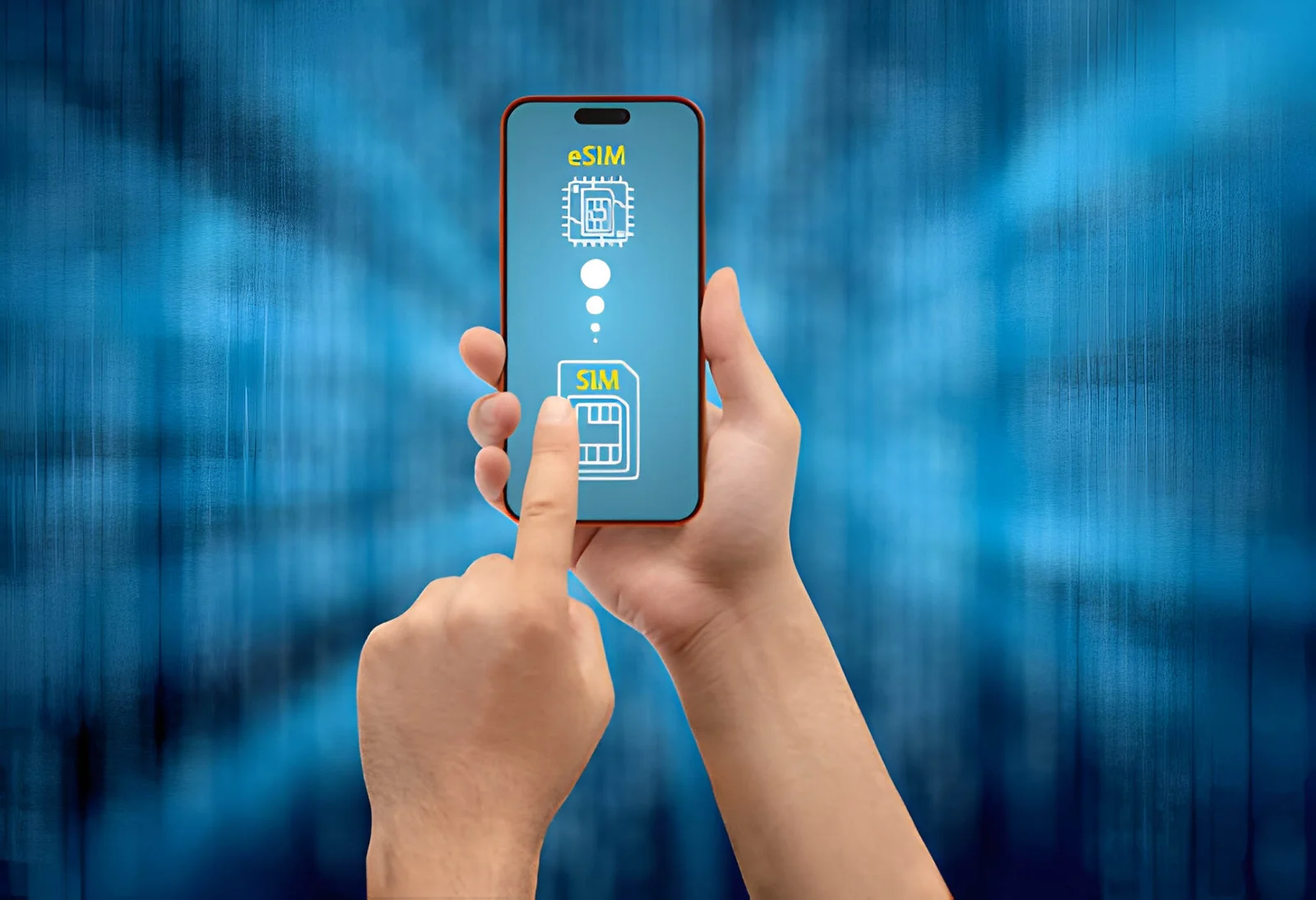
ملاحظة المحرر: أجهزة iPad الخلوية و Apple Watch تدعم eSIM، بينما طرازات Wi-Fi فقط لا تدعمها، وتعتمد الإجابة على طرازك الدقيق. يتبع هذا الدليل وثائق Apple الرسمية، ومعايير GSMA، وبيانات التفعيل الواقعية من فريق الدعم لدينا، تم التحقق منها اعتباراً من سبتمبر 2026. تحقق من جدول التوافق أدناه لتأكيد جهازك في ثوانٍ.
معظم أجهزة iPad الخلوية من 2019 فصاعداً تدعم eSIM، و Apple Watch أيضاً من Series 5 فصاعداً (بالإضافة إلى خطوط SE و Ultra) — أسرع تأكيد هو EID مكون من 32 رقماً في الإعدادات. أدناه ستجد جداول الطرازات الكاملة لكل من عائلتي الأجهزة، وأدلة التفعيل، وأنواع خطط البيانات فقط التي يحتاجها كل منها فعلاً.
هل يدعم iPad أو Apple Watch الخاص بك eSIM؟
لست متأكداً مما إذا كان جهازك يدعم eSIM؟ ابحث عنه أدناه وانتقل مباشرة إلى إجابتك.
| جهازك | تحقق من هذا | انتقل إلى |
|---|---|---|
| iPad (أي طراز) | هل هو Wi‑Fi فقط أم Cellular؟ | فحص iPad السريع |
| iPad Pro 11" أو 12.9" | جميع الطرازات الخلوية = ✅ نعم | جدول توافق iPad |
| iPad Air (أي جيل) | الجيل الثالث والأحدث = ✅ نعم | جدول توافق iPad |
| iPad mini | الجيل الخامس والأحدث = ✅ نعم | جدول توافق iPad |
| iPad الجيل العاشر أو الأحدث | جميع الخلوية = ✅ نعم | جدول توافق iPad |
| Apple Watch (أي طراز) | GPS فقط = ❌ لا | GPS + Cellular = ✅ نعم | فحص Apple Watch السريع |
| Apple Watch Series 10 / 9 / Ultra | جميع الطرازات الخلوية = ✅ نعم | جدول توافق Apple Watch |
| Samsung Galaxy Z Flip series | Flip3 والأحدث = ✅ نعم | الهواتف القابلة للطي والأجهزة الأخرى |
| Motorola Razr (2022+) | طرازات Razr+ = ✅ نعم | الهواتف القابلة للطي والأجهزة الأخرى |
| لست متأكداً – فقط افحص جهازي | ابحث عن EID في الإعدادات | كيفية فحص iPad / كيفية فحص Apple Watch |
⚠️ تحذير هام – iPad mini 7 (A17 Pro): هذا الطراز eSIM فقط – لا يوجد درج SIM فيزيائي. إذا اشتريت النسخة الخلوية، يجب استخدام eSIM. لا يوجد رجوع إلى بطاقة SIM فيزيائية. انظر جدول التوافق أدناه للتفاصيل.
دليل eSIM الكامل لـ iPad و Apple Watch
إليك المسار الذي يتبعه معظم المستخدمين عند إعداد eSIM على iPad أو Apple Watch.
| الخطوة | ما تفعله | الوقت المقدر | أين تجده |
|---|---|---|---|
| 1. تحقق من توافق الجهاز | تحقق مما إذا كان طرازك المحدد به عتاد eSIM. | 1 دقيقة | فحص iPad السريع / فحص Apple Watch السريع |
| 2. ابحث عن EID | تأكد من وجود عتاد eSIM ونشاطه. | 1 دقيقة | كيفية فحص iPad / كيفية فحص Apple Watch |
| 3. اختر نوع خطتك | بيانات فقط (iPad) مقابل خطة مرافقة (Apple Watch). | 2-3 دقائق | اختيار خطط eSIM |
| 4. فعّل eSIM | امسح رمز QR (iPad) أو استخدم تطبيق Watch (Apple Watch). | 2-5 دقائق | تفعيل eSIM على iPad / تفعيل eSIM على Apple Watch |
| 5. استكشف الأخطاء إذا لزم الأمر | لا إشارة؟ فشل التفعيل؟ أصلحه بسرعة. | 5-10 دقائق | استكشاف الأخطاء |
هل يدعم iPad الخاص بك eSIM؟
الإجابة المختصرة:
| نوع iPad | دعم eSIM |
|---|---|
| iPad Wi‑Fi فقط | ❌ لا – لا يوجد عتاد خلوي على الإطلاق |
| iPad Wi‑Fi + Cellular (الجيل السابع والأحدث) | ✅ نعم – eSIM مدمج |
| iPad Wi‑Fi + Cellular (الجيل السادس والأقدم) | ❌ لا – SIM فيزيائي فقط، لا شريحة SIM مدمجة |
فحص بصري سريع: اقلب iPad. إذا كان الظهر به شريط بلاستيكي أسود في الأعلى (للهوائي) – فهو طراز خلوي. إذا كان الظهر معدنياً بالكامل – فهو Wi‑Fi فقط.
حتى لو كان iPad الخاص بك به درج SIM فيزيائي، فإنه يحتوي أيضاً على شريحة eSIM مدمجة في الطرازات الخلوية من الجيل السابع فصاعداً. يمكنك استخدام أي منهما – أو كليهما في وضع dual‑SIM.
صفحة دعم Apple الرسمية لـ eSIM على iPad توفر تفاصيل إضافية عن الطرازات المتوافقة. التقنية وراء ملفات SIM الرقمية تحكمها معيار GSMA SGP.22. للقائمة الكاملة بـ الهواتف المتوافقة مع eSIM والأجهزة عبر جميع العلامات التجارية، انظر قائمة التوافق الكاملة.
جدول توافق eSIM لـ iPad
| طراز iPad | دعم eSIM | فتحة SIM فيزيائية | حد تخزين eSIM | ملاحظات |
|---|---|---|---|---|
| iPad Pro 11‑inch (الجيل 1–5) | ✅ نعم | ✅ نعم | حتى 8 ملفات | جميع الطرازات الخلوية |
| iPad Pro 12.9‑inch (الجيل 1–6) | ✅ نعم | ✅ نعم | حتى 8 ملفات | جميع الطرازات الخلوية |
| iPad Air (الجيل الثالث) | ✅ نعم | ✅ نعم | حتى 5 ملفات | A12 Bionic |
| iPad Air (الجيل الرابع) | ✅ نعم | ✅ نعم | حتى 5 ملفات | A14 Bionic |
| iPad Air (الجيل الخامس – M1) | ✅ نعم | ✅ نعم | حتى 5 ملفات | شريحة M1 |
| iPad Air (الجيل السادس – M2) | ✅ نعم | ✅ نعم | حتى 5 ملفات | iPad Air M2 eSIM – مدعوم بالكامل |
| iPad Air (الجيل السابع – M3) | ✅ نعم | ✅ نعم | حتى 5 ملفات | iPad Air M3 eSIM – مدعوم بالكامل |
| iPad mini (الجيل الخامس) | ✅ نعم | ✅ نعم | حتى 5 ملفات | آخر mini بـ SIM فيزيائي |
| iPad mini (الجيل السادس – A15) | ✅ نعم | ✅ نعم | حتى 5 ملفات | iPad mini 6 eSIM – مدعوم بالكامل |
| iPad mini (الجيل السابع – A17 Pro) | ✅ نعم | ❌ لا | حتى 5 ملفات | iPad mini 7 eSIM – eSIM فقط – لا درج SIM فيزيائي! |
| iPad (الجيل السابع) | ✅ نعم | ✅ نعم | حتى 5 ملفات | أول iPad قياسي بـ SIM مدمج |
| iPad (الجيل الثامن) | ✅ نعم | ✅ نعم | حتى 5 ملفات | – |
| iPad (الجيل التاسع) | ✅ نعم | ✅ نعم | حتى 5 ملفات | – |
| iPad (الجيل العاشر) | ✅ نعم | ✅ نعم | حتى 5 ملفات | iPad 10th gen eSIM – مدعوم بالكامل |
| iPad (الجيل السادس والأقدم) | ❌ لا | ✅ نعم | غير متاح | SIM فيزيائي فقط |
| أي iPad Wi‑Fi فقط | ❌ لا | ❌ لا | غير متاح | لا عتاد خلوي |
⚠️ تحذير هام – iPad mini 7 (A17 Pro): هذا الطراز eSIM فقط – لا يوجد درج SIM فيزيائي. إذا اشتريت النسخة الخلوية، يجب استخدام eSIM. لا يوجد رجوع إلى بطاقة SIM فيزيائية. هذا تغيير كبير عن طرازات iPad mini السابقة.
ما هو “حد تخزين eSIM”؟ هذا هو الحد الأقصى لعدد ملفات الشركات الرقمية التي يمكن لـ iPad تخزينها في وقت واحد. يمكنك التبديل بين الملفات المخزنة دون إعادة مسح رمز QR. يمكن أن يكون eSIM واحد فقط نشطاً في وقت واحد alongside SIM فيزيائي (على الطرازات التي بها واحد).
جدول توافق eSIM لـ Apple Watch
| طراز Apple Watch | دعم eSIM | وقت الاتصال الأول | ملاحظات |
|---|---|---|---|
| Apple Watch Series 10 (GPS + Cellular) | ✅ نعم | 2-3 دقائق | Apple Watch Series 10 eSIM – دعم كامل |
| Apple Watch Series 10 (GPS فقط) | ❌ لا | غير متاح | لا عتاد خلوي |
| Apple Watch Series 9 (GPS + Cellular) | ✅ نعم | 2-3 دقائق | Apple Watch Series 9 eSIM – دعم كامل |
| Apple Watch Series 9 (GPS فقط) | ❌ لا | غير متاح | لا عتاد خلوي |
| Apple Watch Ultra 2 | ✅ نعم | 2-3 دقائق | Apple Watch Ultra 2 eSIM – دعم كامل |
| Apple Watch Ultra (الجيل الأول) | ✅ نعم | 2-3 دقائق | Apple Watch Ultra eSIM – دعم كامل |
| Apple Watch Series 8 (GPS + Cellular) | ✅ نعم | 2-4 دقائق | – |
| Apple Watch Series 7 (GPS + Cellular) | ✅ نعم | 2-4 دقائق | – |
| Apple Watch Series 6 (GPS + Cellular) | ✅ نعم | 3-5 دقائق | – |
| Apple Watch Series 5 (GPS + Cellular) | ✅ نعم | 3-5 دقائق | – |
| Apple Watch Series 4 (GPS + Cellular) | ✅ نعم | 3-5 دقائق | – |
| Apple Watch SE (الجيل الأول، GPS + Cellular) | ✅ نعم | 3-5 دقائق | Apple Watch SE eSIM – دعم كامل |
| Apple Watch SE (الجيل الثاني، GPS + Cellular) | ✅ نعم | 3-5 دقائق | – |
| Apple Watch Series 3 (GPS + Cellular) | ✅ نعم | 5-10 دقائق | دعم شركات محدود (تحقق مع شركتك) |
| أي Apple Watch GPS فقط | ❌ لا | غير متاح | لا عتاد خلوي على الإطلاق |
ما هو “وقت الاتصال الأول”؟ هذا هو الوقت الذي يستغرقه Apple Watch عادةً للتسجيل على الشبكة الخلوية بعد إكمال إعداد eSIM. إذا استغرقت ساعتك وقتاً أطول من هذا، جرب إعادة تشغيل الساعة و iPhone المقترن.
كيفية تحديد طراز Apple Watch الخاص بك
فحص فيزيائي:
- طرازات GPS + Cellular بها حلقة حمراء حول Digital Crown (Series 4–10) أو نقطة حمراء على Digital Crown (Series 3 والأقدم).
- طرازات GPS فقط لا توجد بها علامات حمراء – Digital Crown عادي.
فحص برمجي:
- على الساعة: Settings > General > About > Model Number. اضغط على رقم الطراز – إذا بدأ بـ A وبه تسمية “Cellular” في تطبيق Watch، فهو يدعم eSIM.
- على iPhone المقترن: Watch app > My Watch > General > About. ابحث عن “Cellular” تحت “Available” – إذا وُجد، فالساعة تدعم eSIM.
eSIM الخلوي لـ Apple Watch ليس ملف SIM رقمي مستقل – إنه eSIM “مرافق” يشارك رقم هاتف iPhone الخاص بك (أو يمكن إعداده بشكل مستقل عبر Family Setup). تحتاج إلى خطة eSIM لـ Apple Watch من شركتك. دليل Apple الرسمي لإعداد الخلوي على Apple Watch يوفر تفاصيل إضافية عن الإعداد وتوافق الشركات.
كيفية فحص ما إذا كان iPad الخاص بك يدعم eSIM
ابحث عن اسم الطراز
- اذهب إلى Settings > General > About.
- انظر إلى Model Name. إذا كان يحتوي على “Cellular” أو “Wi‑Fi + Cellular”، فإن iPad الخاص بك يدعم eSIM (بشرط أن يكون الجيل السابع أو أحدث).
- إذا قال “Wi‑Fi” فقط – لا eSIM.
تحقق من EID
- اذهب إلى Settings > General > About.
- مرر لأسفل. إذا رأيت قسم Digital SIM برقم EID مكون من 32 رقماً، فإن iPad الخاص بك به عتاد SIM المدمج المطلوب.
- لملاك iPad Pro 11 eSIM أو iPad Pro 12.9 eSIM، سيكون EID موجوداً على جميع الطرازات الخلوية.
ابحث عن Add eSIM في الإعدادات
- اذهب إلى Settings > Cellular Data (أو Mobile Data).
- إذا رأيت “Add eSIM” أو “Add Cellular Plan”، فإن iPad الخاص بك يدعم eSIM.
فحص فيزيائي
- اقلب iPad. إذا كان الظهر به شريط بلاستيكي أسود أو داكن في الحافة العلوية (لهوائيات الخلوي)، فهو طراز خلوي.
- إذا كان الظهر معدنياً بالكامل بدون شريط بلاستيكي، فهو Wi‑Fi فقط.
كيفية فحص ما إذا كان Apple Watch الخاص بك يدعم eSIM
- يجب أن تكون الساعة طراز GPS + Cellular. ابحث عن حلقة حمراء على Digital Crown (Series 4 والأحدث) أو نقطة حمراء على الطرازات الأقدم.
- على الساعة نفسها: Settings > Cellular. إذا رأيت “Set Up Cellular”، فهي جاهزة.
- على iPhone المقترن: افتح تطبيق Watch > Cellular. إذا رأيت خيارات لإضافة خطة، فالساعة تدعم eSIM.
كيفية تفعيل eSIM على iPad
التفعيل مشابه جداً لـ iPhone – لكن مع فرق رئيسي واحد: خطط eSIM لـ iPad هي بيانات فقط (لا رقم هاتف للمكالمات/SMS).
تفعيل eSIM على iPad
- اشترِ خطة بيانات من مزود يدعم الأجهزة اللوحية. العديد يقدم خطط eSIM لـ iPad خصيصاً للأجهزة اللوحية. نوصي بـ Roami للحصول على تجربة مجانية.
- على iPad، اذهب إلى Settings > Cellular Data > Add eSIM.
- امسح رمز QR المقدم من شركة eSIM، أو اضغط “Enter Details Manually” وأدخل عنوان SM‑DP+ ورمز التفعيل.
- سمّ خطتك (مثلاً، “Travel Japan” أو “US Data”) – هذا يساعد عندما يكون لديك ملفات متعددة.
- اضبط الخطة كافتراضية للبيانات إذا لزم الأمر.
- خطوة حاسمة للسفر: شغّل Data Roaming لخط eSIM (Settings > Cellular Data > اضغط eSIM > Data Roaming ON).
Dual SIM على iPad مع SIM فيزيائي و eSIM
أجهزة iPad الخلوية يمكنها استخدام SIM فيزيائي واحد و eSIM واحد في آن واحد (أو اثنين من eSIMs على الطرازات الأحدث مع iPadOS 16+). هذا رائع لإبقاء شركتك المنزلية نشطة أثناء إضافة خطة بيانات محلية.
كيفية التبديل بين SIMs على iPad:
- اذهب إلى Settings > Cellular Data. سترى كلتا الخطتين مدرجتين. اضغط على التي تريد استخدامها لبيانات الجوال.
- يمكنك أيضاً ضبط أي SIM يُستخدم لـ iMessage و FaceTime (تحت Settings > Messages > Send & Receive).
فهم خطط بيانات eSIM لـ iPad
معظم خطط eSIM لـ iPad هي بيانات فقط – لا تتضمن رقم هاتف للمكالمات أو SMS. هذا جيد لتصفح الويب، البريد الإلكتروني، البث، والتطبيقات مثل WhatsApp أو iMessage (التي تعمل عبر البيانات). إذا كنت تحتاج رقم هاتف على iPad، فكر في استخدام نقطة اتصال iPhone الشخصية أو خدمة VoIP مثل Skype أو Google Voice.
كم ملف eSIM يمكن لـ iPad تخزينه؟
- أجهزة iPad مع iPadOS 16+ يمكنها تخزين ملفات eSIM متعددة (عادةً 5 أو أكثر، مع طرازات Pro الأحدث التي تدعم حتى 8).
- يمكن أن يكون eSIM واحد فقط نشطاً في وقت واحد alongside SIM فيزيائي.
- للتبديل بين eSIMs المخزنة: Settings > Cellular Data > اضغط الخطة المطلوبة > Turn On This Line.
إعادة تسمية خطط eSIM على iPad
- Settings > Cellular Data > اضغط الخطة > Cellular Plan Label – اختر اسماً مخصصاً (مثلاً، “Japan Trip” أو “Work Data”).
كيفية تفعيل eSIM على Apple Watch
يختلف التفعيل لأن Apple Watch ليس به ماسح رمز QR خاص به. تقوم بإعداده عبر iPhone المقترن.
ما نوع خطة eSIM لـ Apple Watch التي تحتاجها؟
| نوع الإعداد | ما يفعله | لمن | الوقت المطلوب |
|---|---|---|---|
| خطة مرافقة قياسية | الساعة تشارك رقم هاتف iPhone الخاص بك | معظم المستخدمين – المكالمات/الرسائل تذهب إلى كلا الجهازين | 3-5 دقائق |
| Family Setup (مستقل) | الساعة لها رقم هاتف خاص بها | الأطفال، أفراد الأسرة المسنون، أو أي شخص بدون iPhone | 5-10 دقائق |
الإعداد القياسي بمشاركة رقم iPhone
- على iPhone، افتح تطبيق Watch.
- اضغط Cellular > Set Up Cellular.
- اتبع تعليمات شركتك – عادةً تسجل الدخول إلى حساب شركتك وتعيّن خطة للساعة.
- سيتم تنزيل خطة eSIM لـ Apple Watch على الساعة تلقائياً (قد يستغرق 2-5 دقائق).
- انتظر تأكيد “Cellular Setup Complete”.
Apple Watch Family Setup
ما هو Family Setup؟ Family Setup يسمح لك بإعداد Apple Watch لفرد من العائلة ليس لديه iPhone خاص به. تحصل الساعة على رقم هاتف خاص بها وتعمل بشكل مستقل للمكالمات والرسائل والبيانات.
المتطلبات:
- Apple Watch مع GPS + Cellular
- iPhone 8 أو أحدث (يعمل بـ iOS 16 أو أحدث) يخص منظم العائلة
- شركة تدعم خطط Apple Watch المستقلة (انظر الجدول أدناه)
Family Setup خطوة بخطوة:
| الخطوة | الإجراء | الوقت |
|---|---|---|
| 1 | على iPhone الوالد، افتح تطبيق Watch. | 10 ثوانٍ |
| 2 | اضغط All Watches > Add Watch. | 10 ثوانٍ |
| 3 | اختر Set Up for a Family Member. | 10 ثوانٍ |
| 4 | أمسك الساعة بالقرب من iPhone – ستظهر رسوم متحركة للإقران. امسحها. | 30 ثانية |
| 5 | اتبع المطالبات على الشاشة لتكوين الإعدادات (Schooltime، مشاركة الموقع، إلخ). | 2 دقيقة |
| 6 | عند المطالبة، اضغط Set Up Cellular. | 10 ثوانٍ |
| 7 | ستحتاج إلى EID الخاص بالساعة (يظهر على شاشة الساعة) – أدخله عند المطالبة أو امسح رمز QR الذي تقدمه شركتك. | 1 دقيقة |
| 8 | اتبع تدفق تفعيل شركتك لإضافة خطة مستقلة. | 2-3 دقائق |
| 9 | بمجرد الانتهاء، تعمل الساعة بشكل مستقل – مكالمات ورسائل وبيانات بدون iPhone قريب. | غير متاح |
الشركات التي تدعم Family Setup (الولايات المتحدة):
- T‑Mobile – تدعم Family Setup على معظم الخطط
- Verizon – تدعم Family Setup (تتطلب خطة Number Share)
- AT&T – دعم محدود – تحقق مع AT&T مباشرة
ملاحظة: eSIM الخلوي لـ Apple Watch لا يمكن استخدامه بشكل مستقل للبيانات بدون iPhone مقترن (باستثناء وظائف محدودة مثل مكالمات الطوارئ). الساعة مصممة لتكمل هاتفك – حتى مع Family Setup، للساعة رقمها الخاص لكنها لا تزال تعتمد على حساب منظم العائلة للإدارة.
جدول دعم الشركات لـ eSIM على Apple Watch
| البلد | الشركات المدعومة | دعم Family Setup |
|---|---|---|
| الولايات المتحدة | Verizon، T‑Mobile، AT&T | T‑Mobile، Verizon (محدود) |
| المملكة المتحدة | EE، O2، Vodafone، Three | محدود (تحقق مع الشركة) |
| كندا | Bell، Rogers، Telus | محدود |
| أستراليا | Telstra، Optus، Vodafone | محدود |
| ألمانيا | Deutsche Telekom، Vodafone، O2 | محدود |
| فرنسا | Orange، SFR، Bouygues | محدود |
| إيطاليا | TIM، Vodafone، WindTre | محدود |
| اليابان | NTT Docomo، au، SoftBank | محدود |
| سنغافورة | Singtel، StarHub، M1 | محدود |
| الصين | China Mobile، China Unicom، China Telecom | ❌ غير متاح |
ملاحظة خاصة بالصين: eSIM على Apple Watch متاح في الصين عبر China Mobile و China Unicom و China Telecom. ومع ذلك، Family Setup غير مدعوم. يجب أن يكون لديك حساب شركة صينية وهوية صينية للتفعيل. لا يمكن للسياح تفعيل eSIM على Apple Watch في الصين.
اختيار خطط eSIM لـ iPad و Apple Watch
لـ iPad
لديك خياران:
- eSIMs السفر – مثالية للرحلات القصيرة. تشتري خطة لبلد أو منطقة محددة، تثبتها على iPad، وتحصل على البيانات فوراً.
- خطط بيانات شهرية أو مدفوعة مسبقاً – بعض الشركات تقدم خطط بيانات متكررة للأجهزة اللوحية.
في كلتا الحالتين، بمجرد تثبيت الخطة، يحصل iPad على اتصال eSIM إنترنت خاص به – بيانات جوال كاملة مستقلة عن Wi‑Fi أو هاتفك. هذا ما يجعل iPad الخلوي يستحق العناء للسفر: لا تعلق في البحث عن Wi‑Fi المقهى لفحص الخرائط أو البريد الإلكتروني أو البث على شاشة أكبر.
نوصي بالبدء بـ eSIM تجريبي مجاني من Roami لاختبار وظيفة SIM المدمج في iPad بتكلفة صفرية.
لـ Apple Watch
- eSIM على Apple Watch مرتبط دائماً بشركة. لا يمكنك استخدام eSIM سفر عام على الساعة.
- خطة eSIM للساعة عادةً إضافة إلى خطة iPhone الحالية ($5–$15 شهرياً).
- Family Setup يتطلب شركة تدعم خطط الساعة المستقلة.
هل يمكنك استخدام نفس eSIM على iPhone و iPad؟
الإجابة المختصرة: لا.
لماذا: كل ملف eSIM مرتبط تشفيرياً بـ EID للجهاز (eUICC Identifier). EID فريد لكل جهاز – EID الخاص بـ iPhone يختلف عن EID الخاص بـ iPad.
ما يمكنك فعله بدلاً من ذلك:
| الخيار | كيف يعمل |
|---|---|
| نقطة اتصال شخصية | استخدم اتصال بيانات iPhone على iPad (لا حاجة لخطة إضافية) |
| خطط eSIM منفصلة | اشترِ eSIM بيانات فقط لـ iPad (معظم eSIMs السفر تدعم الأجهزة اللوحية) |
| خطط متعددة الأجهزة | نادرة – بعض الشركات تقدم خطط بيانات مشتركة عبر أجهزة متعددة (تحقق مع شركتك) |
💡 نصيحة احترافية: إذا كانت خطة iPhone الخاصة بك سخية بالبيانات، تخطَّ eSIM لـ iPad واستخدم فقط نقطة الاتصال الشخصية. إنها أرخص وأبسط.
إدارة ملفات eSIM على iPad و Watch
كيفية حذف eSIM من iPad
- اذهب إلى Settings > Cellular Data.
- اضغط على خطة eSIM التي تريد إزالتها.
- مرر لأسفل واضغط Remove Cellular Plan.
- أكد الحذف. هذا يزيل ملف الشركة نهائياً – لا يمكنك استعادته إلا إذا كان لديك رمز QR الأصلي أو تفاصيل التفعيل.
كيفية حذف eSIM من Apple Watch
- على الساعة، اذهب إلى Settings > Cellular.
- اضغط على الخطة التي تريد إزالتها.
- مرر لأسفل واضغط Remove [Carrier] Plan.
- بدلاً من ذلك، على iPhone المقترن: Watch app > Cellular > اضغط الخطة > Remove.
إدارة eSIMs متعددة على iPad
- أجهزة iPad الأحدث (مع iPadOS 16+) يمكنها تخزين ملفات eSIM متعددة (غالباً 5 أو أكثر).
- يمكن أن يكون eSIM واحد فقط نشطاً في وقت واحد alongside SIM فيزيائي.
- للتبديل بين eSIMs المخزنة: Settings > Cellular Data > اضغط الخطة المطلوبة > Turn On This Line.
ميزات إدارة eSIM في iPadOS 18
iPadOS 18 يقدم عدة تحسينات لإدارة eSIM:
- تبديل أسرع للملفات – التبديل بين ملفات eSIM المخزنة مباشرة من Control Center.
- تسمية أفضل – إعادة تسمية وتنظيم ملفات متعددة أسهل.
- تفعيل مبسط – تحسين مسح رمز QR وتدفق الإدخال اليدوي.
- رسائل خطأ محسنة – أوصاف أوضح عند فشل التفعيل (مثلاً، “QR code expired” بدلاً من أخطاء عامة).
استكشاف أخطاء eSIM على iPad و Apple Watch
أخطاء eSIM الشائعة على iPad
| رسالة الخطأ | السبب المحتمل | الحل |
|---|---|---|
| “Cellular plan cannot be added” | iPad مقفل على شركة أو eSIM معطل | اتصل بالشركة الأصلية لفتح القفل؛ إذا كان طراز Wi‑Fi فقط، لا حل |
| “QR code is invalid or expired” | رمز QR منتهي أو تالف | اطلب رمز QR جديداً من مزود eSIM |
| “Profile download failed” | اتصال إنترنت ضعيف أثناء الإعداد | اتصل بـ Wi‑Fi مستقر، أعد تشغيل iPad، حاول مرة أخرى |
| eSIM مثبت لكن لا بيانات | Data Roaming مطفأ | اذهب إلى Settings > Cellular > eSIM > فعّل Data Roaming |
| iPad يقول “No SIM” حتى بعد التفعيل | ملف eSIM تالف | احذف الملف وأعد تثبيته باستخدام رمز QR |
| “Unable to activate eSIM” | مشكلة Wi‑Fi أو خادم | أعد التشغيل، تحقق من Wi‑Fi، انتظر، ثم أعد المحاولة |
أخطاء eSIM الشائعة على Apple Watch
| رسالة الخطأ | السبب المحتمل | الحل |
|---|---|---|
| “Cellular Setup Failed” | الشركة لا تدعم eSIM الساعة أو الساعة ليست طراز خلوي | تحقق من طراز الساعة؛ اتصل بالشركة للدعم |
| الساعة تظهر “Searching” أو “No Connection” | خارج التغطية أو الخطة غير نشطة | تأكد من أنك في منطقة تغطية مدعومة؛ أعد تشغيل الساعة |
| لا يمكن نقل eSIM الساعة إلى iPhone جديد | الساعة لا تزال مقترنة بـ iPhone القديم | ألغِ إقران الساعة من iPhone القديم أولاً (هذا يزيل eSIM)، ثم أعد الإقران مع iPhone الجديد وأعد إعداد الخلوي |
| Family Setup يفشل | الشركة لا تدعم الخطط المستقلة | بدّل إلى شركة تدعم Family Setup (مثلاً، T‑Mobile US، Verizon) |
| “No cellular plan” على الساعة بعد الإعداد | الخطة لم تُنزّل بشكل صحيح | أعد تشغيل الساعة، اذهب إلى Settings > Cellular > اضغط الخطة > أعد التنزيل |
خطوات استكشاف الأخطاء العامة
| الخطوة | الإجراء |
|---|---|
| 1 | أعد تشغيل الجهاز – بسيط لكنه غالباً يصلح الأعطال المؤقتة. |
| 2 | حدّث إلى أحدث نظام – تحديثات iPadOS أو watchOS غالباً تتضمن إصلاحات eSIM. |
| 3 | أعد ضبط إعدادات الشبكة – على iPad: Settings > General > Transfer or Reset iPad > Reset > Reset Network Settings. (هذا لا يحذف ملفات eSIM لكنه يعيد ضبط Wi‑Fi و Bluetooth.) |
| 4 | تحقق من تحديث إعدادات الشركة – على iPad: Settings > General > About – إذا توفر تحديث، ستظهر نافذة منبثقة. |
| 5 | بدّل Airplane Mode – تشغيل/إيقاف لمدة 30 ثانية لإجبار إعادة التسجيل على الشبكة. |
لاستكشاف أخطاء أعمق (بما في ذلك مشاكل dual‑SIM على iPhone/iPad)، انظر دليل استكشاف أخطاء eSIM المتعمق 2026 و iPhone Dual eSIM لا يعمل؟ 12 حلاً – العديد من المبادئ تنطبق على iPad أيضاً.
الساعات الذكية والهواتف القابلة للطي مع eSIM
الساعات الذكية مع eSIM
| الجهاز | دعم eSIM | ملاحظات | طريقة التفعيل |
|---|---|---|---|
| Samsung Galaxy Watch 5 / 5 Pro | ✅ نعم | مستقل أو مقترن | تطبيق Galaxy Wearable |
| Samsung Galaxy Watch 6 / 6 Classic | ✅ نعم | مستقل أو مقترن | تطبيق Galaxy Wearable |
| Samsung Galaxy Watch 7 / Ultra | ✅ نعم | أحدث الطرازات – دعم كامل | تطبيق Galaxy Wearable |
| Google Pixel Watch 1 / 2 / 3 | ✅ نعم | يتطلب هاتف Android مقترن | تطبيق Pixel Watch |
| Xiaomi Watch 2 Pro | ✅ نعم | متاح في بعض المناطق | تطبيق Xiaomi Wear |
| Huawei Watch GT (أي) | ❌ لا | لا عتاد eSIM | غير متاح |
إذا كنت تملك ساعة ذكية مع eSIM، فعادةً يتم التفعيل عبر تطبيق الشركة المصنعة المرافق على هاتفك. تختلف العملية حسب العلامة التجارية – تحقق من إعدادات الساعة تحت “Mobile Network” أو “Cellular.”
كيفية تفعيل eSIM على Samsung Galaxy Watch:
- افتح تطبيق Galaxy Wearable على هاتفك المقترن.
- اضغط Watch Settings > Mobile Plans.
- اضغط Add Mobile Plan.
- اتبع المطالبات على الشاشة لمسح رمز QR أو اختيار شركتك.
- ستقوم الساعة بتنزيل ملف الشركة والتسجيل على الشبكة (عادةً 2-5 دقائق).
لمستخدمي Samsung Galaxy Watch، انظر دليل توافق Samsung Galaxy. لمستخدمي Google Pixel Watch، انظر دليل توافق Google Pixel.
الهواتف القابلة للطي مع eSIM
نعم – العديد من الهواتف القابلة للطي الحديثة (القابلة للطي أو الصدفية) تدعم eSIM:
| الجهاز | دعم eSIM | ملاحظات |
|---|---|---|
| Samsung Galaxy Z Flip3 | ✅ نعم | أول Flip مع eSIM |
| Samsung Galaxy Z Flip4 | ✅ نعم | دعم كامل |
| Samsung Galaxy Z Flip5 | ✅ نعم | دعم كامل |
| Samsung Galaxy Z Flip6 | ✅ نعم | الأحدث – دعم كامل |
| Samsung Galaxy Z Flip7 | ✅ نعم | الأحدث – دعم كامل |
| Motorola Razr (2022) | ✅ نعم | طراز Razr+ فقط |
| Motorola Razr+ (2023) | ✅ نعم | دعم كامل |
| Motorola Razr+ (2024) | ✅ نعم | دعم كامل |
| TCL Flip 2 | ❌ لا | SIM فيزيائي فقط – لا eSIM |
سلسلة Galaxy Z Flip هي أفضل خيار لك لـ هاتف قابل للطي مع eSIM. إنها هواتف ذكية حقيقية قابلة للطي، وليست هواتف مميزات قديمة الطراز.
كيفية تفعيل eSIM على Galaxy Z Flip
- اذهب إلى Settings > Connections > SIM Card Manager.
- اضغط Add eSIM.
- امسح رمز QR المقدم من شركة eSIM.
- اتبع المطالبات على الشاشة لإكمال التفعيل.
- اضبط eSIM كافتراضي للبيانات، المكالمات، أو كليهما.
💡 ملاحظة: سلسلة Galaxy Z Flip تدعم dual SIM – يمكنك استخدام SIM فيزيائي واحد و eSIM واحد في آن واحد (أو اثنين من eSIMs على الطرازات الأحدث).
الأسئلة الشائعة
هل يدعم iPad eSIM؟ نعم – جميع طرازات iPad الخلوية من الجيل السابع فصاعداً، بما في ذلك iPad Pro، iPad Air، iPad mini، و iPad الجيل العاشر، بها eSIM مدمج.
هل iPad Pro 11‑inch به eSIM؟ نعم. iPad Pro 11 eSIM يعمل على جميع النسخ الخلوية. نفس الشيء ينطبق على iPad Pro 12.9 eSIM.
هل iPad Air M2 أو M3 به eSIM؟ نعم. كل من iPad Air M2 eSIM و iPad Air M3 eSIM مدعومان بالكامل على الطرازات الخلوية.
هل iPad mini الجيل السادس به eSIM؟ نعم. iPad mini 6 eSIM يعمل بدون أي مشاكل.
هل iPad mini 7 (A17 Pro) به eSIM؟ نعم. iPad mini 7 eSIM يعمل مباشرة. مهم: الطراز الخلوي eSIM فقط – لا يوجد درج SIM فيزيائي.
هل iPad الجيل العاشر يدعم eSIM؟ نعم. iPad 10th gen eSIM موجود على الطرازات الخلوية.
هل Apple Watch Series 10 به eSIM؟ نعم. Apple Watch Series 10 eSIM قياسي على طراز GPS + Cellular.
هل Apple Watch Series 9 به eSIM؟ نعم. Apple Watch Series 9 eSIM ميزة قياسية على نسخة GPS + Cellular.
هل Apple Watch Ultra به eSIM؟ نعم. Apple Watch Ultra eSIM يعمل تماماً مثل ساعات Apple Watch الخلوية الأخرى.
هل Apple Watch Ultra 2 به eSIM؟ نعم. Apple Watch Ultra 2 eSIM مدعوم بالكامل على الطراز الخلوي.
هل يمكنني استخدام نفس eSIM على iPhone و iPad؟ لا – ملفات eSIM مرتبطة بـ EID جهاز واحد. تحتاج خطة منفصلة لكل جهاز. بعض الشركات تقدم خطط “متعددة الأجهزة”، لكنها نادرة.
هل eSIM يستنزف بطارية Apple Watch؟ قليلاً، لكن الساعة مصممة للتعامل مع ذلك. استخدام الخلوي باستمرار سيقلل عمر البطارية، لكن للاستخدام اليومي العادي هو جيد. توقع حوالي 10‑15% أقل من عمر البطارية في الأيام ذات الاستخدام الخلوي المكثف.
هل يمكنني إجراء مكالمات هاتفية من iPad باستخدام eSIM؟ لا – أجهزة iPad ليس بها تطبيق Phone. ومع ذلك، يمكنك إجراء مكالمات باستخدام FaceTime Audio، WhatsApp، Skype، أو تطبيقات VoIP أخرى عبر اتصال بيانات eSIM.
ماذا عن الهواتف القابلة للطي مع eSIM؟ الهواتف الذكية القابلة للطي الحديثة مثل سلسلة Samsung Galaxy Z Flip تدعم eSIM. الهواتف المميزات القابلة للطي التقليدية لا تدعمها. لمقارنة مفصلة، انظر دليل توافق eSIM لـ iPhone.
كيف أعرف ما إذا كانت شركتي تدعم eSIM على Apple Watch؟ تحقق من موقع شركتك أو اتصل بدعم العملاء. ابحث عن “Apple Watch cellular plan” أو “wearable plan.”
هل يمكنني استخدام eSIM تجريبي مجاني على iPad؟ نعم – Roami تقدم eSIM تجريبي مجاني يعمل على أي iPad خلوي.
كم ملف eSIM يمكن لـ iPad تخزينه؟ أجهزة iPad مع iPadOS 16+ يمكنها تخزين ملفات eSIM متعددة (عادةً 5 أو أكثر، مع طرازات Pro التي تدعم حتى 8)، لكن يمكن أن يكون eSIM واحد فقط نشطاً في وقت واحد alongside SIM فيزيائي.
هل iPadOS 18 يغير أي شيء بخصوص eSIM؟ نعم – iPadOS 18 يقدم تبديلاً أسرع للملفات من Control Center، تسمية أفضل، تفعيلاً مبسطاً، ورسائل خطأ أوضح.
هل Apple Watch Family Setup يعمل مع أي شركة؟ لا – Family Setup يتطلب شركة تدعم خطط Apple Watch المستقلة. في الولايات المتحدة، T‑Mobile و Verizon تقدم هذا؛ AT&T لديها دعم محدود. تحقق مع شركتك قبل الشراء.
ماذا لو كان iPad الخاص بي به EID في الإعدادات لكنه لا يزال لا يفعّل eSIM؟ قد يكون iPad الخاص بك مقفلاً على شركة. تحقق من Settings > General > About > Carrier Lock – يجب أن يقول “No SIM restrictions.” إذا كان مقفلاً، اتصل بشركتك لفتح القفل.
هل Samsung Galaxy Z Flip 5 به eSIM؟ نعم – Galaxy Z Flip 5 يدعم eSIM. جميع طرازات Z Flip من Flip3 فصاعداً لديها دعم eSIM كامل.
هل يمكنني استخدام eSIM بيانات فقط على iPad للسفر الدولي؟ نعم – معظم eSIMs السفر تعمل بشكل مثالي على أجهزة iPad. فقط امسح رمز QR، فعّل Data Roaming، وستكون متصلاً.
كم يستغرق تفعيل eSIM على Apple Watch؟ عملية الإعداد تستغرق 3‑5 دقائق، لكن الساعة قد تستغرق 2‑5 دقائق إضافية للتسجيل على الشبكة. إذا استغرقت أكثر من 10 دقائق، أعد تشغيل كلا الجهازين.
ما هو Number Share؟ Number Share هي ميزة تسمح لـ Apple Watch بمشاركة نفس رقم هاتف iPhone الخاص بك. هذا هو الإعداد القياسي لمعظم مستخدمي Apple Watch. يتطلب دعم الشركة ويختلف عن Family Setup (الذي يمنح الساعة رقمها الخاص).
👉 تحتاج خطة لجهازك؟ انظر eSIM للولايات المتحدة أو eSIM لأوروبا.
جرب eSIM مجاني على iPad
إذا كان iPad الخاص بك طرازاً خلوياً، يمكنك اختبار وظيفة eSIM الخاصة به باستخدام eSIM تجريبي مجاني – بدون تكلفة، بدون التزام.
استناداً إلى وثائق Apple الرسمية، معايير GSMA، ومعلومات الشركات اعتباراً من سبتمبر 2026.