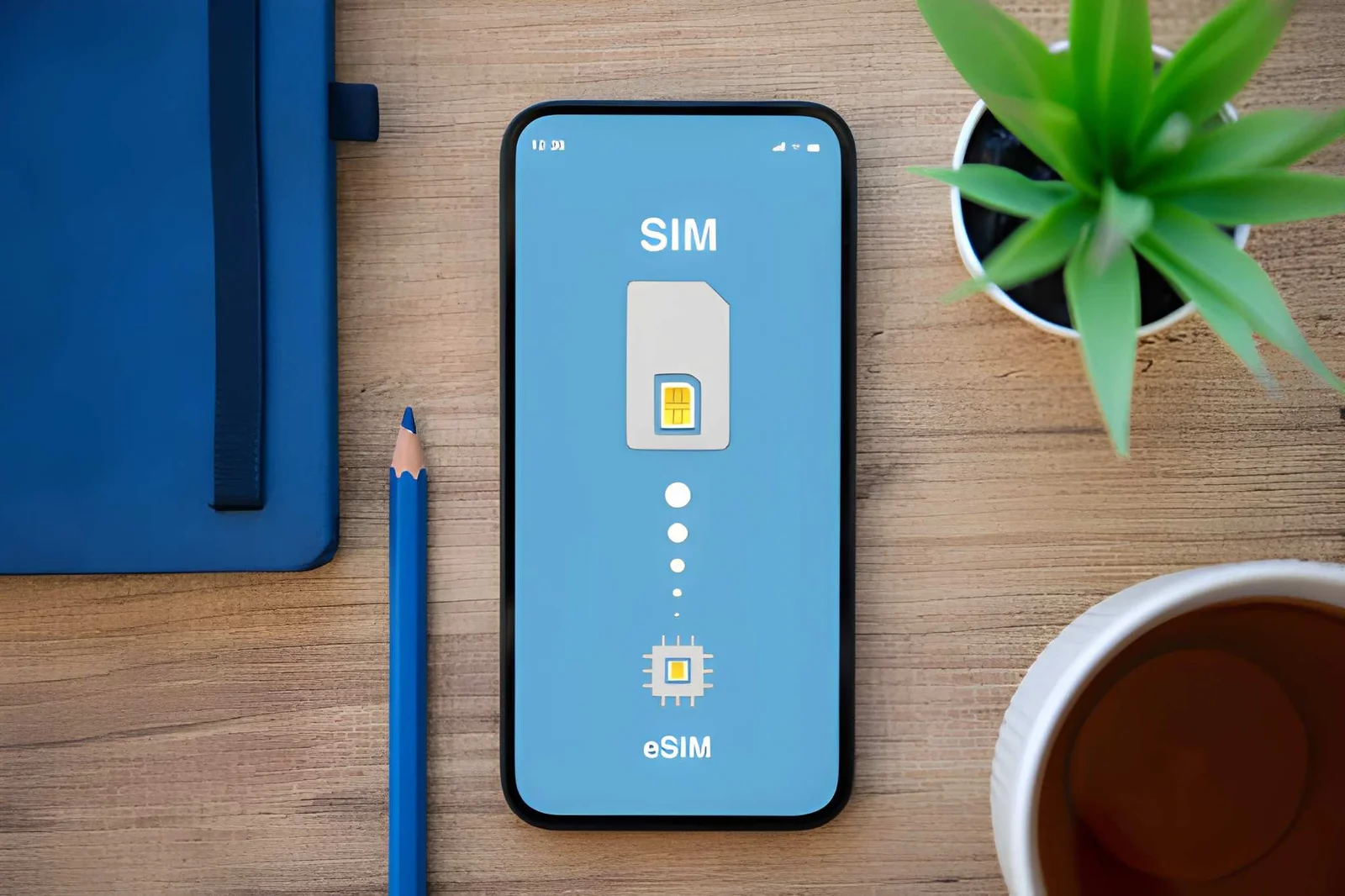
Hinweis der Redaktion: Jedes iPhone 16 unterstützt Dual-eSIM, und US-Modelle sind eSIM-only, ganz ohne SIM-Schacht. Dieser Leitfaden folgt der offiziellen Apple-Dokumentation und den GSMA-Standards, sodass jeder Aktivierungsschritt zu Ihrem genauen Modell und Ihrer Region passt. Wählen Sie unten Ihr Modell, und Sie sind in unter zehn Minuten verbunden.
Das iPhone 16 ist das erste iPhone, bei dem eSIM nicht nur eine Option ist — für viele Käufer ist sie die einzige Option. US-Modelle werden ohne jeglichen physischen SIM-Schacht ausgeliefert, und die gesamte Modellpalette unterstützt zwei aktive eSIMs gleichzeitig. Dieser Leitfaden ist spezifisch für das 16: was sich geändert hat, was bricht und wie man es behebt.
Für die Schritt-für-Schritt-Aktivierungsmenüs (auf dem iPhone 16 genauso wie auf jedem anderen iPhone) lesen Sie den iPhone-eSIM-Aktivierungsleitfaden. Für ältere iPhone-Modelle beginnen Sie beim iPhone-Kompatibilitätshub.
Unterstützt das iPhone 16 eSIM?
Ja — jedes Modell der Palette (iPhone 16, 16 Plus, 16 Pro, 16 Pro Max) unterstützt eSIM. Der Unterschied liegt in der physischen SIM:
| Kauferwerbsregion | Konfiguration | Was es bedeutet |
|---|---|---|
| USA, Kanada, Japan, VAE | Nur eSIM, kein Schacht | Jeder Netzbetreiber muss eine eSIM sein |
| Europa, UK, Südostasien, Australien | 1 nano-SIM + eSIM | Hybrid: Heim-SIM + Reise-eSIM zusammen |
| Festlandchina | Dual-nano-SIM, kein eSIM | Überhaupt keine eSIM-Hardware |
Reisen Sie mit einem US-Modell des iPhone 16 nach China? Lokale Netzbetreiber verkaufen Ihnen keine eSIM, holen Sie sich also vor der Abreise eine globale Reise-eSIM (wie Roami) — sie erreicht chinesische Netze per Roaming.
Welche iPhone-16-Modelle haben noch einen SIM-Schacht?
Die kürzest mögliche Antwort: die Modellnummer entscheidet, nicht Größe oder Farbe. Apple liefert weltweit drei Hardware-Konfigurationen des iPhone 16 aus, und das Schicksal des Schachts wird im Werk festgelegt. Hier die vollständige Übersicht mit den Modellnummern, die Sie unter Einstellungen > Allgemein > Info > Modellnummer nachschlagen können.
| Konfiguration | Regionen | Modellnummern | SIM-Situation |
|---|---|---|---|
| Nur eSIM | USA, Kanada, Mexiko, Japan, Saudi-Arabien, VAE, Puerto Rico, US-Jungferninseln, Guam | iPhone 16: A3286, A3287 · Plus: A3290, A3291 · Pro: A3294, A3295 · Pro Max: A3298, A3299 | Überhaupt kein physischer Schacht — zwei aktive eSIMs sind der einzige Weg |
| Hybrid (nano-SIM + eSIM) | Europa, UK, Südostasien, Australien, die meiste Welt | iPhone 16: A3288 · Plus: A3292 · Pro: A3296 · Pro Max: A3300 | Ein physischer SIM-Steckplatz plus eSIM, sodass eine Heim-SIM und eine Reise-eSIM zusammen leben |
| Dual-nano-SIM, kein eSIM | Festlandchina, Hongkong, Macau | iPhone 16: A3289 · Plus: A3293 · Pro: A3297 · Pro Max: A3301 | Zwei physische SIM-Karten, null eSIM-Hardware |
Die Feinheit, an der sich viele stoßen: Kanada und Japan sind den USA gefolgt und haben beim 16er den Schacht gestrichen. Wenn Sie ein iPhone 16 in Toronto oder Tokio gekauft haben und noch einen SIM-Steckplatz erwarten, ist er nicht da — diese Märkte sind jetzt eSIM-only. Die Modelle A3287/A3291/A3295/A3299 (Japan) und die US-Modelle A3286/A3290/A3294/A3298 sind beide ohne Schacht.
Um Ihres in zehn Sekunden zu bestätigen: Wählen Sie *#06#. Eine EID auf dem Bildschirm bedeutet, dass eSIM vorhanden ist. Ein Schacht, den Sie mit einer Nadel öffnen können, bedeutet, dass es das Hybrid-Modell ist. Sowohl ein Schacht als auch keine EID bedeutet, dass es die China/HK-Dual-nano-Variante ist — eSIM funktioniert darauf nicht.
Warum Apple den SIM-Schacht entfernt hat
Das Weglassen des Schachts, des Lesegeräts und der Federmechanik schafft internen Platz für einen größeren Akku und beseitigt eine potenzielle Fehlerquelle. Eine vollständig digitale Leitung beseitigt auch den Energieaufwand für das Ansteuern eines physischen SIM-Lesegeräts, und Nutzer berichten von 5–10 % besserer Akkulaufzeit bei eSIM-only-iPhone-16-Modellen. Die Sicherheit verbessert sich ebenfalls: Die eSIM sitzt auf einem dedizierten eUICC-Chip, sodass die Nummer eines gestohlenen Handys nicht ausgetauscht werden kann, um „Wo ist?" zu umgehen.
Was ist neu in iOS 18 für das iPhone 16
- Zuverlässigere Schnellübertragung zwischen iPhones, mit klarerem Fortschritt.
- Eine übersichtlichere Dual-eSIM-Ansicht, die auf einen Blick zeigt, welche Leitung Daten, Anrufe und SMS übernimmt.
- Netzbetreiber-Updates im Hintergrund — kein Neustart nötig.
- Ein neu gestalteter eSIM-hinzufügen-Bildschirm mit besserer Anleitung bei wenig Licht und einer auffälligeren Schaltfläche für die manuelle Eingabe.
- Akkuoptimierung für den A18-Chip, wenn zwei eSIMs aktiv sind.
eSIM auf dem iPhone 16 aktivieren
Die Menüs sind dieselben wie bei jedem aktuellen iPhone, daher finden Sie die vollständige Anleitung im iPhone-eSIM-Aktivierungsleitfaden. Die wichtigsten iPhone-16-Abkürzungen:
- Netzbetreiber-App ist am schnellsten — tippen Sie in Roami, Airalo oder einer Netzbetreiber-App auf „Auf diesem Gerät installieren", und das Profil landet in unter 30 Sekunden.
- Schnellübertragung überträgt Ihre bestehende eSIM von einem alten iPhone während der Einrichtung — kein Kontakt zum Netzbetreiber nötig.
- QR oder manuelle Eingabe funktioniert weiterhin über Einstellungen > Mobilfunk > eSIM hinzufügen.
So beheben Sie „Aktivierung nicht möglich" auf dem iPhone 16
iPhone-16-Besitzer treffen am häufigsten auf „Aktivierung nicht möglich" oder einen hängenden „Aktivierung läuft…"-Bildschirm. Probieren Sie der Reihe nach:
- Bestätigen Sie, dass Einstellungen > Allgemein > Info > Netzbetreiber-Sperre „Keine SIM-Einschränkungen" sagt.
- Stellen Sie sicher, dass Sie in einem stabilen WLAN sind, nicht im Mobilfunk- oder Flughafen-WLAN.
- Schalten Sie den Flugmodus für 30 Sekunden ein, dann aus.
- Wenn es weiter hängt, entfernen Sie das ausstehende Profil und scannen Sie es in einem besseren Netzwerk erneut.
Wenn die schnellen Lösungen nicht funktionieren
Diese vier Schritte lösen die meisten Fälle. Wenn nicht, ist hier die vollständige Leiter, die unser Support-Team tatsächlich durchgeht — beginnen Sie bei Stufe fünf:
- Prüfen Sie auf ein doppeltes Profil — Einstellungen > Mobilfunk und suchen Sie nach demselben Tarif, der zweimal aufgeführt ist. Zwei halb installierte Kopien kämpfen gegeneinander; löschen Sie die ältere.
- Installieren Sie ein Netzbetreiber-Settings-Update — Einstellungen > Allgemein > Info zeigt die Aufforderung, falls eine aussteht. Ein veraltetes Netzbetreiber-Bundle ist ein häufiger Auslöser für „Aktivierung nicht möglich".
- Aktualisieren Sie iOS — Einstellungen > Allgemein > Softwareupdate. Frühe iOS-18-Builds hatten bekannte eSIM-Registrierungsfehler, die spätere Punktupdates behoben.
- Setzen Sie die Netzwerkeinstellungen zurück — Einstellungen > Allgemein > Übertragen oder iPhone zurücksetzen > Zurücksetzen > Netzwerkeinstellungen zurücksetzen. Dies löscht WLAN-Passwörter, behebt aber einen beschädigten Mobilfunk-Stack. Verbinden Sie das WLAN danach erneut und versuchen Sie es nochmals.
- Bestätigen Sie, dass die eSIM nicht abgelaufen ist — ein Tarif, dessen Gültigkeitszeitraum überschritten ist, oder ein bereits einmal verwendeter QR-Code wird nie aktiviert.
- Kontaktieren Sie den Anbieter — wenn jede frühere Stufe fehlschlägt, liegt das Problem auf dem SM-DP+-Server des Netzbetreibers, und er kann das Profil erneut pushen.
Wenn ein spezifischer Fehlercode erscheint („Mobilfunktarif kann nicht hinzugefügt werden", „Ungültiger QR-Code") — oder Sie Signalbalken, aber keine Daten bekommen — finden Sie die Fehler-für-Fehler-Lösungen, einschließlich APN-Werten, im eSIM-Deep-Fehlerbehebungsleitfaden.
Dual-eSIM auf dem iPhone 16 einrichten
Das 16er hält zwei eSIMs gleichzeitig aktiv — und bei einem US-Modell gibt es keine physische SIM als Rückfallebene, daher sind beide Leitungen standardmäßig eSIMs. So betreiben die meisten Reisenden eine Heimatleitung plus eine Daten-eSIM.
- Installieren Sie zuerst die Heimatleitung. Verwenden Sie die App Ihres Netzbetreibers, deren QR-Code oder eSIM Carrier Activation (melden Sie sich während der Einrichtung mit Ihrem Netzbetreiber-Konto an, und das Profil erscheint automatisch).
- Installieren Sie die Reise-eSIM als Zweites. Öffnen Sie Roami (oder die App Ihres Anbieters), tippen Sie auf Auf diesem Gerät installieren und erlauben Sie die Aufforderung. Oder scannen Sie den QR-Code aus Ihrer Bestätigungs-E-Mail.
- Benennen Sie beide Leitungen. Einstellungen > Mobilfunk, tippen Sie auf jede Leitung und verwenden Sie „Mobilfunktarif-Bezeichnung", um sie „Heimat" und „Roami Reise" zu nennen.
- Richten Sie die Mobilfunkdaten auf die Reise-eSIM. Einstellungen > Mobilfunk > Mobilfunkdaten.
- Richten Sie die Standard-Sprachleitung auf die Heimatleitung. So bleiben Anrufe, iMessage und FaceTime auf Ihrer regulären Nummer.
- Roaming EIN für die Reiseleitung, AUS für die Heimatleitung. Die Reise-eSIM braucht Roaming, um Partnernetze zu erreichen; die Heimatleitung nicht, und sie auszulassen verhindert versehentliche Gebühren.
- Halten Sie „Mobilfunkdaten-Wechsel erlauben" AUS. Ein kurzer Signaleinbruch könnte die Daten auf die falsche Leitung umschalten und eine Gebühr auslösen.
Das war’s — zwei aktive eSIMs, ein Handy, kein Schacht.
Warum jede Dual-eSIM-Einstellung wichtig ist
Die obigen Schritte setzen vier Schalter, und jeder hat einen Grund. Mobilfunkdaten → Reise-eSIM sendet Ihren Datenverkehr über den Datentarif, den Sie tatsächlich bezahlt haben, statt über Heimatleitung-Roaming. Standard-Sprachleitung → Heimatleitung hält Anrufe, iMessage und FaceTime auf Ihrer regulären Nummer, damit Kontakte und 2FA-SMS Sie weiterhin erreichen. Roaming NUR für die Reiseleitung EIN ist das, was der Reise-eSIM ermöglicht, ihre Partnernetze im Ausland zu erreichen — während das Auslassen des Roamings der Heimatleitung Überraschungsgebühren verhindert. Und „Mobilfunkdaten-Wechsel erlauben" AUS ist am wichtigsten: Ist es eingeschaltet, kann ein kurzer Signaleinbruch Ihre Daten mitten in einer Sitzung unbemerkt auf die falsche Leitung umschalten.
Übertragen Ihrer eSIM auf das iPhone 16 während der Einrichtung
Upgrade auf ein 16er und möchten Ihre alte eSIM mitnehmen? Machen Sie es während der Ersteinrichtung, bevor Sie die Konfiguration des Handys abgeschlossen haben.
- Schalten Sie das neue iPhone 16 ein und halten Sie es in die Nähe Ihres alten iPhones (beide laufen mit iOS 16+).
- Wenn der Schnellstart-Bildschirm auf dem alten Handy erscheint, folgen Sie den Aufforderungen, um das neue Gerät einzurichten.
- Wählen Sie auf dem neuen Handy beim Mobilfunk-Schritt eSIM von iPhone in der Nähe übertragen.
- Halten Sie beide Handys nah beieinander, mit Bluetooth und WLAN eingeschaltet, bis die Übertragung abgeschlossen ist — meist ein bis zwei Minuten pro Leitung.
Ein paar Hinweise speziell zum 16er. Wenn Sie es während der Einrichtung übersprungen haben, können Sie es später noch tun: Einstellungen > Mobilfunk > eSIM hinzufügen > Von iPhone in der Nähe übertragen. Wenn das alte iPhone verkauft, verloren oder zurückgesetzt wurde, kann die Schnellübertragung nicht laufen — kontaktieren Sie stattdessen Ihren Netzbetreiber, um die eSIM neu auszustellen. Und wenn die Übertragung ankommt, aber „Kein Dienst" zeigt, löschen Sie zuerst das Profil auf dem alten Handy, denn manche Netzbetreiber verlangen, dass die alte Kopie freigegeben wird. Plattformübergreifende Wechsel (Android → iPhone) laufen über Ihren Netzbetreiber, nicht über die Einstellungen-App — siehe den Übertragungsleitfaden.
iPhone 16 vs. iPhone 15: eSIM-Änderungen
| Funktion | iPhone 15 | iPhone 16 |
|---|---|---|
| eSIM-Unterstützung | Ja | Ja |
| Dual aktive eSIM | Ja | Ja (stabiler) |
| US eSIM-only | Ja | Ja |
| Schnellübertragung | Ja | Verbessert in iOS 18 |
| Netzbetreiber-Updates | Neustart nötig | Hintergrund |
| Akku | Gut | Besser (A18-Optimierungen) |
| Sicherheit | eUICC | eUICC + erweiterter Manipulationsschutz |
Ein Upgrade vom 15er ist nahtlos — Ihre bestehenden eSIMs wandern mit der Schnellübertragung während der Einrichtung mit.
iPhone 16 vs. 15 vs. 14: eSIM-Unterschiede
Wenn Sie von einem älteren Handy kommen, so schlagen die letzten drei Generationen bei den eSIM-spezifischen Punkten auf.

| Funktion | iPhone 14 | iPhone 15 | iPhone 16 |
|---|---|---|---|
| eSIM-Unterstützung | Ja | Ja | Ja |
| Zwei aktive eSIMs | Ja (iPhone 13+) | Ja | Ja |
| US-Modell-Schacht | Nur eSIM | Nur eSIM | Nur eSIM |
| Weitere eSIM-only-Märkte | — | — | Kanada, Japan, Mexiko, VAE, Saudi-Arabien |
| SIM-Schacht anderswo | Behalten | Behalten | Behalten (Hybrid) |
| Schnellübertragung | Ja (iOS 16) | Ja | Ja, verbessert in iOS 18 |
| Netzbetreiber-Updates | Neustart nötig | Neustart nötig | Hintergrund |
| 5G / mmWave | Ja | Ja | Ja (A18, effizienter) |
| Akku mit Dual-eSIM | Gut | Gut | Besser (A18-Optimierungen) |
Die Schlagzeile: Die eSIM-Fähigkeit ist seit dem 14er ausgereift, aber beim 16er hörte eSIM-only auf, eine US-Besonderheit zu sein, und wurde ein globaler Standard. Wenn Sie von einem 14er oder 15er aufsteigen, ist die einzige echte Änderung, um die Sie planen müssen, dass jetzt mehr Märkte den physischen Schacht streichen — prüfen Sie also Ihre Region, bevor Sie davon ausgehen, dass Sie noch eine lokale SIM einlegen können.
iPhone 16 eSIM 5G- und mmWave-Unterstützung
Eine häufige Sorge: Kostet eSIM-only Sie 5G? Nein. Die eSIM ist nur das Zertifikat — sie hat keinen Einfluss darauf, welches Funkgerät das Handy verwendet. Jedes iPhone-16-Modell unterstützt 5G, und die US-Modelle unterstützen zusätzlich mmWave, und beide funktionieren über eSIM einwandfrei.
Was tatsächlich für 5G-Roaming zählt:
- Ihr Anbieter muss 5G an Ihrem Reiseziel anbieten. Roami und die großen Reise-eSIM-Marken bieten 5G in einer wachsenden Länderliste an; andernfalls verbinden Sie sich über LTE, was für alles außer 4K-Streaming immer noch schnell genug ist.
- Das lokale Netzwerk muss es unterstützen. Manche Partnernetze beschränken 5G-Roaming auf ihre eigenen Abonnenten.
- Ihre Einstellungen müssen es erlauben. Einstellungen > Mobilfunk > Optionen für Mobilfunkdaten > Sprache & Daten, und wählen Sie 5G Auto oder 5G Ein. Es gibt auch einen 5G-Standalone-Schalter, den manche Netzbetreiber aktivieren.
- mmWave ist eine US-Modell-Funktion, und selbst dann ist es meist eine US-Bereitstellungstechnologie — im Ausland sind Sie auf Sub-6-GHz-5G oder LTE, weshalb mmWave-Roaming fast nie vorkommt.
Ein Trade-off, den Sie kennen sollten: 5G mmWave läuft heißer und verbraucht mehr Akku als LTE, wobei der A18-Chip es effizienter handhabt als der 15er. Für die meisten Reisenden ist es richtig, Sprache & Daten auf 5G Auto zu lassen — es nutzt 5G, wenn es schnell ist, und wechselt auf LTE, um Akku zu sparen, wenn nicht.
Enterprise- und MDM-Bereitstellung
Für IT-Teams, die iPhone-16-Flotten ausrollen, beseitigt eSIM die SIM-Tausch-Arbeit. Bestätigen Sie, dass Ihr Netzbetreiber eSIM Carrier Activation unterstützt (Zero-Touch-Installation während der DEP/Apple Business Manager-Registrierung), fragen Sie vorab nach der SM-DP+-URL und der Bereitstellungskapazität, und verwenden Sie MDM, um Profile remote zu pushen. Die AllowESIMModification-Einschränkung blockiert Nutzer beim Hinzufügen oder Entfernen von eSIMs, und RefreshCellularPlansCommand synchronisiert Tarife neu. Wenn die Aktivierung auf einem verwalteten Gerät hängt, prüfen Sie, ob die Unternehmens-Firewall ausgehenden Verkehr zum SM-DP+-Server des Netzbetreibers erlaubt.
Zwei iPhone-16-spezifische Punkte für Admins. Erstens: A18 + iOS 18 macht Dual-eSIM zum Standard — eine US-Modell-Flotte hat überhaupt keine physische SIM, also planen Sie von Anfang an zwei eSIMs pro Gerät ein (eine Netzbetreiber-Leitung plus eine Fallback-Daten-eSIM). Zweitens: iOS 18 hat granularere Mobilfunk-Management-Befehle hinzugefügt, also pinnen Sie Ihren MDM-Server vor der Bereitstellung auf die neueste Version — ältere MDM-Profile, die älter als iOS 18 sind, pushen eSIMs auf ein 16er manchmal nicht out of the box.
Was diese Seite nicht abdeckt
- eSIM vs. physische SIM als allgemeines Konzept → Was ist eSIM?
- Plattformübergreifende Übertragung (iPhone ↔ Android) → eSIM-Übertragungsleitfaden
- Vollständige eSIM-Geräte- und Netzbetreiber-Listen → Kompatibilitätsliste
Häufig gestellte Fragen
Warum hängt mein iPhone 16 bei „Aktivierung läuft"? Meist instabiles WLAN oder ein überlasteter Aktivierungsserver. Flugmodus für 30 Sekunden ein, dann aus; wenn es weiter hängt, löschen Sie die ausstehende eSIM und versuchen Sie es in einem stärkeren Netzwerk erneut. Löschen Sie nicht mitten auf Reisen einen aktiven Tarif.
Ich habe ein US-Modell des iPhone 16. Kann ich eine physische SIM mit einem Adapter verwenden? Nein — das US-Modell hat überhaupt keine SIM-Schacht-Hardware. eSIM ist der einzige Weg.
Ich habe ein US-Modell des iPhone 16 und reise nach China. Was soll ich tun? Kaufen Sie eine globale Reise-eSIM (wie Roami), bevor Sie abfliegen. Chinesische Netzbetreiber stellen ausländischen Besuchern keine eSIMs aus, daher ist eine Roaming-Reise-eSIM Ihre einzige Option.
Funktioniert das iPhone-16-5G-Roaming nicht? Prüfen Sie, ob Einstellungen > Mobilfunk > Optionen für Mobilfunkdaten > Sprache & Daten auf 5G Auto oder 5G Ein steht, und bestätigen Sie, dass Ihr eSIM-Anbieter 5G-Roaming an Ihrem Reiseziel anbietet.
Storniert das Löschen einer eSIM meinen Tarif? Nein — es entfernt nur das Profil vom Handy. Stornieren Sie den Tarif separat bei Ihrem Netzbetreiber. Reise-eSIMs werden für ungenutzte Daten nicht erstattet.
Bedeuten Wiederherstellungsfehler 4013/4014, dass meine eSIM defekt ist? Nein — 4013 und 4014 sind Hardware-/Firmware-Wiederherstellungsfehler, keine eSIM-Probleme. Probieren Sie ein anderes Kabel und einen anderen Port, aktualisieren Sie Ihren Mac oder iTunes und kontaktieren Sie dann Apple, falls es bestehen bleibt.
Entleert Dual-eSIM den Akku des iPhone 16 schneller? Minimal. Zwei aktive Leitungen verbrauchen etwas mehr Strom, aber der A18-Chip ist auf Dual-SIM optimiert, und eine einzelne eSIM verbraucht etwas weniger als eine physische SIM (kein Lesegerät, das mit Strom versorgt werden muss).
Unterstützt mein iPhone 16 persönlichen Hotspot auf einer Reise-eSIM? Die meisten Reise-eSIM-Tarife enthalten Hotspot, und der A18-Chip hält das Tethering kühler. Prüfen Sie Ihren Tarif — manche Budget-Optionen beschränken ihn.
Welche iPhone-16-Modelle haben noch einen physischen SIM-Schacht? Die Hybrid-Modelle, die in Europa, dem UK, Südostasien, Australien und der meiste Welt verkauft werden, behalten einen nano-SIM-Steckplatz. Die Modelle für USA, Kanada, Mexiko, Japan, Saudi-Arabien und die VAE sind eSIM-only, und die China/Hongkong-Modelle haben Dual-nano-SIM ohne eSIM. Prüfen Sie Ihre Modellnummer unter Einstellungen > Allgemein > Info.
Kann ich auf meinem iPhone 16 zwei Reise-eSIMs gleichzeitig betreiben? Ja — das 16er unterstützt zwei aktive eSIMs gleichzeitig, sodass Sie eine Heim-eSIM und eine Reise-eSIM oder zwei Reise-eSIMs für eine Mehrländerreise behalten können. Wechseln Sie, welche die Daten trägt, unter Einstellungen > Mobilfunk > Mobilfunkdaten.
Funktioniert mmWave auf einer Reise-eSIM? Bei einem US-Modell des iPhone 16 funktioniert mmWave unabhängig von der eSIM, aber mmWave ist eine US-Bereitstellungstechnologie — im Ausland verbinden Sie sich über Sub-6-GHz-5G oder LTE, was normal und zu erwarten ist.
👉 Möchten Sie es auf Ihrem iPhone 16 testen? Sichern Sie sich eine kostenlose eSIM und probieren Sie den gesamten Ablauf.
Stöbern Sie dann auf unseren Ziel-Seiten:
Basierend auf Apple- und GSMA-Dokumentation. Tatsächliche Funktionen können je nach Netzbetreiber-Richtlinien, Region und Gerätemodell variieren.