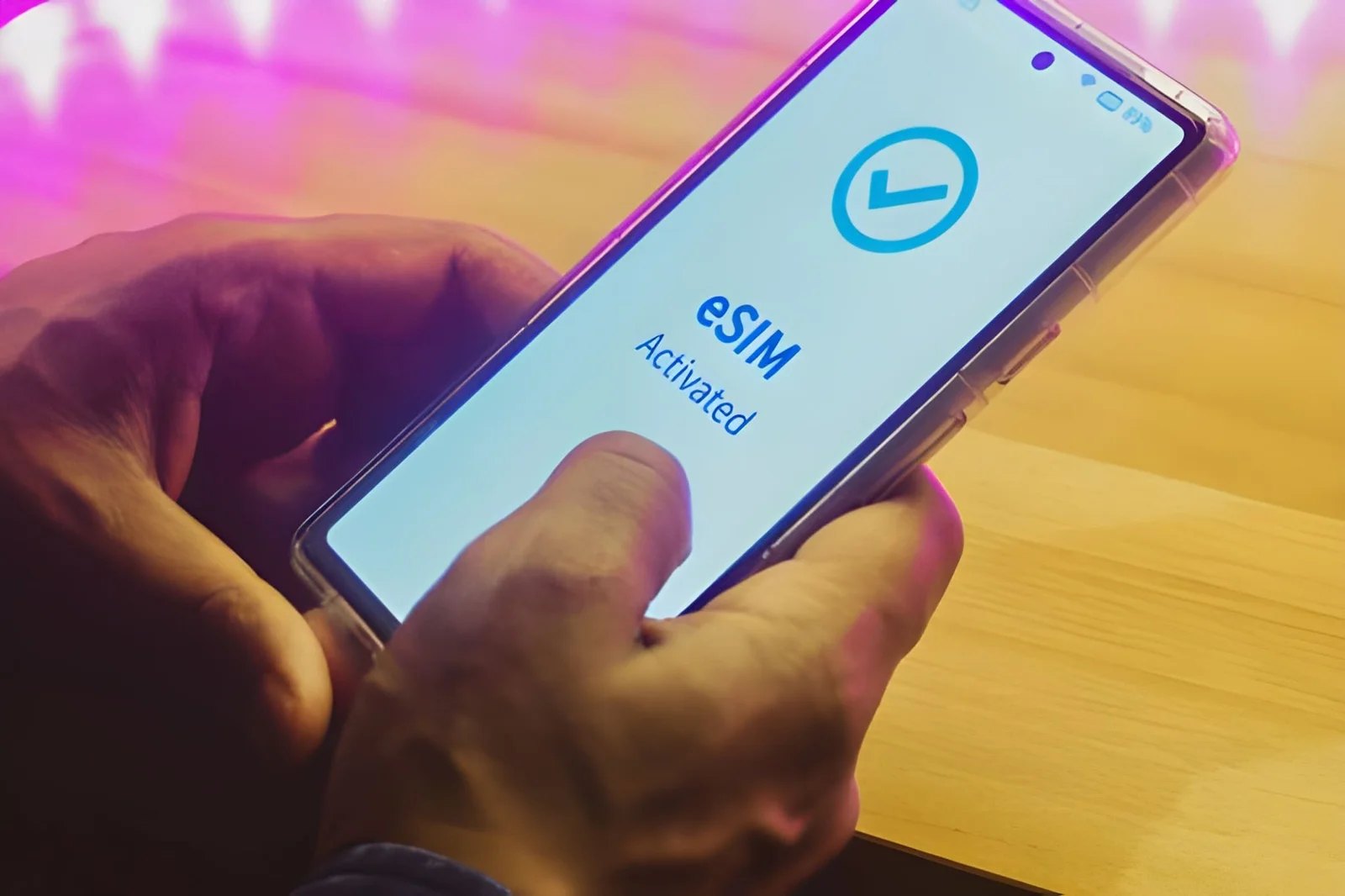
บันทึกจากบรรณาธิการ: ปัญหา “eSIM ฉันใช้ไม่ได้” จำนวนมากกลายเป็นปัญหาของโทรศัพท์ ไม่ใช่ปัญหาของแพ็กเกจ คู่มือนี้ตอบคำถามที่คุณควรถามก่อนอย่างอื่นทั้งหมด: โทรศัพท์ของฉันใช้ eSIM ได้จริงหรือไม่? เราจะพาคุณทำการตรวจสอบฮาร์ดแวร์ 2 นาที ข้อยกเว้นรุ่นจีน/ฮ่องกง และการล็อกเครือข่าย — เพื่อให้คุณไม่เสียเวลาหนึ่งชั่วโมงไปกับขั้นตอนการเปิดใช้งานที่ไม่มีวันสำเร็จบนอุปกรณ์ของคุณ
กำลังหาวิธีแก้ตามรหัสข้อผิดพลาดอยู่ใช่ไหม? ถ้าโทรศัพท์ของคุณผ่านการตรวจสอบฮาร์ดแวร์ด้านล่างแล้ว แต่คุณกำลังเหลียบข้อความเฉพาะเจาะจง (“Activation failed”, “No Service”, “QR invalid”, ข้อผิดพลาด restore 4013/4014) นั่นเป็นปัญหาคนละแบบ ไปที่คู่มือแก้ปัญหา eSIM เชิงลึก สำหรับการอ้างอิงรายข้อผิดพลาด
โทรศัพท์ของฉันใช้ eSIM ได้จริงหรือไม่?
ก่อนจะเปิด Settings, สแกน QR code แม้แต่รหัสเดียว หรือติดต่อฝ่ายสนับสนุน ให้ยืนยันก่อนว่าโทรศัพท์ของคุณมีฮาร์ดแวร์ embedded-SIM ที่จำเป็นจริง ๆ การตรวจสอบเพียงครั้งเดียวนี้ตัดกรณี “eSIM ไม่ทำงาน” ออกไปได้ราวครึ่งหนึ่งทันที
การตรวจสอบ EID สากล
เปิดแอปโทรออกของโทรศัพท์แล้วกด:
*#06#
- ถ้าหน้าจอแสดง EID 32 หลัก (eUICC Identifier) โทรศัพท์ของคุณมีชิปฝังในที่จำเป็นสำหรับการเปิดใช้งานซิมดิจิทัล ✅
- ถ้าหน้าจอแสดงแค่หมายเลข IMEI โดยไม่มี EID ฮาร์ดแวร์ไม่มีอยู่ ❌
ถ้าไม่มี EID ปรากฏ ควรทำอย่างไร: หยุดตรงนี้ ไม่มีการอัปเดตซอฟต์แวร์ แฮ็ก หรือวิธี “บังคับ” ใดที่จะเพิ่มชิปที่หายไปได้ — นี่คือการขาดฮาร์ดแวร์จริง ๆ ใช้ SIM แบบมีรูปทรงแทน หรือดูวิธีแก้ที่ 4 สำหรับโทรศัพท์ที่ดูเหมือนควรจะรองรับ eSIM แต่กลับไม่รองรับ
อธิบายความต่างของ EID, IMEI และ ICCID
| ตัวระบุ | คืออะไร | บอกอะไรคุณได้ |
|---|---|---|
| IMEI | International Mobile Equipment Identity (15 หลัก) | ระบุรุ่นโทรศัพท์ของคุณ — โทรศัพท์ทุกเครื่องมี |
| EID | eUICC Identifier (32 หลัก) | ยืนยันว่ามีชิป embedded-SIM — เฉพาะโทรศัพท์ที่รองรับ eSIM เท่านั้นที่มี |
| ICCID | Integrated Circuit Card Identifier (19–20 หลัก) | ระบุโปรไฟล์ eSIM เฉพาะตัวหลังจากติดตั้งแล้ว |
ข้อสรุปสำคัญ: EID = มีฮาร์ดแวร์ ถ้าคุณเห็น EID โทรศัพท์ของคุณใช้ eSIM ได้ในเชิงฮาร์ดแวร์ ถ้าไม่เห็น ไม่ว่าจะติดตั้งอะไรก็เปลี่ยนไม่ได้
หาแต่ละหมายเลขได้จากที่ไหน
ทั้งสามหมายเลขอยู่ในที่ที่มองเห็นได้ชัด เมื่อคุณรู้ว่าเมนูไหน นี่คือเส้นทางที่สั้นที่สุดสำหรับแต่ละตัว:
| ตัวระบุ | วิธีที่เร็วที่สุด | ตำแหน่งสำรอง |
|---|---|---|
| IMEI (15 หลัก) | กด *#06# — เป็นหมายเลขแรกที่แสดง |
iPhone: Settings > General > About. Android: Settings > About phone |
| EID (32 หลัก) | กด *#06# แล้วเลื่อนดู — เป็นหมายเลขยาวที่ขึ้นต้นด้วย 8904 |
iPhone: Settings > General > About > EID. Samsung: Settings > About phone > Status |
| ICCID (19–20 หลัก) | ปรากฏหลังติดตั้งโปรไฟล์เท่านั้น | iPhone: Settings > General > About. Android: Settings > About phone > SIM card status |
ข้อเท็จจริงที่มีประโยชน์: EID ทุกตัวขึ้นต้นด้วย “8904” — คำนำหน้านี้ระบุว่าเป็น eUICC identifier ถ้าหมายเลขยาวบนหน้าจอขึ้นต้นด้วยอย่างอื่น คุณอ่านค่าผิดตัว
การทดสอบปุ่ม Add eSIM
ถ้า *#06# แสดง EID แต่คุณยังเห็น “eSIM not supported” ให้เปิด Settings > Cellular แล้วมองหา “Add eSIM” หรือ “Add Cellular Plan” ถ้าตัวเลือกอยู่ตรงนั้นแต่ล้มเหลวเมื่อสแกน คุณกำลังเจอ การล็อกเครือข่าย หรือ ข้อจำกัดตามภูมิภาค — ทั้งสองอย่างมีอธิบายด้านล่าง
วิธีค้นหาในการตั้งค่า (Settings Search)
ไม่มีแอปโทรออกให้ใช้ (แท็บเล็ตและเครื่องพับบางรุ่นซ่อนมันไว้) หรือ *#06# ให้หน้าจอที่งง? แถบค้นหาของโทรศัพท์คุณเองคือวิธีตรวจสอบที่เร็วเป็นอันดับสอง
- iPhone: เปิด Settings ปัดลงจากด้านบนของรายการเพื่อเปิดช่องค้นหา แล้วพิมพ์ “eSIM” ถ้าผลลัพธ์ขึ้น “Add eSIM” หรือ “Add Cellular Plan” แปลว่าฟีเจอร์นี้ใช้งานได้
- Samsung: เปิด Settings แตะ ไอคอนแว่นขยายด้านบน แล้วพิมพ์ “eSIM” ถ้า “SIM Card Manager” (หรือ “Add mobile plan”) ปรากฏขึ้น รุ่นของคุณมีชิป
- Pixel: เปิด Settings > Network & internet > SIMs ถ้าเห็น “Download a SIM instead?” แปลว่าใช้ได้ ถ้าหน้าจอแสดงแค่ Physical SIM ของคุณ — โดยไม่มีตัวเลือกดาวน์โหลด — แปลว่าไม่มีชิป eUICC
ไม่มีผลค้นหา = ไม่มีฮาร์ดแวร์ ถ้าโทรศัพท์ที่ขายหลังประมาณปี 2018 ค้นหา “eSIM” ใน Settings แล้วไม่มีอะไรขึ้นเลย คุณเกือบแน่นอนว่าถือรุ่นสำหรับภูมิภาคหรือรุ่นประหยัดที่ไม่ได้ใส่ชิปมาให้
การค้นหาจากหมายเลขรุ่น (Model Number)
กำลังซื้อมือสอง หรือเช็กโทรศัพท์ที่เปิดไม่ติด? หมายเลขรุ่นบอกได้ในไม่กี่วินาที
- iPhone: Settings > General > About > Model Number แล้วแตะหมายเลขเพื่อสลับไปเป็น รหัสที่ขึ้นต้นด้วย A (เช่น A2111) ตัวอักษรก่อน /A ใน part number บ่งบอกภูมิภาคที่ขาย — ตารางคำต่อท้ายฉบับเต็มอยู่ในหัวข้อที่ 2
- Samsung: Settings > About phone > Model number (เช่น SM-S921U1) ตัวอักษรตัวสุดท้ายคือตัวชี้ขาด: U = เครือข่ายสหรัฐฯ, U1 = ปลดล็อกแล้วในสหรัฐฯ, B = ยุโรป/สากล, 0 = จีน/ฮ่องกง (Snapdragon)
- Pixel: Settings > About phone > Model รหัสรุ่น Pixel ต่างกันตามภูมิภาคและเครือข่าย — รุ่นญี่ปุ่นและบางรุ่นของเครือข่ายสหรัฐฯ จำกัด eSIM จึงควรตรวจสอบรหัสเฉพาะหรือกด
*#06#
กฎง่าย ๆ: ถ้าหมายเลขรุ่นลงท้ายด้วยคำต่อท้ายของจีน/ภูมิภาค (หรือคำต่อท้ายเครือข่ายสหรัฐฯ บน Samsung) ให้ยืนยันด้วย
*#06#ก่อนสรุปว่า eSIM ใช้ได้ หมายเลขรุ่นบวกกับ EID ให้คำตอบที่ชัวร์ 100%
ทำไมโทรศัพท์มี EID แต่ยังปฏิเสธ eSIM
| สถานการณ์ | มี EID? | eSIM ใช้ได้? | เพราะอะไร? |
|---|---|---|---|
| iPhone XS/XR ขึ้นไป (สากล) | ✅ มี | ✅ ได้ | รองรับโปรไฟล์ซิมดิจิทัลเต็มรูปแบบ |
| iPhone XS/XR (รุ่นจีน) | ❌ ไม่มี | ❌ ไม่ได้ | ตัดฮาร์ดแวร์ออกเพื่อใส่ dual physical SIM |
| Samsung S20 FE (เครือข่ายสหรัฐฯ) | ✅ มี | ❌ ไม่ได้ | เครือข่ายปิดฟีเจอร์ในซอฟต์แวร์ |
| Google Pixel 4a (ญี่ปุ่น) | ✅ มี | ❌ ไม่ได้ | เครือข่ายล็อกฟังก์ชันนี้ไว้ |
| iPhone ล็อกเครือข่าย (AT&T/T-Mobile) | ✅ มี | ❌ ไม่ได้ (สำหรับเครือข่ายอื่น) | การล็อกเครือข่ายบล็อกโปรไฟล์ของผู้ให้บริการรายอื่น |
| iPhone ปลดล็อกแล้ว (ทุกภูมิภาค) | ✅ มี | ✅ ได้ | รองรับเต็มรูปแบบ |
eSIM Not Supported หรือ Not Compatible บน iPhone
ถ้าคุณเห็น “eSIM not supported”, “this eSIM is not compatible with this iPhone” หรือแค่ “eSIM not compatible iPhone” สาเหตุแทบทั้งหมดมาจากหนึ่งในห้าเหตุนี้ — และทุกเหตุเป็นเรื่องของ อุปกรณ์ คุณ ไม่ใช่แพ็กเกจ
รุ่น iPhone ของคุณเก่ากว่ายุคฮาร์ดแวร์ eSIM
เฉพาะ iPhone รุ่น XR, XS, XS Max (2018) ขึ้นไป เท่านั้นที่มีชิปฝังใน iPhone 8, 8 Plus และ iPhone X ไม่มี จึงแสดง “eSIM not supported” ไม่ว่าคุณจะลองอะไร ชิป eUICC แค่ไม่มีอยู่บนบอร์ดเหล่านั้น — นี่คือข้อจำกัดด้านฮาร์ดแวร์ ไม่ใช่ปัญหาการตั้งค่า
ตรวจสอบด่วน: กด *#06# EID 32 หลักแปลว่าใช้ได้; มีแต่ IMEI แปลว่าไม่ได้
ควรทำอย่างไร: ใช้ Physical SIM หรือเปลี่ยนไปใช้ iPhone XR หรือรุ่นใหม่กว่า รายการทางการอยู่ที่ Apple Support — ตั้งค่า eSIM บน iPhone
iPhone ของคุณเป็นรุ่นจีนแผ่นดินใหญ่
iPhone ที่ขายในจีนแผ่นดินใหญ่มาพร้อม ช่องเสียบ Physical SIM สองช่องและไม่มีฮาร์ดแวร์ eSIM กฎระเบียบจีนผลักดันสมาร์ตโฟนในประเทศไปสู่ dual physical SIM ทำให้ Apple ตัดชิปฝังในออกจากเครื่องเหล่านี้ แม้ตัวเลือก “Add Cellular Plan” จะปรากฏ ก็จะไม่สำเร็จ — นี่คือสาเหตุอันดับหนึ่งของ “eSIM not compatible with this iPhone” ในกลุ่มผู้ซื้อที่ซื้อเครื่องในจีนหรือผ่านผู้ขายรายย่อยบางราย
วิธีระบุ: Settings > General > About > Model Number ถ้าลงท้ายด้วย “CH/A” แปลว่าเป็นรุ่นจีนแผ่นดินใหญ่ (ตารางคำต่อท้ายฉบับเต็มอยู่ในหัวข้อที่ 2 ด้านล่าง)
ควรทำอย่างไร: ไม่มีวิธีเปิดใช้ eSIM บนเครื่อง CH/A ใช้ SIM เดินทางแบบมีรูปทรง หรือขายเครื่องแล้วซื้อรุ่นสากล
iPhone ของคุณถูกล็อกเครือข่าย
เครือข่ายบางราย — โดยเฉพาะของสหรัฐฯ — ล็อก iPhone ไว้กับเครือข่ายของตัวเอง การพยายามเปิดใช้งานโปรไฟล์จากผู้ให้บริการรายอื่น (เช่น eSIM เดินทาง) จะแสดง “eSIM not supported” หรือข้อความ “carrier does not support” โปรดทราบว่าบางเครือข่ายล็อกเฉพาะช่อง Physical SIM โดยเปิดช่อง eSIM ไว้ แต่หลายเครือข่ายล็อกทั้งสองช่อง
วิธีตรวจสอบ: Settings > General > About > Carrier Lock ควรแสดง “No SIM restrictions” ถ้าขึ้น “SIM locked” คุณต้องขอปลดล็อก ดูขั้นตอนฉบับเต็มในหัวข้อที่ 3
เวอร์ชัน iOS ของคุณล้าสมัย
การรองรับซิมดิจิทัลดีขึ้นมากใน iOS 16 ขึ้นไป บน iOS 12 หรือ 13 โปรไฟล์เครือข่ายสมัยใหม่บางตัวติดตั้งไม่ได้เลย
วิธีตรวจสอบ: Settings > General > Software Update
ควรทำอย่างไร: อัปเดตเป็น iOS ล่าสุด ลบโปรไฟล์ที่ติดตั้งครึ่ง ๆ กลาง ๆ ออก แล้วสแกน QR code ใหม่
iPhone 14 แสดงว่าไม่รองรับ eSIM
iPhone 14 (รุ่นสหรัฐฯ) ควรรองรับ eSIM เสมอ — รุ่นสหรัฐฯ ไม่มีถาย Physical SIM เลย ถ้ายังแสดงข้อผิดพลาดนี้ คุณกำลังเจอ ความล้มเหลวของฮาร์ดแวร์ eUICC ที่พบได้ยาก ติดต่อ Apple Support เพื่อตรวจสอบฮาร์ดแวร์ อย่าไล่ไปที่การตั้งค่า
สำหรับรายการ iPhone แบบรายรุ่นฉบับเต็ม ดูคู่มือความเข้ากันได้ eSIM บน iPhone
ผู้ใช้ Samsung ดูคู่มือ eSIM บน Samsung Galaxy และผู้ใช้ Pixel ดูคู่มือ eSIM บน Google Pixel
eSIM Not Supported: ฮาร์ดแวร์ ซอฟต์แวร์ หรือเครือข่าย
ทุกกรณี “eSIM not supported” — บนโทรศัพท์ไหน เครือข่ายไหนก็ตาม — ตกอยู่ในหนึ่งในสามกลุ่มนี้ การระบุกลุ่มบอกคุณได้ทันทีว่าปัญหาแก้ได้หรือไม่
| กลุ่ม | ลักษณะที่ปรากฏ | แก้ได้ไหม? | สิ่งที่คุณควรทำ |
|---|---|---|---|
| ฮาร์ดแวร์ | ไม่มี EID เมื่อกด *#06#; iPhone ก่อนปี 2018; รุ่นจีน (CH/A); Android ประหยัดที่ไม่มี eUICC |
❌ ไม่ได้ | ใช้ Physical SIM หรือเปลี่ยนโทรศัพท์ |
| ซอฟต์แวร์ | มี EID แต่ฟีเจอร์ถูกซ่อนหรือ OS เก่า (Samsung S20 FE ที่เครือข่ายปิดใช้งาน, iOS เก่า) | ✅ มักได้ | อัปเดต OS หรือเอาข้อจำกัดของเครือข่ายออก |
| เครือข่าย | มี EID เมนูมองเห็น แต่เปิดใช้งานแพ็กเกจของผู้ให้บริการรายอื่นล้มเหลว | ✅ ได้ | ปลดล็อกอุปกรณ์ (หัวข้อที่ 3) แล้วสแกนใหม่ |
การทดสอบกำหนดเส้นทางใน 30 วินาที: กด *#06#
- ไม่มี EID → ฮาร์ดแวร์ หยุดตรงนี้ — ติดตั้งอะไรก็เปลี่ยนไม่ได้
- มี EID แต่ขั้นตอน “Add eSIM” ล้มเหลว → ซอฟต์แวร์หรือเครือข่าย ทั้งสองแก้ได้ อ่านต่อได้เลย
ผลลัพธ์เดียวนี้กำหนดวิธีแก้ที่ถูกต้องให้คุณได้ประมาณ 9 จาก 10 รายงาน “not supported” ที่เราพบที่ Roami
คู่มือรุ่นจีน ฮ่องกง และมาเก๊า
ที่ที่โทรศัพท์ของคุณถูกขายเป็นตัวกำหนดว่ามีฮาร์ดแวร์อะไร นี่คือวิธีเร็วที่สุดในการยืนยันหรือตัดกรณี “ไม่มี eSIM ตามภูมิภาค”
ตารางอ้างอิงด่วนรุ่นจีน
| หมายเลขรุ่นลงท้ายด้วย | ภูมิภาค | รองรับ eSIM |
|---|---|---|
| CH/A | จีนแผ่นดินใหญ่ | ❌ ไม่ (dual physical SIM) |
| HK/A | ฮ่องกง | ⚠️ แล้วแต่รุ่น (บางรุ่นรองรับ physical + digital SIM) |
| LL/A | สหรัฐอเมริกา | ✅ รองรับ |
| ZA/A | แคนาดา | ✅ รองรับ |
| J/A | ญี่ปุ่น | ✅ รองรับ (ยกเว้นบางรุ่นของเครือข่าย) |
| B/A | สหราชอาณาจักร/ยุโรป | ✅ รองรับ |
| X/A | ออสเตรเลีย/นิวซีแลนด์ | ✅ รองรับ |
สถานะ eSIM บน iPhone รุ่นจีนแผ่นดินใหญ่
- iPhone ทุกรุ่นที่ขายในจีนแผ่นดินใหญ่ (ยกเว้นซีรีส์ iPhone 16) ใช้ dual physical SIM และไม่มี eSIM
- โทรศัพท์ Android จีน — Xiaomi, Oppo, Vivo, Huawei — ที่ขายในประเทศก็โดยทั่วไปไม่มีชิป eSIM เช่นกัน
- ถ้าคุณนำโทรศัพท์สากลไปจีน: จะใช้กับ eSIM เดินทางสากลได้ แต่เครือข่ายจีนในประเทศไม่ให้บริการ eSIM แก่นักท่องเที่ยว คุณจึงยังต้องใช้แพ็กเกจเดินทางจากผู้ให้บริการอย่าง Roami
สถานะ eSIM บน iPhone รุ่นฮ่องกง
- รุ่น iPhone: iPhone ฮ่องกงโดยทั่วไปรองรับ eSIM + physical SIM (อย่างละหนึ่ง) หรือ dual physical SIM ขึ้นอยู่กับรุ่นเป๊ะ ๆ ตรวจสอบคำต่อท้ายของรุ่นคุณ
- เครือข่าย: เครือข่ายฮ่องกงบางราย (CMHK, 1010, SmarTone) ให้บริการ eSIM แก่ลูกค้ารายหลัง แต่ eSIM แบบรายก่อนหาได้ยาก
- นักเดินทาง: eSIM เดินทางสากลง่ายและเชื่อถือได้กว่าการพยายามขอ eSIM ท้องถิ่นฮ่องกง
สถานะ eSIM บน iPhone รุ่นมาเก๊า
- คล้ายฮ่องกง: iPhone มาเก๊าส่วนใหญ่นำเข้าจากฮ่องกงและรองรับ eSIM + physical SIM
- CTM (เครือข่ายหลักของมาเก๊า) ให้บริการ eSIM แก่ลูกค้ารายหลัง แต่ไม่ให้นักท่องเที่ยว
ทำไมรุ่นจีนถึงตัด eSIM ออก
ไม่ใช่การตัดต้นทุนของ Apple หรือแบรนด์ Android — แต่เป็นกฎระเบียบ จีนแผ่นดินใหญ่กำหนดให้โทรศัพท์ที่ขายในประเทศต้องได้รับการรับรองสำหรับ dual physical SIM และโปรไฟล์ eSIM ที่เขียนซ้ำได้ไม่เข้ากับกรอบในประเทศนั้น ผลในทางปฏิบัติ:
- Apple ส่งมอบ iPhone รุ่นจีนแผ่นดินใหญ่พร้อม ช่อง nano-SIM แบบมีรูปทรงสองช่อง โดยไม่มีชิป eUICC
- Xiaomi, Oppo, Vivo, Honor และ Huawei ตัด eSIM ออกจากเครื่องที่ขายในจีน แม้รุ่นสากลของโทรศัพท์เครื่องเดียวกันจะมีก็ตาม
- โทรศัพท์จีนที่พกไปต่างประเทศก็ยังใช้ eSIM ไม่ได้ — เป็นการขาดฮาร์ดแวร์ ไม่ใช่การบล็อกด้วยซอฟต์แวร์ และในทางกลับกันก็จริงเช่นกัน: โทรศัพท์สากลที่นำเข้าจีนใช้กับ eSIM เดินทางได้ แต่สามเครือข่ายใหญ่ของจีน (China Mobile, China Unicom, China Telecom) ไม่ขาย eSIM ให้นักท่องเที่ยว
ทางแก้: ถ้าคุณซื้อโทรศัพท์ในจีนแผ่นดินใหญ่ วางแผนใช้ SIM เดินทางแบบมีรูปทรง — หรือซื้อโทรศัพท์รุ่นสากล ไม่มีการปลดล็อก, เจลเบรก หรือแอปใดที่เพิ่มชิปที่หายไปได้
ระบุรุ่นของคุณด้วยเลข A
คำต่อท้าย part number (CH/A, LL/A และอื่น ๆ) เป็นตัวกรองแบบเร็ว แต่ เลข A คือรหัสที่แม่นยำ ยก iPhone 11 เป็นแบบแผนที่ทุกรุ่นตาม:
| iPhone 11 Model | ภูมิภาค | eSIM? |
|---|---|---|
| A2111 | สหรัฐอเมริกา | ✅ รองรับ |
| A2221 | จีนแผ่นดินใหญ่ | ❌ ไม่ (dual physical SIM) |
| A2223 | ฮ่องกง / มาเก๊า | ✅ รองรับ (eSIM + physical) |
วิธีใช้: หาเลข A ของคุณ (Settings > General > About > Model Number แล้วแตะหมายเลขเพื่อเปิดเผยรหัสที่ขึ้นต้นด้วย A) แล้วจับคู่กับรายการรุ่นของ Apple ถ้าผู้ขายโฆษณาว่า “iPhone สากลปลดล็อกแล้วรองรับ eSIM” แต่เลข A เป็นรหัสจีน แปลว่าประกาศผิด — เดินออกไปหรือวางแผนใช้ Physical SIM
การล็อกเครือข่าย (Carrier Lock) และวิธีเอาออก
การล็อกเครือข่ายคือสาเหตุอันดับสองที่โทรศัพท์ที่ใช้ได้เต็มรูปแบบปฏิเสธ eSIM เป็นข้อจำกัดด้านซอฟต์แวร์ที่เครือข่ายวางไว้บนอุปกรณ์ ไม่ใช่ขีดจำกัดฮาร์ดแวร์
การล็อกเครือข่ายทำอะไร
เมื่อโทรศัพท์ถูก “SIM locked” มันจะรับเฉพาะ SIM และโปรไฟล์ eSIM จากเครือข่ายที่ขายให้เท่านั้น การพยายามเพิ่ม eSIM เดินทางจากผู้ให้บริการอื่นจะทำให้เกิด “eSIM not supported” หรือ “SIM not supported” ชิปฝังในมีอยู่และทำงานปกติ — เครือข่ายแค่บล็อกการเข้าถึงมัน
วิธีตรวจสอบสถานะการล็อก
- บน iPhone: Settings > General > About > Carrier Lock ควรขึ้น “No SIM restrictions”
- บน Android (Samsung): Settings > About phone > Status แล้วมองหาช่อง SIM lock
- บน Android (Pixel): Settings > About phone > SIM status
นโยบายปลดล็อกของเครือข่ายสหรัฐฯ
| เครือข่าย | เงื่อนไขการปลดล็อก |
|---|---|
| AT&T | ชำระเครื่องเต็มจำนวนและใช้งานอยู่ 60 วันก่อนขอปลดล็อก |
| T-Mobile | ชำระเครื่องเต็มจำนวนและใช้งานอยู่ 40 วัน; ขอผ่านแอป T-Mobile |
| Verizon | โทรศัพท์ส่วนใหญ่ปลดล็อกอัตโนมัติหลังซื้อ 60 วัน |
วิธีปลดล็อกอุปกรณ์ของคุณ
- ขอปลดล็อกจากเครือข่ายของคุณ — โดยทั่วไปฟรีเมื่อชำระเครื่องเสร็จแล้ว และเครือข่ายสหรัฐฯ ส่วนใหญ่ให้ขอผ่านแอปหรือแบบฟอร์มบนเว็บได้
- รอการยืนยัน — เครือข่ายจะส่งคำสั่งปลดล็อก คุณอาจต้องรีสตาร์ทโทรศัพท์
- ตรวจสอบ — เช็กช่อง Carrier Lock ซ้ำจนกว่าจะขึ้น “No SIM restrictions”
- แล้วจึงเปิดใช้งาน — เมื่อปลดล็อกแล้ว สแกน QR code ของ eSIM เดินทางใหม่
หมายเหตุ: การล็อกเครือข่ายเป็นข้อจำกัดระดับโทรศัพท์ ไม่ใช่ระดับแพ็กเกจ การปลดล็อกอุปกรณ์ไม่ได้ยกเลิกสัญญาของคุณ — มันแค่ปลดปล่อยอุปกรณ์ให้ใช้ SIM และ eSIM ของผู้ให้บริการรายอื่นได้
นโยบายปลดล็อกของเครือข่ายและ MVNO สหรัฐฯ รายอื่น
สามเครือข่ายใหญ่ไม่ใช่รายเดียวที่คนเจอ โทรศัพท์รายก่อนและ MVNO มักถูกล็อกนานกว่า และนั่นอาจเป็นเหตุแอบแฝงที่ eSIM เดินทาง “ราคาถูกสุด ๆ” ติดตั้งไม่ได้
| เครือข่าย | เงื่อนไขการปลดล็อก |
|---|---|
| Cricket Wireless | ใช้บริการแบบชำระเงิน 6 เดือน (เว้นแต่ซื้อเครื่องราคาเต็ม) |
| Metro by T-Mobile | ใช้บริการแบบชำระเงิน 180 วัน |
| Boost Mobile | ใช้บริการแบบชำระเงิน 12 เดือน |
| Spectrum Mobile | 60 วัน |
| Xfinity Mobile | ใช้บริการอยู่ 60 วัน |
| US Cellular | 120 วัน |
| Visible (รายก่อนของ Verizon) | ใช้บริการแบบชำระเงิน 60 วัน |
สิ่งที่ต้องมีเพื่อขอปลดล็อก
การปลดล็อกฟรีเมื่อคุณมีคุณสมบัติ แต่การขอต้องเตรียมของบางอย่าง:
- IMEI ของคุณ — กด
*#06#แล้วจดหมายเลข 15 หลัก (ไม่ใช่ EID) - หมายเลขบัญชีและ PIN/รหัสผ่านบัญชี — หาได้ในแอปเครือข่ายหรือบนใบเสร็จล่าสุด
- เครื่องชำระเต็มจำนวนแล้ว — เครือข่ายจะไม่ปลดล็อกอุปกรณ์ที่ยังมียอดผ่อนค้าง
- ครบเงื่อนไขคุณสมบัติ — แต่ละเครือข่ายมีช่วงวันใช้งานขั้นต่ำ (ดูตารางด้านบน)
ขอที่ไหน: AT&T และ T-Mobile มีพอร์ทัลปลดล็อกออนไลน์และแบบฟอร์มในแอป; Verizon ปลดล็อกโทรศัพท์ส่วนใหญ่อัตโนมัติหลัง 60 วันโดยไม่ต้องขอ สำหรับ MVNO (Cricket, Metro, Boost) ให้ใช้แอปของเขาหรือโทรฝ่ายสนับสนุนโดยตรง
เรื่องบริการ “ปลดล็อกทันที” ของบุคคลที่สาม: มันคือการเสี่ยงเดิมพัน หลายรายใช้เครื่องมือเครือข่ายที่รั่วไหล ซึ่งทำให้เครื่องถูกล็อกกลับ และบางรายเป็นการหลอกลวงโดยตรง ถ้าเครือข่ายบอกว่าคุณยังไม่มีคุณสมบัติ ให้รอ — อย่าจ่ายเงิน $20 ให้คนแปลกหน้าเพื่อทำ “ให้” คุณ
การล็อกสามแบบที่แตกต่างกัน
คนพูดว่า “โทรศัพท์ฉันถูกล็อก” แล้วหมายถึงสามเรื่องที่ต่างกันสนิท แต่ละแบบต้องแก้ต่างกัน จึงควรแยกให้ออก
| ประเภทการล็อก | คืออะไร | พบที่ไหน | วิธีแก้ |
|---|---|---|---|
| Phone lock (activation lock) | กันขโมย: iCloud Activation Lock (iPhone) หรือ Google FRP (Android) ผูกกับบัญชีเจ้าของเดิม | “Activation Lock” / “This iPhone was linked to an Apple ID” ตอนตั้งค่า หรือแจ้งเตือนบัญชี Google บน Android | เฉพาะเจ้าของเดิมเท่านั้นที่เอาออกได้ — อย่าซื้อโทรศัพท์ที่ยังแสดงอยู่เด็ดขาด |
| Region lock | ความแตกต่างของฮาร์ดแวร์ตามที่โทรศัพท์ถูกขาย (รุ่นจีนไม่มีชิป eUICC) | ไม่มี EID เมื่อกด *#06#; หมายเลขรุ่นลงท้าย CH/A |
เอาออกไม่ได้ — ใช้ Physical SIM หรือโทรศัพท์เครื่องอื่น |
| Carrier lock | ข้อจำกัดซอฟต์แวร์จากเครือข่ายที่จำกัดโทรศัพท์ไว้กับเครือข่ายของเขา | Settings > General > About > Carrier Lock แสดง “SIM locked” | ขอปลดล็อกจากเครือข่าย (หัวข้อที่ 3) |
วิธีแยกแยะอย่างรวดเร็ว:
- เห็น ข้อแจ้ง Apple ID หรือบัญชี Google = phone/activation lock (ปัญหาเจ้าของ)
- ไม่มี EID เลย = region lock (ปัญหาฮาร์ดแวร์)
- มี EID + “SIM locked” = carrier lock (แก้ได้, ฟรีเมื่อมีคุณสมบัติ)
ข้อร้องเรียน “eSIM ไม่ทำงาน” ส่วนใหญ่ที่ผ่านการตรวจสอบ 2 นาทีมาได้ เป็นประเภทการล็อกเครือข่าย — และแบบนั้นเกือบทั้งหมดแก้ได้
โทรศัพท์ฉันควรรองรับ eSIM แต่กลับไม่รองรับ
อุปกรณ์บางรุ่นถูกโฆษณาว่ามี eSIM แต่รุ่นย่อยตามภูมิภาคหรือเครือข่ายเฉพาะบางรุ่นเงียบ ๆ ตัดฟีเจอร์ออก นี่คือผู้กระทำที่พบบ่อย:
- Samsung Galaxy S20 FE – รุ่นที่ล็อกเครือข่ายสหรัฐฯ ถูกปิดฟีเจอร์ในซอฟต์แวร์เพื่อตัดต้นทุน แม้รุ่นสากลจะรองรับ
- Google Pixel 4a (รุ่นญี่ปุ่น) – Docomo และ SoftBank ปิด eSIM บนเครื่องของตนเนื่องจากข้อตกลงกับเครือข่ายท้องถิ่น
- Xiaomi Redmi Note series – ไม่มีรุ่นไหนมีชิป eUICC แม้จะมีข่าวลือออนไลน์ Xiaomi สงวน eSIM ไว้เฉพาะรุ่นเรือธง
- iPhone 8 / 8 Plus / X – ฮาร์ดแวร์ยุคก่อน eUICC; Apple เริ่มใส่ชิปตั้งแต่รุ่น XS/XR เป็นต้นมา
- Samsung Galaxy A series – เฉพาะบางรุ่น (A54, A53) มีชิป; ซีรีส์ A ส่วนใหญ่ไม่มี
โทรศัพท์ที่ดูเหมือนรองรับ eSIM แต่จริง ๆ ไม่รองรับ
| รุ่นโทรศัพท์ | รองรับ eSIM | เพราะอะไร? |
|---|---|---|
| iPhone 8 / 8 Plus / X | ❌ ไม่ | ฮาร์ดแวร์ยุคก่อน eUICC |
| iPhone XS/XR (จีน) | ❌ ไม่ | ฮาร์ดแวร์ dual physical SIM |
| Samsung Galaxy S20 FE (เครือข่ายสหรัฐฯ) | ❌ ไม่ | ถูกเครือข่ายปิดใช้งาน |
| Samsung Galaxy A13 / A23 | ❌ ไม่ | รุ่นระดับเริ่มต้น ไม่มี eUICC |
| Google Pixel 4a (ญี่ปุ่น) | ❌ ไม่ | ถูกเครือข่ายปิดใช้งาน (Docomo/SoftBank) |
| Google Pixel 3 (บางรุ่น) | ⚠️ แล้วแต่รุ่น | ตรวจสอบภูมิภาค; บางรุ่นมี บางรุ่นไม่มี |
| Xiaomi Redmi Note series | ❌ ไม่ | ไม่มีฮาร์ดแวร์ eUICC |
| Xiaomi 12/13 (จีน) | ❌ ไม่ | รุ่นสำหรับจีนในประเทศไม่มีฮาร์ดแวร์ |
| OnePlus Nord (รุ่นจีน) | ❌ ไม่ | รุ่นภูมิภาคจีนไม่มีฮาร์ดแวร์ |
| Huawei (ทุกรุ่นจีนในประเทศ) | ❌ ไม่ | ไม่มีบริการ Google ไม่มีฮาร์ดแวร์ eSIM |
| Motorola G series (ส่วนใหญ่) | ❌ ไม่ | รุ่นประหยัดไม่มี eUICC |
ควรทำอย่างไร: ก่อนซื้อโทรศัพท์ใด ๆ กด *#06# บนเครื่อง (ถ้ามีอยู่ในมือ) เพื่อยืนยัน EID หรือตรวจ IMEI ผ่านตัวตรวจสอบความเข้ากันได้ eSIM ออนไลน์ รายการโทรศัพท์ที่รองรับ eSIM ฉบับเต็ม (2026) คือแหล่งข้อมูลที่ดีที่สุดสำหรับยืนยันรุ่นใดก็ได้
ความเข้ากันได้ eSIM ของ Android แยกตามแบรนด์
ถ้าคุณใช้ Android ตัวแปรที่ใหญ่ที่สุดไม่ใช่ OS — แต่เป็นว่า รุ่นย่อยเฉพาะของคุณ มีชิปมาหรือไม่ นี่คือภาพแบบรายรุ่น
ความเข้ากันได้ eSIM บน Samsung Galaxy
| รุ่น | รองรับ eSIM | หมายเหตุ |
|---|---|---|
| Galaxy S20 / S21 / S22 / S23 / S24 | ✅ รองรับ | รุ่นสากลทุกรุ่นย่อย |
| Galaxy S20 FE | ❌ ไม่ (เครือข่ายสหรัฐฯ) / ✅ รองรับ (สากล) | ตรวจสอบหมายเลขรุ่น |
| Galaxy A54 / A53 | ✅ รองรับ | เฉพาะบางรุ่นในซีรีส์ A |
| Galaxy A13 / A23 / A33 | ❌ ไม่ | รุ่นประหยัด |
| Galaxy Z Fold / Flip | ✅ รองรับ | ทุกรุ่น |
| Galaxy Note 20 | ✅ รองรับ | ทุกรุ่น |
วิธีตรวจสอบบน Samsung: กด *#06# แล้วมองหา EID หรือเปิด Settings > Connections > SIM Card Manager แล้วมองหา “Add eSIM” / “Add mobile plan” ถ้าไม่มีทั้งสองอย่าง รุ่นย่อยของคุณไม่มีฟีเจอร์นี้ ดูเพิ่มเติมที่คู่มือความเข้ากันได้ eSIM บน Samsung และ Samsung Support
ความเข้ากันได้ eSIM บน Google Pixel
| รุ่น | รองรับ eSIM | หมายเหตุ |
|---|---|---|
| Pixel 3 / 3 XL | ✅ รองรับ | Pixel รุ่นแรกที่มีฟีเจอร์นี้ |
| Pixel 3a / 3a XL | ✅ รองรับ | – |
| Pixel 4 / 4 XL | ✅ รองรับ | – |
| Pixel 4a | ⚠️ แล้วแต่รุ่น | รุ่นเครือข่ายญี่ปุ่น = ไม่รองรับ |
| Pixel 5 / 5a | ✅ รองรับ | – |
| Pixel 6 / 6 Pro / 6a | ✅ รองรับ | – |
| Pixel 7 / 7 Pro / 7a | ✅ รองรับ | – |
| Pixel 8 / 8 Pro | ✅ รองรับ | – |
วิธีตรวจสอบบน Pixel: กด *#06# เพื่อดู EID หรือเปิด Settings > Network & Internet > SIMs แล้วมองหา “Download a SIM instead?” ถ้าไม่มี รุ่นย่อยถูกล็อกหรือไม่มีชิป ดูเพิ่มเติมที่คู่มือความเข้ากันได้ eSIM บน Pixel และหน้า Google Support — eSIM on Pixel
ความเข้ากันได้ eSIM บน OnePlus
OnePlus เริ่มใส่ eSIM เฉพาะตั้งแต่ OnePlus 12 OnePlus 11, 10, 9 และซีรีส์ Nord ไม่มีฮาร์ดแวร์
| รุ่น | รองรับ eSIM |
|---|---|
| OnePlus 12 | ✅ รองรับ |
| OnePlus 11 | ❌ ไม่ |
| OnePlus 10 | ❌ ไม่ |
| OnePlus 9 | ❌ ไม่ |
| OnePlus Nord series | ❌ ไม่ (ยกเว้นรุ่นย่อย EU บางรุ่น) |
Xiaomi, Huawei, Motorola และแบรนด์ eSIM อื่น ๆ
- Xiaomi – รุ่นเรือธง (Xiaomi 12/13 รุ่นสากล) อาจรองรับ eSIM แต่รุ่นสำหรับจีนในประเทศไม่รองรับ สาย Redmi Note ไม่มี eUICC เลย
- Huawei – รองรับเฉพาะบางรุ่น (P40, Mate 40 และใหม่กว่า); โทรศัพท์หลังปี 2020 จำนวนมากไม่มี eSIM เนื่องจากการคว่ำบาตรของสหรัฐฯ ตรวจสอบที่ Settings > Mobile Network > eSIM — ถ้าไม่มีตัวเลือก แปลว่าไม่รองรับ
- Motorola – รุ่นประหยัดซีรีส์ G ส่วนใหญ่ไม่มีชิป; Moto G Power และสาย Edge แล้วแต่ภูมิภาค
การทดสอบสากลสำหรับทุกเครื่องนี้เหมือนกันหมด: กด *#06# แล้วมองหา EID
การตรวจสอบความสามารถ eSIM: Android เทียบ iPhone
การตรวจสอบ 2 นาทีเหมือนกัน แต่เมนูต่างกันสองแบบ ส่งตารางนี้ให้เพื่อนที่ใช้อีกแพลตฟอร์มได้เลย
| รายการตรวจสอบ | iPhone | Android (Samsung) | Android (Pixel) |
|---|---|---|---|
| EID | กด *#06# |
กด *#06# |
กด *#06# |
| เมนู Add eSIM | Settings > Cellular > Add eSIM | Settings > Connections > SIM Card Manager > Add eSIM | Settings > Network & internet > SIMs > Download a SIM instead? |
| หมายเลขรุ่น | Settings > General > About > Model Number | Settings > About phone > Model number | Settings > About phone > Model |
| สถานะการล็อก | Settings > General > About > Carrier Lock | Settings > About phone > Status | Settings > About phone > SIM status |
ความต่างที่สำคัญที่สุด: บน iPhone การรองรับ eSIM เป็นแบบมีหรือไม่มีตามรุ่นและภูมิภาค — ทำนายง่าย บน Android เป็นแบบรายรุ่นย่อย เครื่อง Galaxy หรือ Pixel “เหมือนกัน” สองเครื่องจึงอาจทำงานต่างกัน ถ้าไม่แน่ใจบน Android ให้เชื่อ EID จาก *#06# มากกว่าใบสเปก
โทรศัพท์รองรับ eSIM แต่การเปิดใช้งานล้มเหลว
ถ้าโทรศัพท์ของคุณผ่านการตรวจสอบฮาร์ดแวร์ด้านบนแล้ว แต่ยังเห็นข้อความแสดงข้อผิดพลาดเฉพาะ ปัญหาไม่ใช่ความเข้ากันได้อีกต่อไป — แต่เป็นปัญหาการเปิดใช้งานหรือเครือข่าย ซึ่งมีคู่มืออ้างอิงเฉพาะของตัวเอง:
- “Activation failed”, “No Service”, “QR invalid”, “Cellular Plan Cannot Be Added”, ข้อผิดพลาด restore 4013/4014 และข้อผิดพลาดอื่น ๆ ทุกอย่างบนหน้าจอ → ดูคู่มือแก้ปัญหา eSIM เชิงลึก 2026 ซึ่งจับคู่ข้อความแต่ละอย่างกับวิธีแก้
- การตั้งค่า APN และตาราง APN ผู้ให้บริการฉบับเต็ม → การอ้างอิง APN หลักก็อยู่ในคู่มือแก้ปัญหา eSIM เชิงลึก 2026
- การเปิดใช้งานทีละขั้นตอน (QR / กรอกเอง / แอปเครือข่าย) → ดูวิธีเปิดใช้งาน eSIM
- ย้ายโปรไฟล์ไปโทรศัพท์เครื่องใหม่ → ดูวิธีโอนย้าย eSIM ระหว่าง iPhone และ Android
- การตั้งค่า iPad และ Apple Watch → ดูคู่มือ iPad และ Apple Watch eSIM
คำถามที่พบบ่อย
ทำไม iPhone XR ของฉันขึ้น “eSIM not supported” ทั้งที่ควรใช้ได้? ถ้าหมายเลขรุ่นลงท้ายด้วย CH/A แปลว่าเป็นเครื่องจีนแผ่นดินใหญ่ที่ไม่มีชิป eSIM ถ้าไม่ใช่ ให้ตรวจสอบสถานะการล็อกเครือข่าย — XR ที่ล็อกอยู่จะปฏิเสธโปรไฟล์ของผู้ให้บริการรายอื่น
บังคับใช้ eSIM บน iPhone 7 ได้ไหม? ไม่ได้ iPhone 7 (และ 6s, 8, X) มาก่อนยุคชิป eUICC ทั้งหมด ไม่มีแฮ็กซอฟต์แวร์ใดเพิ่มฮาร์ดแวร์ที่ไม่มีอยู่ได้
EID กับ IMEI ต่างกันอย่างไร?
IMEI (15 หลัก) ระบุรุ่นโทรศัพท์ของคุณ — โทรศัพท์ทุกเครื่องมี EID (32 หลัก) ระบุชิป embedded-SIM — เฉพาะโทรศัพท์ที่รองรับ eSIM เท่านั้นที่มี ถ้า *#06# ไม่แสดง EID โทรศัพท์ของคุณใช้ eSIM ไม่ได้
“EID not found” เมื่อกด *#06# หมายความว่าอะไร?
แปลว่าโทรศัพท์ของคุณไม่มีชิปฮาร์ดแวร์ eUICC ที่จำเป็นสำหรับโปรไฟล์ซิมดิจิทัล เป็นข้อจำกัดด้านฮาร์ดแวร์ ไม่ใช่สิ่งที่การอัปเดตซอฟต์แวร์แก้ได้
โทรศัพท์ฉันไม่รองรับ eSIM — ยังใช้ eSIM เดินทางได้ไหม? ไม่ได้ คุณต้องมีชิปฝังใน Physical SIM จึงเป็นทางเลือกเดียวของคุณ ผู้ให้บริการจำนวนมาก (รวมถึง Roami) ก็ขายซิมแบบมีรูปทรงเช่นกัน
ตรวจสอบได้อย่างไรว่า Samsung Galaxy ของฉันมี eSIM?
กด *#06# — ถ้า EID ปรากฏ แปลว่ารองรับ คุณยังตรวจที่ Settings > Connections > SIM Card Manager หาตัวเลือก “Add eSIM” ได้ด้วย บางรุ่นย่อยของเครือข่ายสหรัฐฯ และซีรีส์ A จะซ่อนมันไว้
OnePlus 11 รองรับ eSIM ไหม? ไม่ OnePlus เริ่มใส่ eSIM ตั้งแต่ OnePlus 12 รุ่น 11, 10, 9 และซีรีส์ Nord ไม่มีฮาร์ดแวร์
ตรวจสอบได้อย่างไรว่า iPhone ของฉันถูกล็อกเครือข่าย? Settings > General > About > Carrier Lock “No SIM restrictions” แปลว่าปลดล็อกแล้ว ถ้าขึ้นอย่างอื่นแปลว่าล็อกอยู่กับเครือข่ายนั้น
iPad รุ่นใดรองรับ eSIM? iPad Pro (รุ่นที่ 3 ขึ้นไป), iPad Air (รุ่นที่ 3 ขึ้นไป), iPad (รุ่นที่ 10 ขึ้นไป) และ iPad mini (รุ่นที่ 6 ขึ้นไป) — เฉพาะรุ่นเซลลูลาร์ iPad ที่เป็น Wi-Fi เท่านั้นไม่มีฮาร์ดแวร์ eSIM
หารายการโทรศัพท์ที่รองรับ eSIM ได้จากที่ไหน? รายการโทรศัพท์ที่รองรับ eSIM ฉบับเต็ม (2026) ครอบคลุม iPhone, Samsung, Pixel, OnePlus, Motorola, Xiaomi และอื่น ๆ
การล็อกโทรศัพท์กับการล็อกเครือข่ายต่างกันอย่างไร? Phone (activation) lock เป็นระบบกันขโมย — iCloud บน iPhone, Google FRP บน Android — และเฉพาะเจ้าของเดิมเท่านั้นที่เอาออกได้ ส่วน carrier lock เป็นข้อจำกัดเครือข่ายที่เครือข่ายยกเลิกให้ฟรีเมื่อเครื่องชำระเสร็จและมีคุณสมบัติ
ทำไมโทรศัพท์จีนถึงไม่มี eSIM? จีนแผ่นดินใหญ่กำหนดให้โทรศัพท์ในประเทศต้องได้รับการรับรองสำหรับ dual physical SIM Apple และแบรนด์ Android จึงส่งมอบเครื่องรุ่นจีนพร้อมช่อง nano-SIM สองช่องโดยไม่มีชิป eUICC เป็นเรื่องฮาร์ดแวร์ — เปิดใช้ทีหลังไม่ได้
เพิ่ม eSIM ให้โทรศัพท์ที่ไม่มี EID ได้ไหม? ไม่ได้ ชิป eUICC ถูกบัดกรีติดกับเมนบอร์ด ไม่มีอะแดปเตอร์ แอป เจลเบรก หรือการอัปเดตซอฟต์แวร์ใดที่เพิ่มฮาร์ดแวร์ที่ไม่เคยถูกติดตั้งได้
การรีเซ็ตเป็นค่าโรงงานแก้ “eSIM not supported” ได้ไหม? ไม่ได้ การรีเซ็ตไม่ได้เปลี่ยนฮาร์ดแวร์หรือเอาการล็อกเครือข่ายออก แต่มันสามารถล้างโปรไฟล์ที่ติดตั้งครึ่ง ๆ กลาง ๆ ที่เสียหายได้ จึงคุ้มค่าที่จะลองสำหรับบั๊กซอฟต์แวร์ — หลังสำรองข้อมูลแล้ว
เมื่อผู้ให้บริการขอ EID เขาใช้ทำอะไร? EID ทำให้ผู้ให้บริการผูกโปรไฟล์ eSIM เฉพาะตัวกับชิปของโทรศัพท์คุณก่อนที่คุณจะสแกน เขารู้ได้จากวิธีนี้ว่าแพ็กเกจนี้มีไว้สำหรับอุปกรณ์เป๊ะ ๆ ของคุณ — ให้ถือเป็น “ที่อยู่” ของ eSIM ก็ได้
ตรวจสอบได้อย่างไรว่าโทรศัพท์ปลดล็อกแล้วโดยไม่ต้องใส่ซิม? iPhone: Settings > General > About > Carrier Lock — “No SIM restrictions” แปลว่าปลดล็อกแล้ว Android: Settings > About phone > Status (หรือ SIM status) แล้วมองหาข้อความ “SIM locked” หรือ “SIM not locked”
👉 ยืนยันแล้วว่าโทรศัพท์ของคุณใช้ได้? รับ eSIM สำหรับสหรัฐอเมริกา หรือ eSIM สำหรับญี่ปุ่น เพื่อเริ่มเชื่อมต่อ
ทดสอบความเข้ากันได้ของคุณด้วย eSIM ฟรี
วิธีเร็วที่สุดในการยืนยันว่าโทรศัพท์ของคุณใช้ eSIM ได้จริง คือการติดตั้ง eSIM ทดลองใช้ฟรี ไม่มีค่าใช้จ่าย ใช้เวลา 2 นาที และถ้าติดตั้งและเชื่อมต่อได้ ฮาร์ดแวร์ของคุณพร้อมใช้งาน
👉 รับ Roami eSIM ฟรีของคุณตอนนี้
ถ้าอุปกรณ์หรือข้อผิดพลาดเฉพาะของคุณยังไม่ถูกกล่าวถึงในที่นี้ ติดต่อเราได้ เราจะช่วยยืนยันว่าโทรศัพท์ของคุณรองรับ eSIM หรือไม่