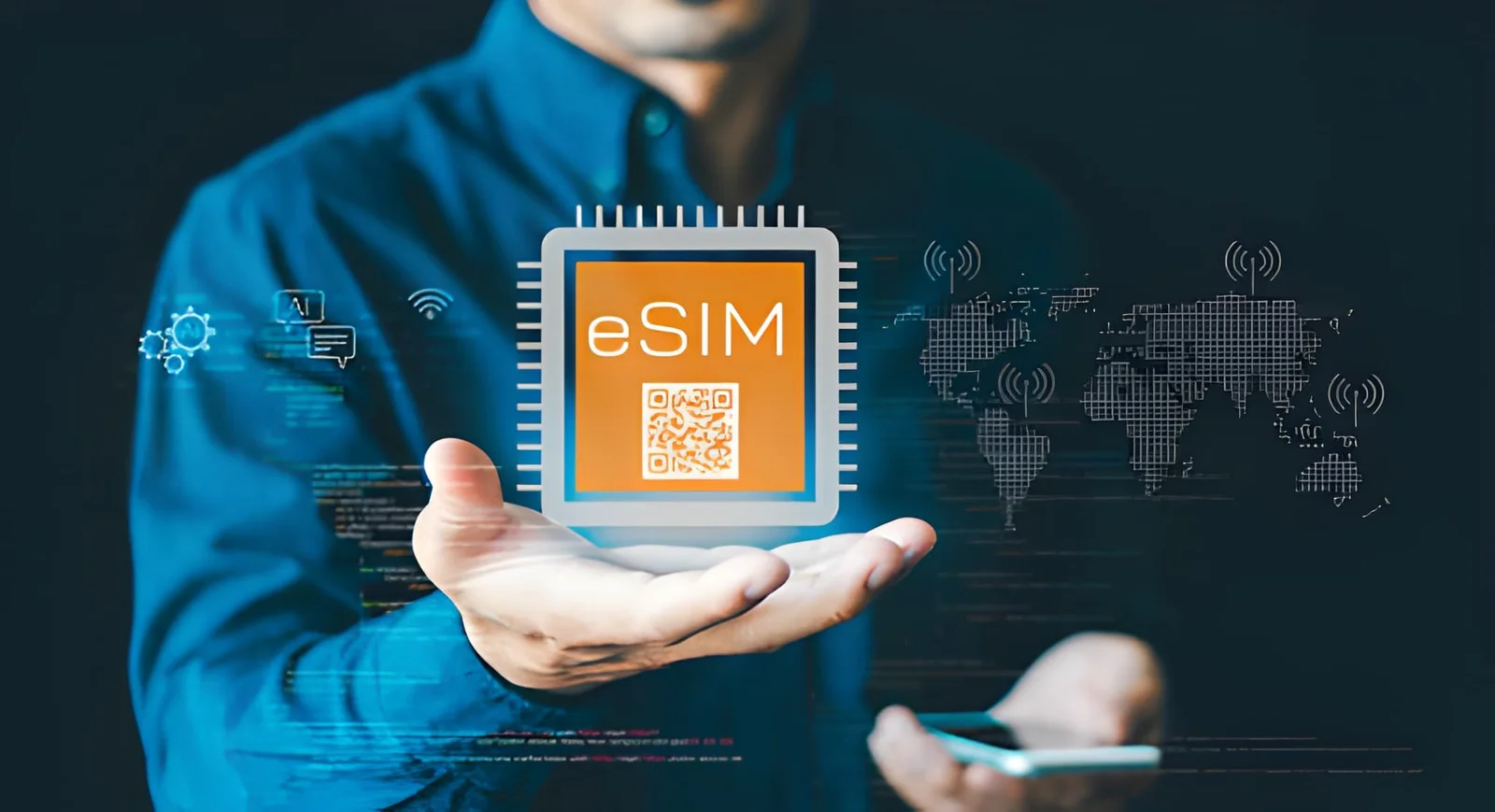
編者按: eSIM 是一種內嵌在手機中的數位 SIM,用來取代可移除的塑膠卡片——它將您的電信業者設定檔以軟體形式儲存,讓您無需更換卡片即可切換方案。本說明遵循 Apple 官方文件與 GSMA 的 eSIM 規格(SGP.22),為完全的初學者而寫。讀完後您將精確知道什麼是 eSIM,以及您是否需要它。
eSIM(嵌入式 SIM)是一種存在於手機內部、而非塑膠卡托盤中的數位 SIM。如果您近來買過新的 iPhone,或正計劃出國旅行,您幾乎肯定遇過這個詞——而且它是比聽起來簡單得多的升級。
什麼是 eSIM?
eSIM 中的「e」代表 embedded(嵌入式)。它執行與您使用多年的塑膠 SIM 卡相同的工作——向電信業者的網路識別您的裝置,使您能通話、傳簡訊與使用數據——只是沒有需要插入、取出或遺失的卡片。SIM 純粹以軟體形式存在,儲存於焊接在手機主機板上、防篡改的微小晶片。
該晶片稱為 eUICC(嵌入式通用積體電路卡)。可將其想成一個安全的數位保險庫:它不像實體卡片只容納一張,而是能儲存多個可下載的電信業者設定檔,並隨需切換。
人們以數種名稱稱呼同一項技術——「eSIM」、「e-SIM」、「e-sim」、「e.sim」、「virtual SIM」、「digital SIM card」,或只是小寫的「esim」。它們全都指相同的嵌入式 SIM;只有拼法不同。有些人出於習慣說「eSIM card」,但這有點誤導,因為沒有實體卡片交給您——只有下載到晶片上的數位設定檔。
一個有用的類比:eSIM 之於 SIM 卡,猶如 Apple Pay 之於塑膠信用卡。號碼仍是您的,服務仍正常運作——只是不再依賴一塊塑膠。
就物理而言,兩者差異再大不過。nano-SIM——廣泛使用的最小實體卡片——約 12.3 mm × 8.8 mm,存在於需要插槽、彈簧機構與退卡針的卡托中。取代它的 eUICC 晶片(最常見的 MFF2 封裝)約 6 mm × 5 mm,在工廠便直接焊接在手機電路板上。沒有卡托、沒有工具,手機掉落時也沒有東西會掉出來。這顆晶片是僅 eSIM 手機能比有卡托的同類略薄、防水性略佳的原因之一。
eSIM 術語
人們以至少十幾種不同方式書寫這個名稱,還會拋出幾個相關詞彙。以下是每個詞的實際意義:
| 術語 | 含意 |
|---|---|
| eSIM | Apple、Google、Samsung 與 GSMA 使用的官方、偏好拼法。 |
| e-SIM / e.sim / e-sim | 相同技術,帶連字號或標點。意義無差異。 |
| embedded SIM | 字面翻譯——「嵌入式」是因為 SIM 在工廠便內建於手機。 |
| digital SIM / virtual SIM | 強調沒有實體卡片的行銷術語。它們皆指 eSIM。 |
| eUICC | 實際儲存設定檔的晶片(嵌入式通用積體電路卡)。eSIM 是概念;eUICC 是運行它的硬體。 |
| SIM profile | 可下載的電信業者身分——您的號碼、方案與安全金鑰——儲存於 eUICC 上。一顆晶片,多個設定檔。 |
| 「eSIM card」 | 塑膠 SIM 時代遺留的習慣。略有誤導,因為沒有實體交給您。 |
值得記住的一個區別:eUICC 是實體晶片,而 eSIM 是存在其上的數位 SIM。不過在日常對話中,每個人都只說「eSIM」。
eSIM 從何而來?
塑膠 SIM 尺寸縮小已超過 30 年,eSIM 是這股趨勢合理的終點。原始的信用卡大小 SIM 隨 1991 年首款 GSM 手機問世;1990 年代中期隨之而來的 mini-SIM 是大多數人想到 SIM 卡時腦中的畫面。以下是卡片如何持續變小、直到完全消失在手機內的過程:
| 世代 | 約略尺寸 | 年代 |
|---|---|---|
| Standard SIM | 85.6 × 54 mm(信用卡大小) | 1991 |
| Mini-SIM | 25 × 15 mm | 1996 |
| Micro-SIM | 15 × 12 mm | 2010 |
| Nano-SIM | 12.3 × 8.8 mm | 2012 |
| eSIM(eUICC) | 約 6 × 5 mm,焊接於內 | 2016 年起 |
eSIM 作為消費性標準首見於 2016 年,當時 GSMA 發布了遠端 SIM 佈建規格(SGP.22)。Samsung Gear S2 智慧手錶是最早使用它的裝置之一,而 Apple 在 2018 年透過 iPhone XS 與 XR 將其推向主流。不到十年,它已從小眾走向近乎預設。
eSIM 如何運作?
在幕後,eSIM 遵循由 GSMA 維護的全球標準,GSMA 是代表全球行動業者的產業機構。其機制可歸納為幾個組成部分:
- 電信業者(或像 Roami 這樣的 eSIM 業者)建立一個包含您方案身分與加密金鑰的 數位設定檔。
- 該設定檔透過網際網路傳送至您的手機——通常由 QR Code 或 App 點擊觸發。
- 設定檔安裝到手機的 eUICC 晶片上,無法被移除或複製。
- 從那時起,您的手機使用該設定檔與網路通訊,完全如同使用實體 SIM 卡。
設定檔不會做的其中一件事是:當您更換手機時自己移動——請見 如何在 iPhone 與 Android 之間轉移 eSIM 實際如何運作。
技術框架是 GSMA 的 SGP.22 規格——正式名稱為「消費性裝置遠端 SIM 佈建」。它標準化了整個交接過程,使 iPhone 與 Samsung Galaxy 都能以相同方式與任何電信業者的伺服器通訊。三個元件承擔重責:
- SM-DP+(Subscription Manager – Data Preparation Plus)是電信業者的安全伺服器。它將您的方案打包成設定檔、加密、透過網際網路傳送至您的裝置,並驗證電信業者附加在方案上的任何確認碼。
- LPA(Local Profile Assistant)是手機內建軟體。它接收加密設定檔、將其寫入 eUICC 晶片,並提供您用來開啟/關閉設定檔的選單。
- eUICC 晶片 是安全儲存空間。它是防篡改的安全元件——與支付卡相同等級的安全認證——使每個設定檔彼此隔離。
切換電信業者正是「軟體」部分真正發揮效益之處。在實體 SIM 手機上,更換網路通常意味著取得郵寄給您的新卡片或在店面排隊。在 eSIM 手機上,您只需下載新設定檔——舊的仍儲存在晶片上,您可在設定中切換,無需碰觸卡托。
綜合來看,一個設定檔的生命週期如下:它會被 下載 一次(透過 Wi-Fi 或行動數據),在您想使用時 啟用,在您更換方案時 切換 為另一個設定檔,並僅在您不再需要時 刪除。啟用與停用是即時的,這也是為何您能在幾次點擊間在本國門號與旅行門號間切換。
因為設定檔是軟體,一個裝置可同時儲存數個。現代 iPhone 可容納八個以上 eSIM 設定檔,且多數手機能讓兩個門號 同時啟用——例如一個本國號碼加一個旅行數據方案。
啟用——設定檔被下載並開啟的實際時刻——是個快速的過程,但確切步驟因裝置而異。逐步教學請見我們的 如何啟用 eSIM 指南(或 iPhone 版本)。
若您想在開始前確切瞭解「啟用」的意義,我們的 什麼是 eSIM 啟用? 說明以白話解釋此概念。
eSIM vs 實體 SIM 卡
以下是嵌入式標準與您熟知塑膠卡片的比較。(正在規劃特定行程?我們的 英國 eSIM vs 實體 SIM 卡分析 為真實行程列出了數字。)
| 面向 | 實體 SIM 卡 | eSIM |
|---|---|---|
| 形式 | 可移除的塑膠卡片 | 內建 eUICC 晶片上的軟體 |
| 物理尺寸 | Nano-SIM:12.3 × 8.8 mm,需要卡托 + 退卡針 | eUICC 晶片:約 6 × 5 mm,已焊接,無外部元件 |
| 設定 | 插入卡托;部分電信業者需要額外佈建 | 透過 QR 或 App 經 Wi-Fi 下載設定檔 |
| 更換電信業者 | 取得並更換新卡片 | 在設定中安裝新設定檔 |
| 每支手機設定檔數 | 每個卡槽一個 | 八個以上,隨需切換 |
| 兩個啟用門號 | 需要雙 SIM 卡槽 | iPhone 13+ 與多數 Android 的雙 eSIM |
| 耐用性 | 卡托與接點可能彎曲、氧化或積塵 | 無活動部件;晶片密封於手機內 |
| 遺失或遭竊 | 卡片可被取出重複使用 | 無法移除;裝置保持可追蹤 |
| 複製/SIM 轉移 | 便宜工具即可做到 | 受 GSMA SGP.22 標準阻擋 |
| 旅行 | 抵達時購買當地 SIM 卡 | 登機前購買,降落即連線 |
| 廢棄物 | 塑膠、包裝、運送 | 無 |
簡短版: eSIM 更方便、更安全、更具彈性。唯一的真正缺點是部分較舊手機與少數電信業者尚不支援。
一個未受足夠關注的角度是耐用性與廢棄物。實體 SIM 卡托是機械零件——卡托可能彎曲、金手指可能氧化,灰塵或水可能滲入。eSIM 沒有活動部件且密封於手機內,這也是為何僅 eSIM 裝置能達到更佳的防水等級。環保差異也是真實的:每年約製造 40 到 50 億張實體 SIM 卡,每一張都是塑膠加包裝與運送。eSIM 完全從等式中移除了卡片、卡托、包裝與送貨卡車。
eSIM 優缺點
| 優點 | 取捨 |
|---|---|
| 即時啟用——無須等待郵寄 | 不是每支手機都支援 |
| 沒有可遺失或損壞的實體物 | 不是每家電信業者都提供 |
| 單一裝置多個設定檔 | 多數旅行 eSIM 為純數據 |
| 無需工具即可切換電信業者 | 首次設定需要 Wi-Fi 連線 |
| 更難被竊取或複製 | 旅行 eSIM 不總能移至新手機 |
| 零塑膠廢棄 | 部分裝置需解除電信業者鎖定 |
| 多數近期手機支援雙 SIM | 部分中國大陸手機缺乏 eSIM 硬體 |
eSIM 生態系
eSIM 不屬於單一公司。三個群體合作使其運作:
- 裝置製造商(Apple、Samsung、Google 等)將 eUICC 晶片內建於手機,並隨附讓您掃描代碼與管理設定檔的軟體。
- 行動網路業者(AT&T、Vodafone、EE 等)建立數位設定檔並營運將其傳送至您手機的安全 SM-DP+ 伺服器。
- eSIM 業者(Roami、Airalo 等)不是電信業者——他們從許多網路批發購買數據,並重新包裝成簡單的旅行方案。這就是為何即使您的本國電信業者完全不支援 eSIM,您仍能使用 Roami 旅行 eSIM。
eSIM 普及程度如何?
這項技術擴展迅速。截至 2026 年,80+ 國家、超過 350 家電信業者 支援 eSIM(GSMA),且此數字自 2022 年以來已翻倍有餘。支援現在已成為美國主要網路與多數大型歐洲、亞洲業者的標準。若您的電信業者今日不提供 eSIM,很有可能在未來一兩年內就會提供。
在裝置端,硬體現在已是主流。Apple 自 2018 年的 iPhone XS 與 XR 起在每款 iPhone 內建 eSIM,而美國機型自 iPhone 14 起為僅 eSIM——完全沒有 SIM 卡托。Google 的 Pixel 系列自 Pixel 3 起支援 eSIM,Samsung 自 S20 世代起將其內建於 Galaxy S、Note 與 Z Fold/Flip 旗艦。Motorola 與 Huawei 旗艦跟進,數十款中階 Android 現在也隨附。
在電信業者端,eSIM 已由美國、加拿大、英國、多數西歐、澳洲、日本、南韓與大部分東南亞的主要網路提供——且清單每季成長。確切的手機機型與完整逐家電信業者清單,請見我們的 eSIM 相容性清單——該頁面持續更新。
eSIM 安全嗎?
安全性是 eSIM 最強的賣點之一:
- 無法被移除。 竊賊可從被偷的手機取出實體 SIM 卡,用來攔截雙因素驗證碼;eSIM 仍焊接在原位,且「尋找我的」持續運作。
- 無法被複製。 GSMA 的 SGP.22 規格旨在防止設定檔從一部裝置複製到另一部——不同於較舊的 SIM 卡,後者可用廉價硬體複製。
- 企業可鎖定。 透過裝置管理(MDM),公司可阻止員工新增或移除 eSIM,使企業門號保持在原處。
在底層,SGP.22 標準從一開始就將安全性融入。設定檔透過加密通道傳送至您的手機,且 eUICC 晶片本身是防篡改的安全元件——與銀行卡、護照相同家族的硬體認證。每個設定檔在密碼學上彼此隔離,因此旅行數據方案與您本國電信業者的門號無法互相讀取。對一般使用者的實際好處很簡單:SIM 轉移詐欺——罪犯欺騙您的業者將您的號碼移到 他們 持有的卡片——變得困難許多,因為您的門號綁定在 您 裝置內的晶片,而非可插入另一支手機的塑膠片。
為何旅客紛紛轉換
對跨越國境的人而言,好處立即可見:
- 降落前先連線。 不必在機場尋找 SIM 販賣機,提前為您的目的地購買數據 eSIM,它會在您抵達的那一刻運作。Roami 販售涵蓋 190+ 國家的方案。
- 保留本國號碼。 有兩個啟用門號,您的常用號碼保持可接聽通話與簡訊,同時由便宜的旅行 eSIM 承載數據。
- 沒有漫遊驚喜。 旅行 eSIM 標明清楚的前端價格——沒有每日漫遊費或隱藏的公平使用降速。
好奇您的目的最實際費用是多少?從 旅行 eSIM 指南 或 美國 eSIM 方案比較 開始。
除了顯眼的優點,還有旅客在路上注意到的安靜優勢:
- 多個目的地,一支裝置。 不必為每個國家忙著處理卡片,一次載入歐洲方案、亞洲方案與本國門號,並在跨境時切換。
- 沒有機場加價。 機場的當地 SIM 販賣機雖方便但價格偏高;登機前線上購買旅行 eSIM 可去除這項加價。
- 即使本國業者落後也有效。 因為全球 eSIM 業者營運自己的基礎設施,您能在自己業者尚未推出 eSIM 的國家取得 eSIM 服務。
- 在沙發上規劃。 在家中研究、比較並購買方案,無需在長途飛行後找店面。
🎁 免費試用: Roami 提供新使用者免費 eSIM,讓您在花任何錢之前確認手機相容。領取您的免費 eSIM。
常見問題
「eSIM」與「eSIM card」有差別嗎? 沒有——它們是相同技術。「eSIM card」是從實體 SIM 時代延續的習慣;因為它完全數位化,沒有涉及卡片,只有手機晶片上的軟體。
我可以在一支手機上保留多個 eSIM 嗎? 可以。您可下載數個設定檔——本國、工作與旅行門號——並在設定中切換。
eSIM 比實體 SIM 卡更耗電嗎? 不會。它實際上耗電略少,因為沒有實體讀卡機;差異微乎其微(約 1–2%)。
我可以同時在多個裝置上使用一個 eSIM 嗎? 不行。一個設定檔綁定單一裝置。在另一個裝置(例如 iPad)上使用相同號碼需要像「Number Share」這樣的獨立業者功能。
「雙 eSIM」是什麼意思? 它表示手機可同時保持兩個 eSIM 門號啟用——例如一個本國號碼與一個旅行數據方案。它支援於 iPhone 13 及之後,加上多數 Android 旗艦。更深入瞭解雙 SIM 設定如何運作,請見我們的 iPhone eSIM 相容性指南。
我的國家有 eSIM 嗎? 很有可能。全球數百家電信業者支援,即使您的本國業者沒有,您仍可使用像 Roami 這類全球業者的旅行 eSIM。請查看 相容性清單 以確認。
「eSIM」代表什麼? 「Embedded SIM(嵌入式 SIM)。」「e」代表嵌入式,意思是它內建於手機,而非插入卡托。有些人猜「electronic(電子)」,但官方術語是嵌入式 SIM。
eSIM 與 eUICC 是同一回事嗎? 它們是一體兩面。eUICC 是焊接在手機內的實體晶片;eSIM 是儲存在該晶片上的數位 SIM 設定檔。可將 eUICC 想成保險庫,而 eSIM 是保存在其中的東西。
eSIM 會給我電話號碼嗎? 視方案而定。來自傳統電信業者的 eSIM 通常包含用於通話與簡訊的電話號碼,完全如同實體 SIM 卡。多數旅行 eSIM 為純數據——適合地圖、通訊 App 與瀏覽,但不會給您用於語音通話的當地號碼。
我可以同時使用實體 SIM 卡與 eSIM 嗎? 可以,在多數現代手機上。具雙 SIM 支援的裝置可同時運行實體 SIM 卡與 eSIM(通常稱為雙 SIM 雙待),且較新機型甚至能同時運行兩個 eSIM。這就是旅客如何在本國號碼保持啟用的同時,由旅行 eSIM 承載數據。
eSIM 會完全取代實體 SIM 卡嗎? 幾乎肯定,且已正在發生。Apple 自 iPhone 14 起在美國販售僅 eSIM 的 iPhone,且每年都有更多電信業者與手機製造商轉向。實體 SIM 卡不會一夜消失——較舊手機與部分市場仍依賴它們——但方向很明確。
eSIM 比實體 SIM 卡更好嗎? 對多數人而言,是的。它更方便、更難遺失、更安全,且更易切換電信業者。堅持使用實體 SIM 卡的主因是您的手機不支援 eSIM,或您的業者尚未提供。
eSIM 何時推出? GSMA 於 2016 年發布消費性 eSIM 標準(SGP.22)。Samsung Gear S2 智慧手錶是最早使用它的裝置之一,而 Apple 在 2018 年透過 iPhone XS 與 XR 將其推向主流。已經約十年,但真正主流化是最近幾年。
我的手機能儲存多少 eSIM 設定檔? 視機型而定。近期 iPhone 可儲存八個以上 eSIM 設定檔,多數 Android 旗艦亦類似。這不代表全部同時啟用——多數手機保持一或兩個門號同時啟用,其餘在您開關之間切換。
eSIM 只供旅行使用嗎? 不是。eSIM 用於一般本國方案、次要門號、智慧手錶、平板,甚至部分汽車與筆電。旅行只是一般使用者最先注意到它的地方,因為它免除了在每個目的地購買當地卡片的需要。
依據 Apple 與 GSMA 文件編寫。eSIM 相容性可能因電信業者與地區而異。