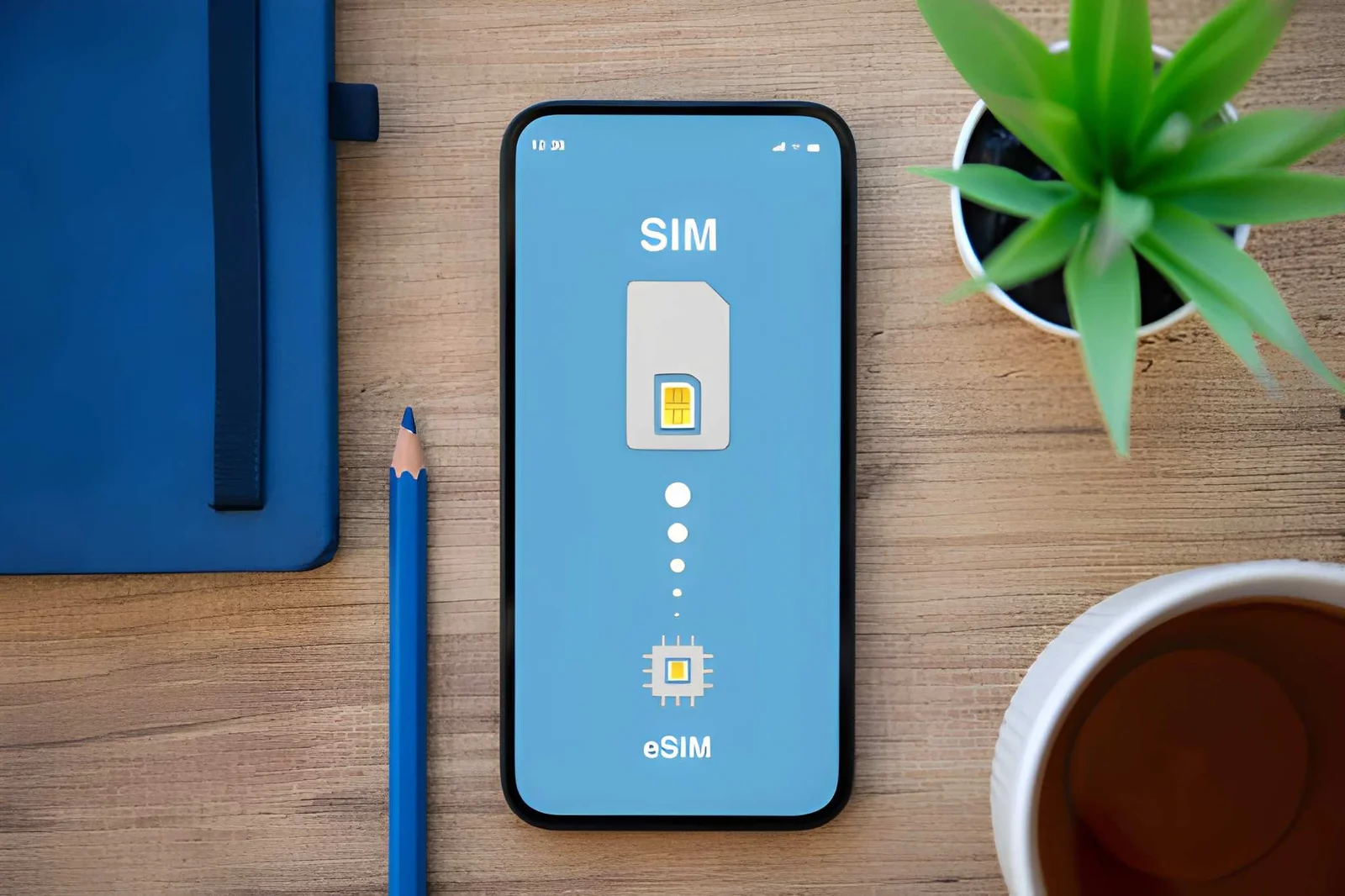
Nota della redazione: ogni iPhone 16 supporta la doppia eSIM, e i modelli statunitensi sono solo eSIM, senza alcuno slot per SIM fisica. Questa guida segue la documentazione ufficiale Apple e gli standard GSMA, quindi ogni passaggio di attivazione corrisponde al tuo modello e alla tua regione esatti. Scegli il tuo modello qui sotto e sarai connesso in meno di dieci minuti.
L’iPhone 16 è il primo iPhone in cui la eSIM non è solo un’opzione — per molti acquirenti è l’unica opzione. I modelli statunitensi vengono spediti senza alcuno slot per SIM fisica, e l’intera gamma supporta due eSIM attive contemporaneamente. Questa guida è specifica per il 16: cosa è cambiato, cosa si rompe e come sistemarlo.
Per i menu di attivazione passo per passo (identici su iPhone 16 e su qualsiasi altro iPhone), consulta la guida all’attivazione eSIM per iPhone. Per i modelli iPhone più datati, inizia dall’hub compatibilità iPhone.
L’iPhone 16 supporta la eSIM?
Sì — ogni modello della gamma (iPhone 16, 16 Plus, 16 Pro, 16 Pro Max) supporta la eSIM. Ciò che cambia è la SIM fisica:
| Regione di acquisto | Configurazione | Cosa significa |
|---|---|---|
| USA, Canada, Giappone, Emirati Arabi Uniti | Solo eSIM, nessuno slot | Ogni operatore deve essere una eSIM |
| Europa, Regno Unito, Sud-est asiatico, Australia | 1 nano-SIM + eSIM | Ibrida: SIM di casa + eSIM di viaggio insieme |
| Cina continentale | Doppia nano-SIM, nessuna eSIM | Nessun hardware eSIM |
Se viaggi in Cina con un iPhone 16 modello USA? Gli operatori locali non ti vendono una eSIM, quindi procurati una eSIM di viaggio globale (come Roami) prima della partenza — raggiunge le reti cinesi tramite roaming.
Quali modelli di iPhone 16 hanno ancora lo slot per la SIM?
La risposta più breve possibile: a decidere è il numero di modello, non la dimensione o il colore. Apple produce tre configurazioni hardware dell’iPhone 16 nel mondo, e il destino dello slot è deciso in fabbrica. Ecco la mappa completa, con i numeri di modello da cercare in Impostazioni > Generali > Info > Numero modello.
| Configurazione | Regioni | Numeri di modello | Situazione SIM |
|---|---|---|---|
| Solo eSIM | USA, Canada, Messico, Giappone, Arabia Saudita, Emirati Arabi Uniti, Porto Rico, Isole Vergini americane, Guam | iPhone 16: A3286, A3287 · Plus: A3290, A3291 · Pro: A3294, A3295 · Pro Max: A3298, A3299 | Nessuno slot fisico — due eSIM attive sono l’unica strada |
| Ibrida (nano-SIM + eSIM) | Europa, Regno Unito, Sud-est asiatico, Australia, gran parte del mondo | iPhone 16: A3288 · Plus: A3292 · Pro: A3296 · Pro Max: A3300 | Uno slot per SIM fisica più eSIM, così una SIM di casa e una eSIM di viaggio convivono |
| Doppia nano-SIM, nessuna eSIM | Cina continentale, Hong Kong, Macao | iPhone 16: A3289 · Plus: A3293 · Pro: A3297 · Pro Max: A3301 | Due SIM fisiche, zero hardware eSIM |
La sfumatura che crea confusione: anche Canada e Giappone si sono uniti agli USA eliminando lo slot sul 16. Se hai comprato un iPhone 16 a Toronto o a Tokyo e ti aspetti ancora uno slot per la SIM, non c’è — questi mercati ora sono solo eSIM. I modelli A3287/A3291/A3295/A3299 (Giappone) e i modelli USA A3286/A3290/A3294/A3298 sono entrambi senza slot.
Per confermarlo in dieci secondi: componi *#06#. Un EID sullo schermo indica la presenza della eSIM. Uno slot che puoi aprire con una spilla indica il modello ibrido. Uno slot e nessun EID significa che è la variante doppia nano-SIM Cina/Hong Kong — la eSIM non funzionerà.
Perché Apple ha rimosso lo slot per la SIM
Eliminare lo slot, il lettore e il meccanismo a molla libera spazio interno per una batteria più grande ed elimina un potenziale punto di guasto. Una linea completamente digitale elimina anche il consumo energetico del lettore SIM fisico, e gli utenti segnalano dal 5 al 10% di autonomia in più sui modelli iPhone 16 solo eSIM. Migliora anche la sicurezza: la eSIM risiede su un chip eUICC dedicato, quindi su un telefono rubato non è possibile sostituire il numero per aggirare “Dov’è”.
Novità di iOS 18 per l’iPhone 16
- Quick Transfer più affidabile tra iPhone, con indicazioni di avanzamento più chiare.
- Una vista dual eSIM più pulita che mostra a colpo d’occhio quale linea gestisce dati, voce e SMS.
- Aggiornamenti operatore in background — senza riavvio.
- Una schermata Aggiungi eSIM ridisegnata con indicazioni migliori in condizioni di scarsa luminosità e un pulsante di inserimento manuale più evidente.
- Ottimizzazione della batteria per il chip A18 quando due eSIM sono attive.
Attivare la eSIM su iPhone 16
I menu sono gli stessi di qualsiasi iPhone recente, quindi la procedura completa si trova nella guida all’attivazione eSIM per iPhone. Le scorciatoie dell’iPhone 16 più importanti:
- L’app dell’operatore è la più veloce — in Roami, Airalo o nell’app di un operatore, tocca “Installa su questo dispositivo” e il profilo arriva in meno di 30 secondi.
- Quick Transfer sposta la tua eSIM esistente da un vecchio iPhone durante la configurazione — senza contattare l’operatore.
- QR o inserimento manuale funziona ancora tramite Impostazioni > Cellulari > Aggiungi eSIM.
Come risolvere “Impossibile attivare” su iPhone 16
I proprietari di iPhone 16 incontrano più spesso “Impossibile attivare” o una schermata “Attivazione…” bloccata. In ordine, prova:
- Verifica che Impostazioni > Generali > Info > Blocco operatore dica “Nessuna restrizione SIM”.
- Assicurati di essere su una rete Wi-Fi stabile, non sui dati cellulari o sul Wi-Fi dell’aeroporto.
- Attiva la Modalità aereo per 30 secondi, poi disattivala.
- Se resta bloccato, rimuovi il profilo in sospeso e riscansiona il codice su una rete migliore.
Quando le soluzioni rapide non funzionano
Questi quattro passaggi risolvono la maggior parte dei casi. Quando non bastano, ecco la scala completa che il nostro team di assistenza segue davvero — parti dal quinto gradino:
- Controlla se esiste un profilo duplicato — Impostazioni > Cellulari e cerca lo stesso piano elencato due volte. Due copie installate a metà vanno in conflitto; elimina la più vecchia.
- Installa un aggiornamento delle impostazioni operatore — se è in sospeso, in Impostazioni > Generali > Info compare la notifica. Un bundle operatore obsoleto è una causa frequente di “Impossibile attivare”.
- Aggiorna iOS — Impostazioni > Generali > Aggiornamento software. Le prime build di iOS 18 avevano bug noti nella registrazione eSIM, corretti nelle versioni successive.
- Ripristina le impostazioni di rete — Impostazioni > Generali > Trasferisci o inizializza iPhone > Ripristina > Ripristina impostazioni di rete. Questo cancella le password Wi-Fi ma ripulisce lo stack cellulare corrotto. Riconnettiti al Wi-Fi e riprova.
- Verifica che la eSIM non sia scaduta — un piano oltre il periodo di validità, o un codice QR già usato una volta, non si attiverà mai.
- Contatta il fornitore — se tutti i passaggi precedenti falliscono, il problema è sul server SM-DP+ dell’operatore, e loro possono reinviare il profilo.
Se compare un codice di errore specifico (“Impossibile aggiungere il piano cellulare”, “Codice QR non valido”) — o hai le tacche di segnale ma nessun dato — le correzioni errore per errore, inclusi i valori APN, sono nella Guida approfondita al troubleshooting eSIM.
Configurare la doppia eSIM su iPhone 16
Il 16 mantiene due eSIM attive contemporaneamente — e su un modello USA non c’è una SIM fisica di riserva, quindi entrambe le linee sono eSIM per impostazione predefinita. È così che la maggior parte dei viaggiatori usa una linea di casa più una eSIM dati.
- Installa prima la linea di casa. Usa l’app del tuo operatore, il suo codice QR o l’attivazione eSIM dell’operatore (accedi con il tuo account operatore durante la configurazione e il profilo compare automaticamente).
- Installa dopo la eSIM di viaggio. Apri Roami (o l’app del tuo fornitore), tocca Installa su questo dispositivo e autorizza la richiesta. Oppure scansiona il codice QR dell’email di conferma.
- Dai un’etichetta a entrambe le linee. Impostazioni > Cellulari, tocca ciascuna linea e usa “Etichetta piano cellulare” per chiamarle “Casa” e “Roami Viaggio”.
- Imposta Dati cellulari sulla eSIM di viaggio. Impostazioni > Cellulari > Dati cellulari.
- Imposta la Linea vocale predefinita su Casa. Così chiamate, iMessage e FaceTime restano sul tuo numero abituale.
- Roaming dati ATTIVO per la linea di viaggio, DISATTIVO per casa. La eSIM di viaggio ha bisogno del roaming per raggiungere le reti partner; quella di casa no, e lasciarla disattivata previene addebiti accidentali.
- Mantieni DISATTIVO “Consenti cambio dati cellulari”. Una breve caduta di segnale potrebbe spostare i dati sulla linea sbagliata e generare un addebito.
Fine — due eSIM attive, un telefono, nessuno slot.
Perché ogni impostazione dual eSIM è importante
I passaggi precedenti impostano quattro interruttori, ognuno con una ragione. Dati cellulari → eSIM di viaggio invia il tuo traffico sul piano dati che hai realmente pagato, invece che sul roaming della linea di casa. Linea vocale predefinita → Casa mantiene chiamate, iMessage e FaceTime sul tuo numero abituale, così i contatti e gli SMS di verifica a due fattori ti raggiungono comunque. Roaming dati ATTIVO solo per la linea di viaggio è ciò che permette alla eSIM di viaggio di raggiungere le reti partner all’estero — mentre lasciare disattivato il roaming della linea di casa previene addebiti a sorpresa. E “Consenti cambio dati cellulari” DISATTIVO è la più importante di tutte: se attivo, un momento di segnale debole può spostare silenziosamente i tuoi dati sulla linea sbagliata a metà sessione.
Trasferire la tua eSIM su iPhone 16 durante la configurazione
Stai passando a un 16 e vuoi portarti dietro la vecchia eSIM? Fallo durante la configurazione iniziale, prima di completare l’impostazione del telefono.
- Accendi il nuovo iPhone 16 e avvicinalo al tuo vecchio iPhone (entrambi con iOS 16 o successivo).
- Quando sul vecchio telefono compare la schermata Avvio rapido, segui le indicazioni per configurare il nuovo dispositivo.
- Sul nuovo telefono, quando arrivi al passaggio cellulare, scegli Trasferisci eSIM da un iPhone nelle vicinanze.
- Tieni entrambi i telefoni vicini, con Bluetooth e Wi-Fi attivi, finché il trasferimento non è completato — di solito da uno a due minuti per linea.
Alcune note specifiche per il 16. Se l’hai saltato durante la configurazione, puoi farlo anche dopo: Impostazioni > Cellulari > Aggiungi eSIM > Trasferisci da un iPhone nelle vicinanze. Se il vecchio iPhone è stato venduto, perso o inizializzato, Quick Transfer non può funzionare — contatta il tuo operatore per riemettere la eSIM. E se il trasferimento va a buon fine ma compare “Nessun servizio”, elimina prima il profilo dal vecchio telefono, perché alcuni operatori richiedono che la vecchia copia venga rilasciata. I passaggi tra piattaforme diverse (Android → iPhone) passano dal tuo operatore, non dall’app Impostazioni — consulta la guida al trasferimento.
iPhone 16 vs iPhone 15: cambiamenti sulla eSIM
| Funzionalità | iPhone 15 | iPhone 16 |
|---|---|---|
| Supporto eSIM | Sì | Sì |
| Doppia eSIM attiva | Sì | Sì (più stabile) |
| Solo eSIM (USA) | Sì | Sì |
| Quick Transfer | Sì | Migliorato in iOS 18 |
| Aggiornamenti operatore | Serve riavvio | In background |
| Batteria | Buona | Meglio (ottimizzazioni A18) |
| Sicurezza | eUICC | eUICC + antimanomissione migliorata |
Passare da un 15 è fluido — le tue eSIM esistenti si spostano con Quick Transfer durante la configurazione.
iPhone 16 vs 15 vs 14: differenze sulla eSIM
Se vieni da un telefono più vecchio, ecco come si confrontano le ultime tre generazioni sui punti legati alla eSIM.

| Funzionalità | iPhone 14 | iPhone 15 | iPhone 16 |
|---|---|---|---|
| Supporto eSIM | Sì | Sì | Sì |
| Due eSIM attive | Sì (iPhone 13+) | Sì | Sì |
| Slot nei modelli USA | Solo eSIM | Solo eSIM | Solo eSIM |
| Altri mercati solo eSIM | — | — | Canada, Giappone, Messico, Emirati Arabi Uniti, Arabia Saudita |
| Slot SIM altrove | Mantenuto | Mantenuto | Mantenuto (ibrido) |
| Quick Transfer | Sì (iOS 16) | Sì | Sì, migliorato in iOS 18 |
| Aggiornamenti operatore | Serve riavvio | Serve riavvio | In background |
| 5G / mmWave | Sì | Sì | Sì (A18, più efficiente) |
| Batteria con doppia eSIM | Buona | Buona | Meglio (ottimizzazioni A18) |
In sintesi: la capacità eSIM è matura dall’iPhone 14, ma con il 16 la configurazione solo eSIM ha smesso di essere una particolarità USA ed è diventata lo standard globale. Se stai passando da un 14 o 15, l’unica vera novità da considerare è che ora più mercati eliminano lo slot fisico — quindi verifica la tua regione prima di dare per scontato di poter ancora inserire una SIM locale.
iPhone 16 eSIM: supporto 5G e mmWave
Un dubbio comune: passare alla sola eSIM costà in termini di 5G? No. La eSIM è solo la credenziale — non ha alcun effetto sulle radio che il telefono usa. Ogni modello di iPhone 16 supporta il 5G, e i modelli USA supportano inoltre mmWave, e entrambi funzionano bene con la eSIM.
Ciò che conta davvero per il roaming 5G:
- Il tuo fornitore deve offrire il 5G nella tua destinazione. Roami e i principali marchi di eSIM di viaggio offrono il 5G in una lista di paesi in crescita; altrove ti connetterai in LTE, comunque abbastanza veloce per tutto tranne lo streaming 4K.
- La rete locale deve supportarlo. Alcune reti partner limitano il roaming 5G ai propri abbonati.
- Le tue impostazioni devono consentirlo. Impostazioni > Cellulari > Opzioni dati cellulari > Voce e dati, e scegli 5G Auto o 5G Attivo. C’è anche l’interruttore 5G Standalone che alcuni operatori abilitano.
- mmWave è una funzionalità dei modelli USA, e per giunta è per lo più una tecnologia di diffusione statunitense — all’estero starai su 5G sub-6 GHz o LTE, per questo il roaming mmWave quasi mai se ne parla.
Un compromesso da conoscere: il 5G mmWave scalda di più e consuma più batteria dell’LTE, anche se il chip A18 lo gestisce in modo più efficiente del 15. Per la maggior parte dei viaggiatori, lasciare Voce e dati su 5G Auto è la scelta giusta — usa il 5G quando è veloce e scende all’LTE per risparmiare batteria quando non lo è.
Distribuzione aziendale e MDM
Per i team IT che distribuiscono flotte di iPhone 16, la eSIM elimina il lavoro manuale di cambio SIM. Verifica che il tuo operatore supporti l’attivazione eSIM dell’operatore (installazione zero-touch durante l’iscrizione a DEP/Apple Business Manager), chiedi in anticipo l’URL SM-DP+ e la capacità di provisioning, e usa MDM per inviare i profili da remoto. La restrizione AllowESIMModification impedisce agli utenti di aggiungere o rimuovere eSIM, e RefreshCellularPlansCommand risincronizza i piani. Se l’attivazione si blocca su un dispositivo gestito, controlla che il firewall aziendale consenta il traffico in uscita verso il server SM-DP+ dell’operatore.
Due punti specifici dell’iPhone 16 per gli amministratori. Primo, A18 + iOS 18 rendono la doppia eSIM la norma — una flotta di modelli USA non ha alcuna SIM fisica, quindi prevedi due eSIM per dispositivo (una linea operatore più una eSIM dati di riserva) dal primo giorno. Secondo, iOS 18 ha aggiunto comandi di gestione cellulare più granulari, quindi aggiorna il tuo server MDM all’ultima versione prima della distribuzione — i profili MDM precedenti a iOS 18 a volte non riescono a inviare eSIM a un 16 appena configurato.
Cosa non tratta questa pagina
- eSIM vs SIM fisica come concetto generale → Che cos’è la eSIM?
- Trasferimento tra piattaforme (iPhone ↔ Android) → guida al trasferimento eSIM
- Elenchi completi di dispositivi e operatori eSIM → elenco compatibilità
Domande frequenti
Perché il mio iPhone 16 resta bloccato su “Attivazione”? Di solito per un Wi-Fi instabile o un server di attivazione sovraccarico. Modalità aereo per 30 secondi, poi disattivala; se resta bloccato, elimina la eSIM in sospeso e riprova su una rete più forte. Non eliminare un piano attivo durante un viaggio.
Ho un iPhone 16 modello USA. Posso usare una SIM fisica con un adattatore? No — il modello USA non ha alcun hardware per lo slot SIM. La eSIM è l’unica strada.
Ho un iPhone 16 modello USA e viaggio in Cina. Cosa faccio? Compra una eSIM di viaggio globale (come Roami) prima di partire. Gli operatori cinesi non rilasciano eSIM ai visitatori stranieri, quindi una eSIM di viaggio in roaming è la tua unica opzione.
Il roaming 5G dell’iPhone 16 non funziona? Controlla che in Impostazioni > Cellulari > Opzioni dati cellulari > Voce e dati sia selezionato 5G Auto o 5G Attivo, e verifica che il tuo fornitore di eSIM offra il roaming 5G nella tua destinazione.
Eliminare una eSIM cancella il mio piano? No — rimuove solo il profilo dal telefono. Cancella il piano con il tuo operatore separatamente. Le eSIM di viaggio non vengono rimborsate per i dati non usati.
Gli errori di ripristino 4013/4014 significano che la mia eSIM è guasta? No — 4013 e 4014 sono errori di ripristino hardware/firmware, non problemi di eSIM. Prova un altro cavo e un’altra porta, aggiorna il tuo Mac o iTunes, quindi contatta Apple se persiste.
La doppia eSIM scarica più velocemente la batteria dell’iPhone 16? Minimalmente. Due linee attive consumano un po’ di più, ma il chip A18 è ottimizzato per il dual SIM, e una singola eSIM consuma leggermente meno di una SIM fisica (nessun lettore da alimentare).
Il mio iPhone 16 supporta l’hotspot personale su una eSIM di viaggio? La maggior parte dei piani eSIM di viaggio include l’hotspot, e il chip A18 mantiene il tethering più fresco. Controlla il tuo piano — alcune opzioni economiche lo limitano.
Quali modelli di iPhone 16 hanno ancora uno slot per SIM fisica? I modelli ibridi venduti in Europa, Regno Unito, Sud-est asiatico, Australia e nella maggior parte del mondo mantengono uno slot nano-SIM. I modelli USA, Canada, Messico, Giappone, Arabia Saudita ed Emirati Arabi Uniti sono solo eSIM, e i modelli Cina/Hong Kong hanno doppia nano-SIM senza eSIM. Verifica il tuo numero di modello in Impostazioni > Generali > Info.
Posso usare due eSIM di viaggio contemporaneamente sul mio iPhone 16? Sì — il 16 supporta due eSIM attive simultaneamente, quindi puoi tenere una eSIM di casa e una di viaggio, o due eSIM di viaggio per un viaggio in più paesi. Scegli quale gestisce i dati in Impostazioni > Cellulari > Dati cellulari.
mmWave funziona su una eSIM di viaggio? Su un iPhone 16 modello USA, mmWave funziona indipendentemente dalla eSIM, ma mmWave è una tecnologia di diffusione statunitense — all’estero ti connetterai su 5G sub-6 GHz o LTE, il che è normale e previsto.
👉 Vuoi provarlo sul tuo iPhone 16? Riscatta una eSIM gratuita e prova l’intero flusso.
Poi sfoglia le nostre pagine di destinazione:
Basato sulla documentazione Apple e GSMA. Le funzionalità effettive possono variare a seconda delle politiche dell’operatore, della regione e del modello del dispositivo.