
Nota della Redazione: L’attivazione eSIM significa scaricare un profilo operatore sul tuo telefono tramite internet — tramite codice QR, app dell’operatore o inserimento manuale SM-DP+ — invece di inserire una SIM fisica. Questa guida segue la documentazione ufficiale Apple e Android e gli standard GSMA. Alla fine saprai quale metodo di attivazione usa il tuo telefono e come completarlo.
L’attivazione eSIM è il processo di scaricamento di un profilo operatore sul chip SIM incorporato del tuo telefono — dal server SM-DP+ dell’operatore, di solito scansionando un codice QR, inserendo i dettagli manualmente o installando tramite l’app dell’operatore. Richiede dai due ai cinque minuti, necessita di una connessione Wi-Fi, e questa pagina spiega ogni metodo più gli errori che possono interromperlo.
Cosa Significa Attivazione eSIM?
Che cos’è? Un download di SIM digitale che mette il tuo telefono su una rete mobile in meno di 2 minuti – nessuna scheda plastica necessaria.
Come funziona il processo?
- Scansioni un codice QR (o usi un’app dell’operatore)
- Il tuo telefono scarica un profilo digitale dal server sicuro dell’operatore
- Il tuo telefono si connette alla rete locale istantaneamente
Il tuo telefono lo supporta? Componi *#06# – se vedi un EID di 32 cifre, sì. Se compaiono solo numeri IMEI, no.
Cosa ti serve? Una connessione Wi‑Fi stabile + un piano eSIM (codice QR o app)
Quanto tempo richiede tutto? Scansione QR: ~1-2 minuti. Prima connessione di rete: fino a 10-15 minuti.
💡 Requisito chiave: Devi ASSOLUTAMENTE avere una connessione internet attiva (Wi‑Fi) per completare la configurazione. Non può essere fatto offline. Questo è un requisito imprescindibile – il profilo deve essere scaricato dal server dell’operatore.
Non sei sicuro che il tuo telefono sia compatibile? Per l’elenco completo dei dispositivi che funzionano con le SIM digitali, consulta il nostro elenco completo di compatibilità.
Vuoi testare il processo senza pagare? Scarica una eSIM di prova gratuita Roami – richiede 2 minuti e conferma che tutto funzioni sul tuo telefono.
Quale Metodo di Attivazione eSIM Dovresti Usare?
Non tutte le attivazioni sono uguali. Scegli il tuo scenario qui sotto per trovare l’approccio giusto.
| La Tua Situazione | Miglior Metodo | Cosa Ti Serve |
|---|---|---|
| Hai acquistato un piano di viaggio online (Roami, Airalo, Holafly, ecc.) | Scansione codice QR | Codice QR inviato via email + connessione Wi‑Fi |
| Il tuo operatore ti ha inviato un codice QR | Scansione codice QR | Codice QR dall’operatore + connessione Wi‑Fi |
| Il tuo operatore offre un’app (T‑Mobile, Verizon, Orange, ecc.) | Push app operatore | App dell’operatore installata + accesso all’account |
| La tua fotocamera è rotta o non puoi scansionare | Inserimento manuale | Indirizzo SM‑DP+ + codice di attivazione (dall’email) + codice di conferma (se richiesto) |
| Stai passando da un vecchio telefono | Trasferimento da dispositivo vicino | Entrambi i telefoni vicini + Bluetooth ON + Wi‑Fi ON |
| Stai usando un piano postpagato di un operatore | App dell’operatore o visita in negozio | Credenziali dell’account + a volte verifica dell’identità in negozio |
Guida Completa all’Attivazione eSIM
Ecco il percorso passo dopo passo per chiunque affronti questo processo per la prima volta.
| Passaggio | Cosa Stai Pensando | Cosa Fare | Tempo Stimato |
|---|---|---|---|
| 1. Comprensione | “Cosa è esattamente, e perché dovrei interessarmene?” | Impara le basi – una SIM digitale che configuri online senza una scheda fisica. | 5 minuti |
| 2. Verifica compatibilità | “Il mio telefono supporta questo?” | Componi *#06# per cercare un numero EID. Oppure scarica una prova gratuita per testare. |
1 minuto |
| 3. Acquisto piano | “Quale piano dovrei prendere, e dove lo acquisto?” | Scegli un piano di viaggio (per i viaggi) o un piano di un operatore locale (per soggiorni lunghi). | 5-10 minuti |
| 4. Attivazione | “Ho il codice QR – e adesso?” | Vai su Impostazioni > Cellulare > Aggiungi eSIM, scansiona il codice QR, e attendi. | 2 minuti |
| 5. Prima connessione | “Dice attivato ma non ho segnale – c’è qualcosa che non va?” | Attendi fino a 10-15 minuti perché il telefono trovi le torri locali. Attiva il Roaming Dati. | Fino a 15 minuti |
| 6. Risoluzione problemi | “Ancora non funziona – cosa faccio?” | Controlla Wi‑Fi, Roaming Dati, impostazioni APN o stato del blocco operatore. | 5-10 minuti |
| 7. Uso del piano | “Sono connesso – ora come gestisco dati e impostazioni?” | Imposta la nuova linea come predefinita per i dati, tieni la SIM fisica per le chiamate (doppia SIM). | N/D |
Tempo totale dall’inizio alla connessione: Di solito 10-15 minuti. Prevedi fino a 30 minuti se incontri problemi.
Che Cos’è una eSIM?
Una eSIM (Embedded Subscriber Identity Module) è un chip minuscolo e programmabile saldato permanentemente nella scheda madre del tuo telefono durante la produzione. Fa esattamente lo stesso lavoro di una tradizionale scheda SIM di plastica – dimostra la tua identità a una rete mobile – ma è 100% digitale.
Poiché è riscrivibile, puoi cambiare operatore o aggiungere piani dati senza mai dover espellere uno slot SIM o aspettare che una scheda fisica arrivi per posta. La tecnologia è regolata dallo standard GSMA SGP.22, che garantisce l’interoperabilità globale tra dispositivi e operatori. La pagina di supporto ufficiale Apple per la eSIM fornisce informazioni dettagliate sui modelli iPhone compatibili, e la pagina di supporto ufficiale eSIM Android copre i dispositivi Android.
Pensala così: Una SIM fisica è come una chiave di plastica che porti con te. Una eSIM è come una chiave digitale che vive nel tuo telefono – puoi farti recapitare una nuova chiave elettronicamente senza mai visitare un fabbro.
Come Funziona l’Attivazione eSIM?
Quando acquisti una SIM fisica, i dati di rete sono già scritti sul chip. Con una eSIM, il chip nel tuo telefono è inizialmente vuoto. Il processo di attivazione è semplicemente riempire quel chip vuoto con i dati del tuo operatore.
Ecco cosa succede dietro le quinte:
-
Il Server SM-DP+: Il tuo operatore memorizza il tuo profilo digitale univoco su un server sicuro chiamato SM-DP+ (Subscription Manager Data Preparation). Pensalo come un magazzino digitale dove il tuo profilo resta finché non sei pronto a scaricarlo.
-
L’Handshake: Quando scansioni il codice QR, il tuo telefono lo legge, si connette a internet, e contatta quel server specifico.
-
Il Download: Il tuo telefono scarica in modo sicuro il profilo e lo installa sul chip incorporato. Una volta installato, può connettersi alle torri cellulari locali proprio come una SIM fisica.
Che Cos’è un Codice di Conferma eSIM?
Alcuni operatori richiedono un codice di conferma (chiamato anche codice di attivazione o codice di verifica) durante il processo di configurazione. È un codice di 4‑8 cifre che inserisci dopo aver scansionato il codice QR o durante l’inserimento manuale.
Dove trovarlo: Il codice di conferma è di solito nella stessa email del tuo codice QR. Cerca una sezione etichettata “Codice di Conferma”, “Codice di Attivazione”, “Codice di Verifica” o “Codice SM-DP+”.
Perché alcuni operatori lo richiedono: Aggiunge un ulteriore livello di sicurezza – anche se qualcuno ruba il tuo codice QR, non può attivare il profilo senza il codice di conferma.
E se non lo trovi: Controlla la cartella spam. Se non c’è, contatta l’assistenza del tuo provider con il tuo numero d’ordine.
💡 Consiglio Pro: Poiché il profilo deve essere scaricato da un server, devi assolutamente avere una connessione internet attiva (Wi‑Fi) per completare la configurazione. Non può essere fatto offline. Se stai viaggiando e non hai Wi‑Fi, usa il Wi‑Fi gratuito dell’aeroporto o l’hotspot mobile di un amico.
Puoi Attivare Senza Wi‑Fi?
No. Questo è impossibile.
Il profilo deve essere scaricato dal server SM‑DP+ dell’operatore tramite internet. Senza una connessione internet, il tuo telefono non ha modo di raggiungere il server e scaricare il profilo.
Cosa fare se non hai Wi‑Fi:
- Usa il Wi‑Fi gratuito dell’aeroporto (la maggior parte degli aeroporti internazionali lo offre)
- Usa l’hotspot mobile di un amico
- Usa il Wi‑Fi di un caffè o di un hotel
- Acquista prima una SIM fisica (come ripiego) e usa la sua connessione dati per configurare quella digitale
Importante: Installa il tuo piano prima di partire da casa mentre sei sul tuo Wi‑Fi domestico. Questo è il consiglio più importante per i viaggiatori.
Attivazione eSIM vs Download eSIM
Le persone spesso usano questi termini in modo intercambiabile, ma sono leggermente diversi:
| Termine | Cosa Significa In Realtà |
|---|---|
| Download | L’atto tecnico di trasferire il profilo dal server dell’operatore al tuo telefono (richiede 10‑60 secondi) |
| Attivazione | L’intero processo – controllo della compatibilità, acquisto del piano, scansione del codice QR, download del profilo e connessione alla rete |
In pratica: Quando qualcuno dice “sto attivando la mia eSIM”, di solito intende l’intero processo. Quando un operatore dice “il profilo è stato scaricato con successo”, intende che il trasferimento tecnico è completato. Per la maggior parte degli utenti, la distinzione non conta – segui semplicemente i passaggi e sarai connesso.
Checklist di Attivazione eSIM
Completa questa checklist PRIMA di tentare di configurare il tuo piano digitale:
| Passaggio | Controllo | Come Verificare |
|---|---|---|
| 1 | Il tuo telefono lo supporta | Componi *#06# – cerca l’EID. Se non c’è EID, fermati – ti serve una SIM fisica. |
| 2 | Il tuo telefono è sbloccato dall’operatore | Impostazioni > Generali > Info > Blocco Operatore – deve dire “Nessuna restrizione SIM”. |
| 3 | Hai una connessione Wi‑Fi stabile | Verifica caricando un sito web. Il Wi‑Fi pubblico può bloccare i server degli operatori – prova una rete diversa se la configurazione fallisce. |
| 4 | Hai il tuo codice QR OPPURE codice di attivazione + indirizzo SM‑DP+ | I codici QR scadono dopo 30‑90 giorni – controlla la tua email per la data di scadenza. |
| 5 | Hai il tuo codice di conferma (se richiesto) | Controlla la tua email per un codice di 4‑8 cifre. Alcuni operatori lo richiedono. |
| 6 | Il tuo iOS o Android è aggiornato | Vai su Impostazioni > Aggiornamento Software. Le versioni del OS più vecchie possono avere bug. |
⚠️ Avviso: Non eliminare mai un profilo mentre è “In Attivazione” o se non hai segnale. Eliminare il profilo di solito significa che non puoi scansionare di nuovo il codice QR, e dovrai contattare l’assistenza clienti per una sostituzione.
SIM Fisica vs SIM Digitale
| Caratteristica | SIM Fisica Tradizionale | eSIM Digitale |
|---|---|---|
| Formato | Chip di plastica rimovibile | Chip digitale incorporato |
| Tempo di Attivazione | Giorni (attesa della posta) o in negozio | Istantanea (via internet) – 2 minuti |
| Cambio Operatore | Richiede di cambiare fisicamente le schede | Fatto tramite le Impostazioni del telefono |
| Profili Multipli | Di solito limitato a 1‑2 slot | Può memorizzare 5‑8 profili (dipende dal telefono) |
| Sicurezza | Può essere persa, rubata o danneggiata | Non può essere rimossa fisicamente se il telefono viene rubato |
| Acquisto prima del viaggio | ❌ Devi aspettare la consegna o acquistare a destinazione | ✅ Acquisto online in qualsiasi momento, ovunque |
| Passaggio tra telefoni | Facile – basta spostare la scheda | I profili di viaggio sono a installazione unica; i profili degli operatori possono essere trasferiti |
| Possono essere attive entrambe? | N/D – solo una SIM fisica per slot | ✅ Sì – digitale + fisica possono essere attive contemporaneamente (doppia SIM) |
Cosa Succede alla Tua SIM Fisica Quando Aggiungi un Piano Digitale?
Assolutamente nulla. La tua SIM fisica resta completamente attiva e indipendente.
Quando configuri un piano digitale:
- La tua SIM fisica continua a funzionare normalmente per chiamate, SMS e dati (se la imposti come linea dati).
- Il piano digitale aggiunge una seconda linea al tuo telefono.
- Puoi scegliere quale linea usare per dati, chiamate e SMS.
- Entrambe le linee possono essere attive allo stesso tempo (dual SIM dual standby).
Pensala così: La tua SIM fisica è il tuo numero di telefono principale. Il piano digitale è una linea aggiuntiva (come una seconda scheda SIM) che puoi accendere e spegnere secondo necessità.
Un Profilo Può Essere Usato su Più Dispositivi?
No. Questo è impossibile.
Ogni profilo è legato crittograficamente all’EID (eUICC Identifier) del dispositivo su cui è stato attivato. L’EID del tuo telefono è univoco – è come un numero di serie per il tuo hardware eSIM.
Se provi a scansionare lo stesso codice QR su due telefoni, il secondo telefono riceverà un errore: “Codice QR già usato” o “Attivazione fallita”.
Cosa puoi fare invece:
- Acquista un piano separato per ogni dispositivo
- Usa l’Hotspot Personale del tuo telefono per condividere i dati con il tablet o il laptop
- Se hai un piano basato su operatore (non di viaggio), alcuni operatori consentono il trasferimento tra dispositivi (vedi la nostra guida al trasferimento eSIM)
Eccezione: Alcuni operatori offrono piani “multi‑dispositivo” dove puoi avere più profili sullo stesso account – ma ogni dispositivo riceve comunque il proprio profilo univoco. Il piano è condiviso tra i dispositivi, ma i profili sono specifici del dispositivo.
Come Attivare una eSIM
A seconda del tuo operatore e del dispositivo, ci sono tre modi principali per avviare la configurazione. Per una panoramica completa su tutti i modelli di telefono, consulta la nostra guida generale all’attivazione eSIM.
Scansione di un Codice QR
Questo è l’approccio standard per la maggior parte dei piani di viaggio.
- Vai su Impostazioni > Cellulare (o Dati Mobili).
- Tocca Aggiungi eSIM o Aggiungi Piano Dati.
- Seleziona Usa Codice QR.
- Scansiona il codice QR fornito dal tuo operatore e segui le istruzioni sullo schermo.
- Se richiesto, inserisci il tuo codice di conferma (4‑8 cifre dalla tua email).
- Attendi il download del profilo (richiede 10‑60 secondi).
- Assegna un’etichetta al tuo piano (es. “Viaggio Giappone” o “Dati USA”).
Inserimento Manuale
Se la tua fotocamera è rotta o non puoi scansionare il codice QR (es. il codice è sul telefono che stai cercando di configurare), puoi inserire i dettagli manualmente.
- Nella schermata di scansione del codice QR, tocca Inserisci Dettagli Manualmente in fondo.
- Inserisci l’Indirizzo SM-DP+ e il Codice di Attivazione forniti nella tua email di conferma.
- Se il tuo operatore richiede un codice di conferma, inseriscilo quando richiesto.
- Attendi che il profilo si scarichi e si attivi.
Push App Operatore
Molti operatori moderni ti permettono di configurare direttamente tramite la loro app con la pressione di un solo pulsante. L’app comunica automaticamente con le impostazioni del tuo telefono per installare il profilo senza bisogno di un codice QR.
Come funziona:
- Scarica l’app del tuo operatore (es. T‑Mobile, Verizon, Orange, EE).
- Accedi al tuo account.
- Cerca “Attiva eSIM” o “Ottieni eSIM” nell’app.
- Tocca il pulsante – l’app invia automaticamente il profilo al tuo telefono.
- Segui le istruzioni sullo schermo per completare la configurazione.
💡 Consiglio Pro: La configurazione tramite app è di solito il metodo più veloce (meno di 1 minuto) e non richiede di scansionare un codice QR. È anche meno soggetta a errori come “codice QR non valido”.
Come Controllare se il Tuo Telefono Supporta la eSIM
Prima ancora di provare a configurare un piano digitale, devi confermare che il tuo telefono abbia davvero l’hardware richiesto. L’ultima cosa che vuoi è acquistare un piano di viaggio solo per scoprire che il tuo telefono non lo supporta.
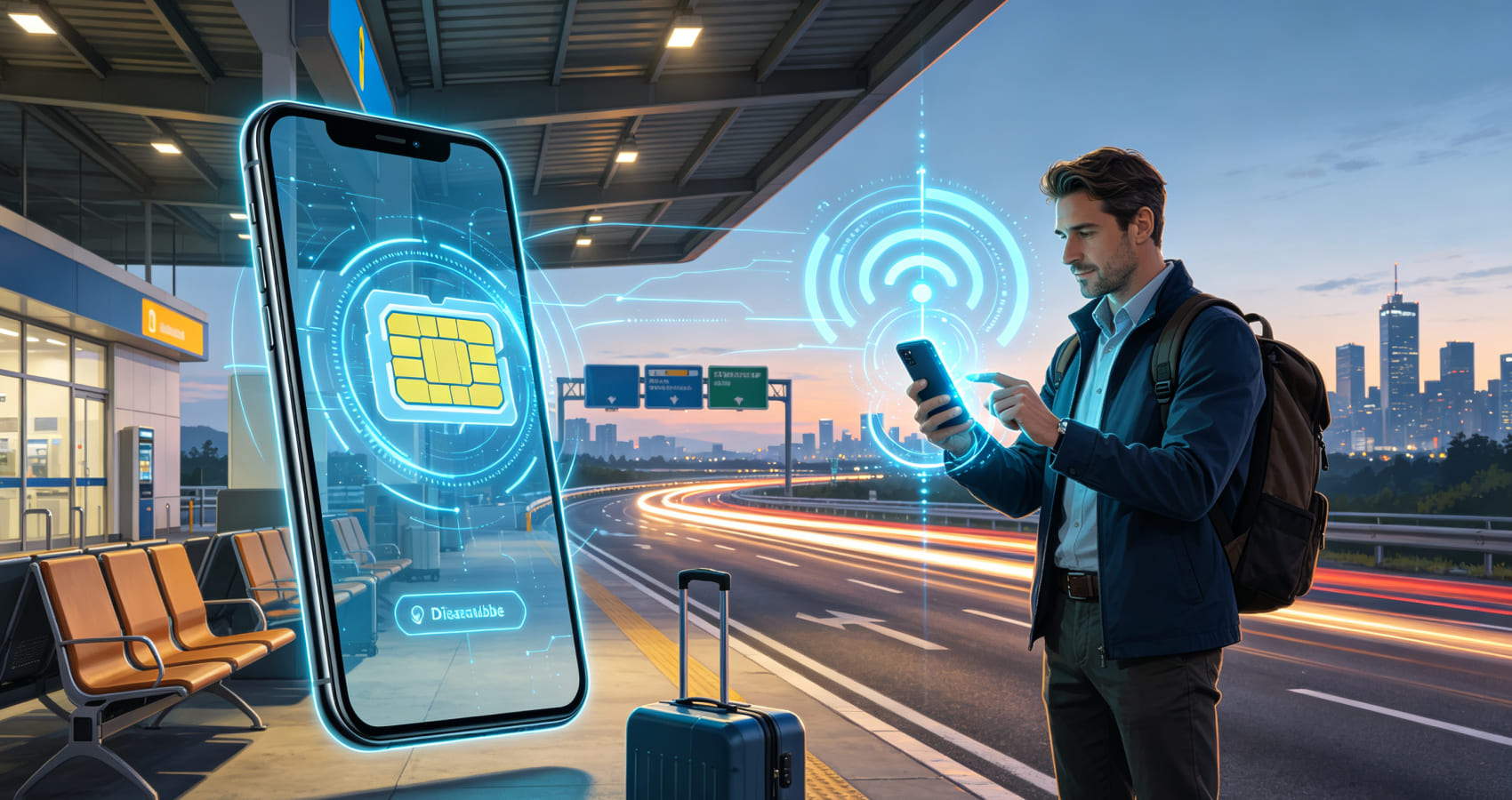
Il Controllo Universale dell’EID
Questo è il modo più veloce e affidabile per rispondere a “il mio telefono ha la eSIM” o “il mio telefono supporta la eSIM”.
- Apri il tastierino del telefono (l’app che usi per fare le chiamate).
- Componi
*#06#(proprio come un numero di telefono) e premi chiama. - Apparirà una schermata con gli identificatori del tuo dispositivo. Cerca un numero etichettato EID (Embedded Identity Document) – dovrebbe essere un codice di 32 cifre.
- Se vedi un EID: Congratulazioni – il tuo telefono ha l’hardware. Puoi procedere con la configurazione.
- Se vedi solo numeri IMEI (IMEI1, IMEI2) e nessun EID: Il tuo telefono non supporta le SIM digitali. Devi usare una SIM fisica.
Questo metodo funziona su iPhone (tutti i modelli con eSIM) e su quasi tutti i telefoni Android, inclusi Samsung, Google Pixel, OnePlus, Motorola e Xiaomi.
💡 Consiglio Pro: Se hai un iPhone e vuoi sapere come controllare la eSIM su iPhone, questo è esattamente lo stesso codice. Sugli iPhone, puoi anche trovare l’EID in Impostazioni > Generali > Info – scorri verso il basso fino alla sezione SIM Digitale o SIM Disponibile.
Verifica tramite Impostazioni
Se preferisci non comporre codici, o se *#06# non funziona sul tuo dispositivo (raro, ma succede su alcuni telefoni bloccati dall’operatore), puoi trovare l’EID o il menu eSIM attraverso le impostazioni del telefono.
Su iPhone (iOS):
- Vai su Impostazioni > Generali > Info.
- Scorri verso il basso fino a vedere SIM Digitale o SIM Disponibile.
- Troverai il tuo EID elencato lì.
- Inoltre, puoi andare su Impostazioni > Cellulare e cercare l’opzione Aggiungi eSIM o Aggiungi Piano Cellulare. Se è in grigio o manca, il tuo iPhone potrebbe essere un modello della Cina continentale (che non ha eSIM) o bloccato dall’operatore.
Su Samsung (One UI):
- Vai su Impostazioni > Connessioni > Gestore Schede SIM.
- Se vedi un’opzione come Aggiungi eSIM o Scarica eSIM, il tuo telefono la supporta.
- Per trovare l’EID, vai su Impostazioni > Info sul Telefono > Informazioni Stato – cerca EID.
Su Google Pixel e Android Stock:
- Vai su Impostazioni > Rete e Internet > Rete Mobile.
- Cerca Aggiungi Operatore o Scaricare una SIM?.
- Per trovare l’EID: Impostazioni > Info sul Telefono > Stato SIM – l’EID apparirà se presente.
Su OnePlus, Xiaomi, Motorola (Android):
- Il percorso varia leggermente, ma in generale: Impostazioni > Rete e Internet > Rete Mobile > Avanzate > Aggiungi eSIM.
- Per verificare su Android, componi
*#06#– è universale.
Usare l’IMEI per Verificare la Compatibilità
Se non hai accesso al tuo telefono (es. stai acquistando un dispositivo usato online), puoi usare il numero IMEI del telefono per verificare il supporto:
- Trova il numero IMEI – componi
*#06#sul dispositivo, o cerca sotto Impostazioni > Info sul Telefono. - Vai su un verificatore di compatibilità eSIM online (molti provider offrono uno strumento gratuito di ricerca IMEI).
- Inserisci l’IMEI. Lo strumento ti dirà se quel modello specifico di dispositivo supporta le SIM digitali.
Importante: L’IMEI da solo non contiene informazioni eSIM, ma identifica il tuo modello esatto di telefono. Gli strumenti confrontano l’IMEI con i database dei produttori.
Prova Gratuita
Niente batte un test reale. Una eSIM di prova gratuita Roami richiede 2 minuti per l’installazione e conferma che il tuo telefono sia pronto prima di spendere soldi per un piano completo.
Differenze Regionali dei Modelli
Anche se il tuo modello di telefono “dovrebbe” supportare le SIM digitali, le varianti regionali possono averle disattivate:
| Regione/Modello | Supporto | Perché? |
|---|---|---|
| iPhone (Cina continentale) | ❌ No | Hardware doppia SIM fisica – chip digitale rimosso |
| Samsung S20 FE (operatore USA) | ❌ No | Disattivato dall’operatore per ridurre i costi |
| Google Pixel 4a (Giappone) | ❌ No | Disattivato dall’operatore (Docomo/SoftBank) |
| Serie Samsung Galaxy A (USA) | ⚠️ Varia | Alcuni modelli ce l’hanno, altri no |
| Xiaomi (ROM Cina) | ❌ No | I modelli domestici cinesi non hanno l’hardware |
| Huawei (domestico Cina) | ❌ No | Nessun servizio Google, nessuna SIM digitale |
Cosa fare: Controlla sempre l’EID usando *#06# – questo è il test definitivo. Non dare per scontato che il tuo telefono lo supporti solo perché hai visto un post su un forum che lo dice.
E Se il Tuo Telefono Non È Compatibile?
Se hai seguito tutti questi passaggi e non hai trovato né EID né menu eSIM, il tuo telefono non può usare le SIM digitali. Hai tre opzioni:
- Usa una SIM di viaggio fisica – molti provider spediscono anche schede SIM fisiche.
- Acquista una SIM locale a destinazione – funziona comunque su qualsiasi telefono.
- Fai upgrade a un telefono più nuovo – considera un Google Pixel 6a, Samsung Galaxy S21 o successivo, o un iPhone XR o successivo (esclusi i modelli della Cina continentale).
Percorso di Attivazione per Marchio di Telefono
| Marchio di Telefono | Percorso per “Aggiungi eSIM” | Note |
|---|---|---|
| iPhone | Impostazioni > Cellulare > Aggiungi eSIM > Scansiona Codice QR | Funziona anche tramite Impostazioni > Generali > Info > Aggiungi eSIM |
| Samsung | Impostazioni > Connessioni > Gestore Schede SIM > Aggiungi eSIM | Richiesto One UI 4.0+ |
| Google Pixel | Impostazioni > Rete e Internet > Rete Mobile > Aggiungi Operatore | Percorso Android Stock |
| OnePlus | Impostazioni > Wi‑Fi e Rete > SIM e Rete > Aggiungi eSIM | OxygenOS 13+ |
| Motorola | Impostazioni > Rete e Internet > Rete Mobile > Avanzate > Operatore > Aggiungi eSIM | Android 12+ |
| Xiaomi (globale) | Impostazioni > Rete Mobile > Schede SIM > Aggiungi eSIM | La ROM Cina non ha eSIM |
| Huawei (globale) | Impostazioni > Rete Mobile > eSIM > Aggiungi profilo eSIM | Solo versioni globali |
Errori Comuni di Attivazione eSIM e Come Risolverli
| Errore / Sintomo | Causa Più Probabile | Soluzione |
|---|---|---|
| “Impossibile Aggiungere Piano Cellulare” | Il telefono è bloccato dall’operatore, o codice QR già usato (monouso). | Verifica che il telefono sia sbloccato: Impostazioni > Generali > Info > Blocco Operatore deve dire “Nessuna restrizione SIM”. Se sbloccato, richiedi un nuovo codice QR. |
| Bloccato su “Attivazione…” | Connessione Wi‑Fi interrotta, o server dell’operatore occupato. | NON eliminare il profilo. Attiva la Modalità Aereo per 30 secondi, poi disattivala. Riavvia il telefono se resta bloccato. |
| “Codice QR Non Valido” | Il codice QR è scaduto o danneggiato. | Richiedi un nuovo codice QR al tuo provider. Prova invece l’inserimento manuale. |
| Nessun segnale dopo il completamento | Roaming Dati non attivato, o impostazioni APN mancanti. | Attiva il Roaming Dati. Configura l’APN manualmente (vedi tabella sotto). |
| Profilo appare ma nessun dato | Linea dati predefinita impostata sulla SIM fisica. | Vai su Impostazioni > Cellulare > Dati Cellulari – seleziona la tua nuova linea come linea dati. |
| “eSIM Non Supportata” su iPhone | iPhone proveniente dalla Cina continentale (doppia SIM fisica) o precedente a XR/SE2. | Controlla il modello in Impostazioni > Generali > Info. I modelli cinesi non hanno eSIM. |
| Scansione del codice QR non funziona | Autorizzazioni della fotocamera negato, o schermo danneggiato. | Concedi le autorizzazioni della fotocamera, o usa il metodo di inserimento manuale. |
| “Attivazione fallita – server non raggiungibile” | Il Wi‑Fi blocca la connessione (rete aziendale, VPN). | Disattiva la VPN. Passa a una rete Wi‑Fi diversa o usa l’hotspot mobile. |
| “Codice di conferma richiesto” | Il tuo operatore richiede un codice di verifica di 4‑8 cifre. | Controlla la tua email per il codice. Se non lo trovi, contatta l’assistenza. |
| “Codice QR già usato” | Il codice QR è stato scansionato su un altro dispositivo. | I piani di viaggio sono monouso – ti serve un nuovo codice QR dal tuo provider. |
| Richiede più di 15 minuti per connettersi | Il telefono ha difficoltà a trovare la rete locale. | Attiva/disattiva la Modalità Aereo. Seleziona manualmente una rete (Impostazioni > Cellulare > [linea] > Selezione Rete). |
| “Download del profilo fallito” | Connessione Wi‑Fi intermittente. | Avvicinati al router. Prova una rete Wi‑Fi diversa. Riavvia il processo. |
| “Attivazione fallita” dopo la scansione | Il codice QR è per una regione o un operatore diverso. | Conferma che il codice QR corrisponda al piano acquistato. Contatta il provider per il codice corretto. |
Configurazione Manuale APN
Se dopo la configurazione riscontri nessuna connessione dati, configura l’APN manualmente:
| Provider | APN | Nome utente | Password |
|---|---|---|---|
| Roami | internet | (vuoto) | (vuoto) |
| Airalo | globaldata | (vuoto) | (vuoto) |
| Holafly | hola | (vuoto) | (vuoto) |
| Nomad | nbdata | (vuoto) | (vuoto) |
| Orange | orange.fr | (vuoto) | (vuoto) |
| SFR | sl2sfr | (vuoto) | (vuoto) |
| T‑Mobile (USA) | fast.t-mobile.com | (vuoto) | (vuoto) |
| AT&T (USA) | nxgen | (vuoto) | (vuoto) |
| Verizon (USA) | vzwinternet | (vuoto) | (vuoto) |
| EE (Regno Unito) | everywhere | (vuoto) | (vuoto) |
| O2 (Regno Unito) | mobile.o2.co.uk | web | web |
| Vodafone (Regno Unito) | internet | (vuoto) | (vuoto) |
| Three (Regno Unito) | three.co.uk | (vuoto) | (vuoto) |
| Google Fi | h2g2 | (vuoto) | (vuoto) |
Come configurare l’APN:
- iPhone: Impostazioni > Cellulare > Rete Dati Cellulare > compila i campi APN.
- Android: Impostazioni > Connessioni > Reti Mobili > Nomi Punti di Accesso > crea un nuovo APN.
Per una risoluzione dei problemi più avanzata, consulta la nostra Guida Approfondita alla Risoluzione Problemi eSIM 2026 e La Doppia eSIM Non Funziona? 12 Soluzioni per iPhone – molte soluzioni si applicano a tutti i dispositivi.
Errori Comuni di Attivazione
Basandoci sui nostri dati di assistenza, questi sono i tre errori principali che creano problemi alle persone:
Tentare di Attivare Senza Wi-Fi
Questo è il motivo #1 per cui l’attivazione fallisce — un profilo può essere scaricato solo dal server SM‑DP+ dell’operatore tramite internet, come spiegato sotto Puoi Attivare Senza Wi‑Fi? sopra.
Come evitarlo: Installa il tuo piano prima di partire da casa sul tuo Wi‑Fi domestico. Se sei già in viaggio, trova il Wi‑Fi gratuito dell’aeroporto o dell’hotel prima di tentare.
Non Attivare il Roaming Dati
Il tuo profilo è scaricato correttamente, ma non hai segnale. Il problema? Il Roaming Dati è ancora spento.
Come evitarlo: Dopo l’installazione, vai su Impostazioni > Cellulare > [la tua nuova linea] e attiva il Roaming Dati. Questo è necessario perché i piani di viaggio funzionino.
Eliminare il Profilo a Metà Attivazione
Vedi “Attivazione…” per qualche minuto, vai nel panico, ed elimini il profilo. Ora non puoi riscansionare il codice QR.
Come evitarlo: Sii paziente. Attendi fino a 15 minuti. Se resta ancora bloccato, riavvia il telefono – non eliminare il profilo. Se lo elimini, ti servirà un nuovo codice QR dal tuo provider.
Domande Frequenti
Posso usare la mia SIM fisica e un piano digitale allo stesso tempo? Sì! La maggior parte degli smartphone moderni supporta la funzione Doppia SIM. Puoi mantenere la tua SIM fisica attiva per chiamate e SMS da casa, mentre usi il tuo piano digitale esclusivamente per i dati locali. Entrambe le linee sono attive contemporaneamente (dual standby).
Configurare un piano digitale scarica più velocemente la batteria? Usare un piano digitale in sé non scarica la batteria. Tuttavia, far girare due linee attive (Doppia SIM) contemporaneamente può causare un leggero consumo della batteria poiché il tuo telefono cerca costantemente due segnali di rete diversi. La differenza è di solito del 2‑5% al giorno.
Quanto tempo richiede l’intero processo? Il download e la configurazione richiedono normalmente meno di 2 minuti. Tuttavia, la connessione alla rete locale per la prima volta può a volte richiedere fino a 10-15 minuti a seconda dell’intensità del segnale. Se richiede più di 15 minuti, vedi la tabella di risoluzione dei problemi sopra.
Come trovo il mio EID se ho già un piano installato?
Su iPhone, vai su Impostazioni > Generali > Info e scorri fino alla sezione SIM Digitale. Su Android, componi *#06# – l’EID apparirà accanto ai numeri IMEI.
Posso verificare la compatibilità usando l’IMEI prima di acquistare un telefono usato? Sì. Molti strumenti online di verifica compatibilità eSIM accettano un numero IMEI. Puoi anche controllare le specifiche ufficiali del produttore per quel modello. Questo è particolarmente utile quando acquisti un telefono da eBay o da un mercato dell’usato.
Posso trasferire il mio piano dal vecchio telefono a uno nuovo? Sì – ma il metodo dipende dal tuo operatore e dai modelli di telefono. Per istruzioni passo dopo passo che coprono entrambe le piattaforme, vedi Come Trasferire la eSIM tra iPhone e Android.
Qual è la differenza tra un piano di viaggio e un piano di un operatore locale? Un piano di viaggio è solo dati, acquistato online prima del viaggio, e si attiva istantaneamente tramite codice QR. Non ha numero di telefono. Un piano di un operatore locale include un numero di telefono, richiede la verifica dell’identità, ed è migliore per soggiorni lunghi. Vedi la nostra guida eSIM Regno Unito per un confronto dettagliato.
E se esaurisco i dati sul mio piano di viaggio? Puoi ricaricare online tramite l’app o il sito web del tuo provider – i nuovi dati vengono aggiunti automaticamente senza scansionare un nuovo codice QR. Alcuni provider offrono la ricarica con un clic.
Perché il mio piano mostra “Nessun Servizio” dopo la configurazione? Più comunemente, il Roaming Dati non è attivo, oppure il tuo telefono sta ancora usando la SIM domestica per i dati. Ricontrolla entrambe le impostazioni. Assicurati anche che il telefono sia impostato per selezionare automaticamente la rete. Vedi la tabella di risoluzione dei problemi sopra per altre soluzioni.
Posso usare un piano del Regno Unito in altri paesi europei? Solo se il tuo piano include il roaming UE. I piani di viaggio spesso includono il roaming UE, mentre la maggior parte dei piani locali degli operatori britannici (EE, Vodafone, Three) applica circa £2–2,50/giorno per l’uso nell’UE — i piani mensili di O2 sono la principale eccezione, includendo il roaming UE fino a un tetto di 25GB. Controlla i dettagli del tuo piano prima di viaggiare.
Che cos’è un codice di conferma e perché mi serve? Un codice di conferma è un codice di 4‑8 cifre richiesto da alcuni operatori durante la configurazione. Aggiunge un ulteriore livello di sicurezza – anche se qualcuno ruba il tuo codice QR, non può attivare il profilo senza il codice di conferma. Trovalo nell’email del tuo provider.
E se non ho Wi‑Fi per attivare il mio piano? Devi avere il Wi‑Fi – è impossibile attivare senza una connessione internet. Usa il Wi‑Fi gratuito dell’aeroporto, l’hotspot mobile di un amico, o il Wi‑Fi di un caffè/hotel. Miglior pratica: installa prima di partire da casa sul tuo Wi‑Fi.
Posso usare lo stesso profilo sul telefono e sul tablet? No – ogni profilo è legato all’EID di un singolo dispositivo. Ti serve un piano separato per ogni dispositivo. Il profilo del tuo telefono non può essere usato sul tablet o sull’orologio.
Qual è il modo più economico per testare se funziona sul mio telefono? Scarica una eSIM di prova gratuita da Roami – richiede 2 minuti, non costa nulla, e conferma che il tuo telefono sia pronto prima di acquistare un piano a pagamento.
Quanti profili può memorizzare il mio telefono? La maggior parte dei telefoni moderni può memorizzare 5‑8 profili, ma solo uno o due possono essere attivi alla volta (a seconda del modello). iPhone 13 e successivi supportano due attivi. Gli iPhone più vecchi (XR/11/12/SE) supportano uno attivo più una SIM fisica.
Il mio telefono deve essere sbloccato per usare un piano di viaggio? Sì – se il tuo telefono è bloccato dall’operatore, rifiuterà i profili di altre reti. Controlla Impostazioni > Generali > Info > Blocco Operatore – deve dire “Nessuna restrizione SIM”. Contatta il tuo operatore per richiedere lo sblocco.
Cosa significa “attivazione eSIM fallita”? Significa che il profilo non è stato scaricato o installato correttamente. Cause comuni: nessuna connessione Wi‑Fi, codice QR scaduto, problemi del server dell’operatore, o telefono non compatibile. Controlla la tabella di risoluzione dei problemi sopra per soluzioni specifiche.
Posso attivare un piano per il telefono di qualcun altro? Sì – puoi acquistare un piano e inoltrare il codice QR a loro. Tuttavia, devono avere un telefono compatibile e una connessione Wi‑Fi stabile. Il codice QR può essere scansionato una sola volta, quindi assicurati che siano pronti a installarlo.
Conclusione
La tecnologia SIM digitale ha cambiato completamente il modo in cui ci connettiamo alle reti mobili – niente più schede di plastica, graffette o code nei negozi degli operatori. Capendo il processo – scaricare un profilo digitale tramite un server sicuro – puoi risolvere facilmente qualsiasi piccolo intoppo. E prima ancora di iniziare, sapere come controllare se il mio telefono è compatibile eSIM usando *#06# o le tue impostazioni ti farà risparmiare tempo e frustrazione.
Le 3 cose più importanti da ricordare:
- Controlla prima l’EID – componi
*#06#. Se non c’è EID, fermati e acquista una SIM fisica. - Installa prima di viaggiare – ti serve il Wi‑Fi per attivare. Il Wi‑Fi dell’aeroporto può richiedere la verifica via SMS.
- Attiva il Roaming Dati – questo è necessario perché i piani di viaggio funzionino.
Se stai pianificando un viaggio internazionale e vuoi sperimentare la connettività istantanea, Roami eSIM offre piani dati fluidi e ad alta velocità in oltre 190 paesi. Salta le commissioni di roaming, scarica il tuo profilo in pochi secondi, e resta connesso nel momento stesso in cui il tuo aereo atterra.
👉 Cerchi un piano? Vedi la eSIM per gli USA o la eSIM per l’Europa per mettere in pratica l’attivazione.
👉 Non sei sicuro che il tuo telefono lo supporti? Controlla il nostro elenco completo di compatibilità.
👉 Pronto a provarlo? Richiedi una eSIM di prova gratuita – richiede 2 minuti e conferma che tutto funzioni.
Basato sulla documentazione ufficiale Apple, sugli standard GSMA e sulle pagine di supporto Android a settembre 2026.