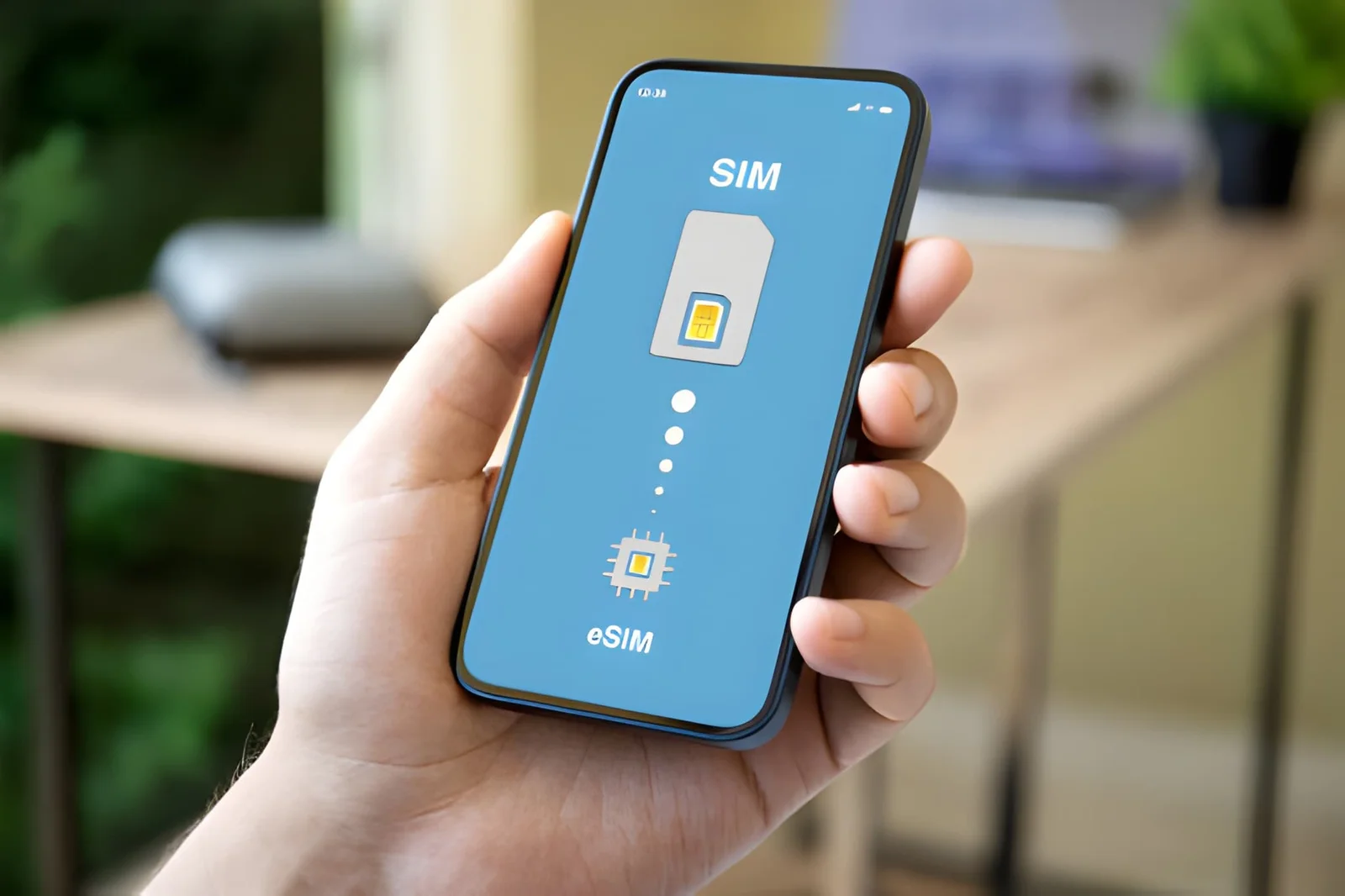
Nota della redazione: attivare una eSIM su iPhone richiede circa cinque minuti — scansiona il codice QR, tocca qualche voce in Impostazioni e il profilo si scarica. Ogni passaggio di questa pagina è stato testato su hardware reale con iOS 17 e 18. Segui i passaggi per la tua versione di iOS e sarai connesso prima del decollo.
La risposta breve: su iPhone, la eSIM si attiva dall’app Impostazioni — nessuna chiamata all’operatore, nessuna scheda fisica. Questa pagina approfondisce il percorso specifico per iOS: i menu esatti, le differenze tra iOS 17 e 18, lo spostamento di un profilo su un nuovo iPhone e la pulizia di iMessage/FaceTime che la maggior parte delle guide salta.
Per il concetto alla base, consulta Che cos’è l’attivazione eSIM?. Su Android invece? Usa la guida generale all’attivazione.
Usi un iPhone 16? C’è una guida dedicata alla eSIM per iPhone 16.
Il tuo iPhone è pronto per la eSIM?
Un controllo veloce: componi *#06# — se compare un EID di 32 cifre, il tuo iPhone ha la eSIM. Per l’elenco completo dei modelli iPhone (dalla XS alla linea 16/17, SE 2ª/3ª gen) e quanti profili ospita ciascuno, consulta l’hub compatibilità eSIM iPhone.
Prima di iniziare ad attivare la eSIM
- Sbloccato — Impostazioni > Generali > Info > Blocco operatore dovrebbe indicare “Nessuna restrizione SIM”. Un iPhone bloccato non può installare la eSIM di un secondo fornitore.
- Wi-Fi — il profilo si scarica dal server sicuro del tuo operatore, quindi serve una connessione (i dati cellulari non bastano per il download iniziale).
- Codice di sblocco — iOS chiede il codice della schermata di blocco per autorizzare l’installazione.
- Il codice QR — tienilo aperto su un altro dispositivo, o salva l’immagine in Foto e usa “Scegli foto” più avanti.
La tua linea principale o una eSIM di viaggio
Prima di aprire Impostazioni, chiarisci cosa stai facendo — il flusso cambia leggermente, e sapere in quale dei due casi ti trovi evita la maggior parte delle confusioni.
Scenario A: attivazione della linea principale (cambio operatore o telefono nuovo). È un rapporto con l’operatore. Il tuo operatore ti consegna un codice QR, invia la eSIM tramite la sua app (Verizon, T-Mobile, AT&T, Visible e Mint lo fanno tutti), o usa l’“attivazione eSIM dell’operatore”, dove il profilo compare automaticamente dopo l’accesso con il tuo account operatore. Dopo, ti conviene verificare che iMessage e FaceTime si registrino di nuovo sul nuovo numero.
Scenario B: aggiunta di una eSIM di viaggio (mantenendo il numero di casa). È una seconda linea, separata, per i dati all’estero. Lasci intatta la tua SIM fisica o eSIM di casa, installi la eSIM di viaggio accanto, poi punti i Dati cellulari sulla linea di viaggio. La eSIM di viaggio è di solito solo dati, quindi chiamate e messaggi restano sul numero di casa.
Tutto quanto segue vale per entrambi, ma le sezioni “conversione”, “Quick Transfer” e “ri-registrazione iMessage” riguardano lo Scenario A, mentre la configurazione a doppia linea è lo Scenario B.
Come installare una eSIM su iPhone
Scansionare un codice QR
- Impostazioni > Cellulari (o Dati mobili).
- Tocca Aggiungi eSIM (iOS più vecchi: Aggiungi piano cellulare).
- Tocca Usa codice QR.
- Tieni il telefono a circa 15 cm dal codice, con lo schermo di visualizzazione alla luminosità massima.
- Quando compare il piano, tocca Continua e inserisci il codice di sblocco se richiesto.
Se non scansiona dopo un paio di tentativi, scegli Inserisci dettagli manualmente in fondo alla schermata della fotocamera.
Inserimento manuale
Vai a Impostazioni > Cellulari > Aggiungi eSIM > Usa codice QR > Inserisci dettagli manualmente, poi digita l’indirizzo SM-DP+ e il codice di attivazione dell’email del tuo fornitore. È la riserva affidabile quando il codice è danneggiato o si trova proprio sul telefono che stai attivando.
App dell’operatore
Fornitori come Roami, Airalo e Holafly si installano con un tocco dalla loro app — apri il tuo piano e tocca Installa o Attiva, poi autorizza la richiesta. La strada più veloce, senza fotocamera.
Convertire la SIM fisica in eSIM su iPhone
Se il tuo operatore lo supporta, iOS può trasformare la tua SIM fisica in eSIM direttamente sul telefono — nessun giro in negozio, nessuna nuova SIM, nessun codice QR. È il modo più pulito di liberare lo slot della SIM fisica (ad esempio per una SIM locale all’estero) o di passare al tutto-digitale prima di vendere il telefono.
- Impostazioni > Cellulari.
- Tocca la linea attualmente sulla tua SIM fisica.
- Tocca Converti in eSIM (su alcuni operatori la voce è Converti SIM fisica in eSIM).
- Tocca Converti piano cellulare, poi Converti in eSIM.
- Attendi la conversione — di solito meno di un minuto — poi rimuovi la SIM fisica quando iOS lo richiede.
Qualche avvertenza utile. Il supporto degli operatori varia — i tre grandi (AT&T, Verizon, T-Mobile) lo supportano, ma molti MVNO e operatori prepagati non mostrano l’opzione. Il tuo iPhone deve essere sulla rete di quell’operatore per convertire (verifica la linea durante la conversione). Non puoi convertire una SIM estera o di viaggio — questa funzione converte solo la SIM dell’operatore con cui il telefono è attualmente registrato. E una volta convertita, la scheda fisica è morta — buttala, non passarla ad altri.
Non vedi “Converti in eSIM”? Il tuo operatore non l’ha abilitata. Puoi comunque passare al digitale alla vecchia maniera: chiedi loro un codice QR eSIM e segui l’installazione standard sopra.
iOS 17 vs iOS 18: cambiamenti sulla eSIM
| Funzionalità | iOS 17 | iOS 18 |
|---|---|---|
| Percorso Aggiungi eSIM | Impostazioni > Cellulari > Aggiungi eSIM | Stesso percorso |
| Etichetta del pulsante | “Aggiungi piano cellulare” su alcuni dispositivi | “Aggiungi eSIM” ovunque |
| Inserimento manuale | In fondo alla schermata di scansione | Più evidente, ridisegnato |
| Quick Transfer | Disponibile da iOS 16 | Più affidabile, indicatore di avanzamento migliore |
| Aggiornamenti operatore | Alcuni richiedono un riavvio | Aggiornamenti in background |
Se vedi “Aggiungi piano cellulare”, è la stessa funzione di “Aggiungi eSIM”.
Cronologia delle versioni iOS per la eSIM
Le etichette sono cambiate più di quanto si pensi. Ecco l’arco completo, così un tutorial di tre anni fa sul tuo telefono di due anni ha ancora senso.
| Versione iOS | Etichetta del menu | Cosa è cambiato per la eSIM |
|---|---|---|
| iOS 15 | “Aggiungi piano cellulare” | eSIM disponibile su XS/XR e successivi; dual SIM è una eSIM + una fisica sulla maggior parte dei modelli |
| iOS 16 | “Aggiungi piano cellulare” | Arriva il Quick Transfer (sposta una eSIM da un iPhone nelle vicinanze); conversione in eSIM per alcuni operatori |
| iOS 17 | “Aggiungi eSIM” / “Aggiungi piano cellulare” (mist) | La conversione in eSIM si estende a più operatori; doppia eSIM attiva su iPhone 13 e successivi |
| iOS 18 | “Aggiungi eSIM” ovunque | Schermata di aggiunta ridisegnata, aggiornamenti operatore in background, vista dual eSIM più chiara |
In breve: tutto da iOS 16 in poi supporta il Quick Transfer, iOS 17 ha standardizzato la doppia eSIM, e iOS 18 è per lo più una passata di lucido su etichette e affidabilità.
Ri-registrare iMessage e FaceTime dopo l’installazione della eSIM
La maggior parte delle guide si ferma a “Configurazione cellulare completata”, ma c’è una peculiarità di iOS che vale la pena gestire: se hai cambiato la linea vocale predefinita, iMessage e FaceTime potrebbero essere ancora legati alla vecchia linea — o mostrare “In attesa di attivazione”.
- Impostazioni > Messaggi > Invia e ricevi, e conferma che il tuo numero sia selezionato.
- Impostazioni > FaceTime, e conferma che il numero corretto o l’ID Apple sia attivo.
- Se uno dei due mostra “In attesa di attivazione”, disattiva e riattiva iMessage mentre sei connesso al Wi-Fi.
Questo conta nelle configurazioni a doppia linea in cui la eSIM di viaggio è solo dati e vuoi tenere la messaggistica sul numero di casa.
Come trasferire una eSIM a un nuovo iPhone
Configurando un nuovo iPhone vicino al vecchio, scegli “Trasferisci eSIM da un iPhone nelle vicinanze” e tieni i due dispositivi vicini con Bluetooth e Wi-Fi attivi. Il profilo si sposta senza fili in un minuto o due.
Se la richiesta non compare, vai su Impostazioni > Cellulari > Aggiungi eSIM > Trasferisci da un iPhone nelle vicinanze sul nuovo telefono. Se il profilo arriva ma mostra “Nessun servizio”, eliminalo prima dal vecchio iPhone — alcuni operatori richiedono che il vecchio profilo venga rilasciato.
Per spostare una eSIM su Android, riemissioni dell’operatore o un telefono già venduto o inizializzato, consulta la guida al trasferimento eSIM.
Casi limite del Quick Transfer
Il Quick Transfer è formidabile quando entrambi gli iPhone sono nella stanza. Quando non lo sono, ecco cosa succede.
- Hai venduto, perso o inizializzato il vecchio iPhone. Il Quick Transfer non è un’opzione — richiede il dispositivo di origine acceso e sbloccato. Invece, contatta il tuo operatore e chiedi di riemettere la eSIM (di solito gratis, richiede pochi minuti), poi installa il nuovo QR sul telefono nuovo. I passaggi dettagliati per la riemissione sono nella guida al trasferimento.
- “Trasferisci da un iPhone nelle vicinanze” manca. Compare solo su dispositivi con iOS 16 o successivo. Su un iPhone più vecchio, o se il dispositivo di origine non è raggiungibile, ripiega su una riemissione del QR da parte dell’operatore.
- Il trasferimento si blocca a metà. Metti entrambi i telefoni sullo stesso Wi-Fi, tienili entro pochi centimetri e disattiva la Modalità basso consumo su entrambi. Il Bluetooth deve restare attivo — il Quick Transfer si abbina via Bluetooth prima di passare al Wi-Fi.
- Arrivi da Android. Il Quick Transfer funziona solo da iPhone a iPhone. I trasferimenti da Android a iPhone passano dal tuo operatore, non dall’app Impostazioni.
- La eSIM si è spostata ma una SIM fisica no. Il Quick Transfer sposta solo i profili eSIM — una SIM fisica va ancora scambiata fisicamente (a meno che tu non la converta prima in eSIM, come sopra).
Aggiungere una eSIM di viaggio mantenendo il numero di casa
È la configurazione reale più comune: la tua linea di casa resta esattamente dov’è, e una eSIM di viaggio viaggia accanto per i dati. Fallo in questo ordine.
- Lascia intatta la linea di casa. Che sia una SIM fisica o una eSIM, lasciala al suo posto. Non eliminarla, non convertirla.
- Installa la eSIM di viaggio via QR, inserimento manuale o app del fornitore (Roami, Airalo, Holafly).
- Etichetta le linee. Impostazioni > Cellulari, tocca ciascuna linea e usa “Etichetta piano cellulare” per rinominarle — “Casa” e “Roami Viaggio” — così le distinguerai in futuro.
- Imposta i Dati cellulari sulla eSIM di viaggio. Impostazioni > Cellulari > Dati cellulari, e seleziona la linea di viaggio.
- Imposta la Linea vocale predefinita sul tuo numero di casa. Così chiamate, iMessage e FaceTime restano sul tuo numero abituale.
- Attiva il Roaming dati per la eSIM di viaggio, disattivalo per casa. La linea di viaggio ha bisogno del roaming per raggiungere le reti partner; quella di casa no, e mantenerla disattivata previene addebiti giornalieri accidentali.
- Lascia DISATTIVO “Consenti cambio dati cellulari”. Se attivo, una breve caduta di segnale potrebbe spostare i dati sulla linea di casa e generare un addebito di roaming.
Ora hai un condotto dati dalla tua eSIM di viaggio e un numero che tutti possono ancora raggiungere — nessuno scambio di SIM, nessun secondo telefono.
Configura le tue due linee per il viaggio
- Linea vocale predefinita: mantieni la SIM di casa così chiamate e iMessage restano sul tuo numero abituale.
- Dati cellulari: punta questa voce sulla eSIM di viaggio.
- Consenti cambio dati cellulari: lascialo DISATTIVO. Se attivo, una breve caduta di segnale potrebbe spostare i dati sulla linea di casa e generare un addebito giornaliero di roaming.
- Roaming dati: DISATTIVO sulla SIM di casa, ATTIVO per la eSIM di viaggio (le eSIM di viaggio ne hanno bisogno per raggiungere le reti partner).
Se le tacche di segnale compaiono ma le pagine non caricano, di solito è un problema di APN — la tabella APN completa si trova nella guida approfondita al troubleshooting.
“Aggiungi eSIM” in grigio, o “Aggiungi piano cellulare” mancante
Se l’opzione è in grigio o semplicemente non c’è, qualcosa a monte la blocca. Ecco le cause, dalla più comune.
| Causa | Come riconoscerla | Soluzione |
|---|---|---|
| iPhone bloccato dall’operatore | Impostazioni > Generali > Info > Blocco operatore non indica “Nessuna restrizione SIM” | Sblocca tramite il tuo operatore, o usa la eSIM dell’operatore che ti blocca |
| L’operatore non offre eSIM | Il tuo operatore rilascia solo SIM fisiche | Cambia operatore, o usa una eSIM di viaggio per i dati |
| Slot eSIM già pieni | iPhone 13+ ospita due eSIM attive; XS–12 una | Disattiva o rimuovi una linea esistente per liberare uno slot |
| Profilo MDM / aziendale | Un telefono di lavoro con un profilo di gestione installato | La restrizione AllowESIMModification blocca le modifiche — contatta l’IT |
| Modello Cina / Hong Kong | Il numero di modello termina con il suffisso specifico per la Cina, nessun hardware eSIM | La eSIM non è disponibile sugli iPhone della Cina continentale |
| Glitch software | Un aggiornamento iOS recente ha lasciato il menu incoerente | Riavvia, poi ricontrolla |
La causa più grande è di gran lunga il blocco operatore — spiega la maggior parte dei ticket “perché non posso aggiungere una eSIM”. La seconda è il tentativo di aggiungere una terza linea su un telefono che ne consente due attive.
E Apple Watch e iPad?
Un Apple Watch replica una delle linee del tuo iPhone — non può usare da solo una eSIM di viaggio — e gli iPad cellulari usano il loro percorso Impostazioni > Dati cellulari. I dettagli completi sono nella guida eSIM iPad e Apple Watch.
Gestire più eSIM sul tuo iPhone
Una volta installati due o tre profili, un po’ di ordinamento evita che diventino un ammasso confuso.
- Etichetta ogni linea. Impostazioni > Cellulari > una linea > Etichetta piano cellulare. “Casa”, “Roami Viaggio” e “eSIM Spagna” battono i nomi predefiniti (“Principale”, “Secondaria”, “Viaggio”).
- Attiva o disattiva le linee. Impostazioni > Cellulari > una linea > Attiva questa linea. Disattiva significa che smette di tentare la registrazione — utile per una eSIM di viaggio dormiente da riutilizzare al prossimo viaggio.
- Cambia subito la linea dati. Impostazioni > Cellulari > Dati cellulari ti permette di spostare i dati tra le linee senza riavvio.
- Fai attenzione al limite di linee attive. iPhone 13 e successivi consentono due linee attive contemporaneamente; un terzo profilo può essere archiviato ma non attivo finché non ne disattivi uno.
- Elimina quando hai finito. Dopo un viaggio, rimuovi la eSIM di viaggio scaduta (Impostazioni > Cellulari > la linea > Elimina eSIM) così smette di ingombrare l’elenco — ma solo quando il piano è scaduto, perché i codici QR sono monouso.
eSIM, backup iCloud ed inizializzazione dell’iPhone
Una cosa che la maggior parte delle persone impara alla dura: le eSIM non fanno parte del tuo backup iCloud. Un ripristino da backup restituisce app, impostazioni e foto — ma non i tuoi profili cellulari. I profili risiedono sul chip eUICC del telefono, e solo tre cose li spostano: il Quick Transfer, una riemissione dell’operatore o il ri-scaricamento dal tuo fornitore.
Conseguenze pratiche:
- “Inizializza contenuto e impostazioni” rimuove le tue eSIM. Prima di inizializzare (per vendere, permutare o risolvere un problema), sappi che dovrai scaricare di nuovo ogni eSIM — e le eSIM di viaggio con codici QR monouso potrebbero richiedere un piano completamente nuovo.
- Un normale ripristino iCloud non cancella né ripristina le eSIM. Il ripristino sullo stesso telefono lascia le tue eSIM intatte; il ripristino su un telefono nuovo richiede comunque il Quick Transfer o una riemissione dell’operatore per le linee.
- Il backup non salva una eSIM perduta. Se inizializzi o rompi il telefono, il profilo è perso finché l’operatore non lo riemette. Salva le stringhe di inserimento manuale del tuo fornitore (indirizzo SM-DP+ + codice di attivazione) in un posto separato dal telefono.
Errori eSIM comuni su iPhone
I guasti più frequenti — “Impossibile aggiungere il piano cellulare”, “Attivazione” bloccata, “Nessun servizio” dopo l’installazione — sono trattati errore per errore, con i valori APN, nella Guida approfondita al troubleshooting eSIM. La causa più grande è un telefono bloccato dall’operatore; la seconda è il Roaming dati lasciato disattivato sulla eSIM di viaggio.
Domande frequenti
Quante eSIM posso archiviare sul mio iPhone? Otto o più profili, ma solo due possono essere attive contemporaneamente (iPhone 13 e successivi). I modelli più vecchi (XS–12) tengono una eSIM attiva più una SIM fisica.
Posso eliminare la mia eSIM dopo il viaggio? Sì — Impostazioni > Cellulari > la eSIM > Elimina eSIM una volta scaduto il piano. Mai a metà viaggio: i codici QR sono monouso, quindi ti servirebbe un nuovo piano.
La eSIM scarica la batteria del mio iPhone? Non in modo significativo. Due linee attive in una zona di segnale debole possono aggiungere un uno o due percento al giorno, ma una eSIM da sola consuma più o meno quanto una SIM fisica.
Serve il Roaming dati per una eSIM di viaggio su iPhone? Sì — è necessario perché la eSIM si registri sulle reti partner, e non aggiunge addebiti di roaming. Dimenticarlo è la causa n.1 del “Nessun servizio”.
Posso usare una SIM fisica e una eSIM insieme su iPhone? Sì — il dual SIM funziona fin dall’inizio. (Gli iPhone USA dal 14 in poi sono solo eSIM, quindi abbineresti due eSIM.) Vedi l’hub compatibilità iPhone per come funziona il dual SIM.
Qual è la differenza tra eSIM e SIM fisica? In breve: una eSIM è un profilo digitale che non puoi rimuovere, e cambia operatore all’istante. Il confronto completo è in Che cos’è la eSIM?.
Posso convertire la mia SIM fisica in eSIM sul mio iPhone? Se il tuo operatore lo supporta, sì — Impostazioni > Cellulari > la tua linea > Converti in eSIM. I tre grandi operatori USA lo supportano; molti MVNO no. Il telefono deve essere sulla rete di quell’operatore per convertire.
Perché “Aggiungi eSIM” è in grigio sul mio iPhone? Di solito un blocco operatore, uno slot eSIM pieno o un profilo MDM aziendale che blocca le modifiche. Controlla prima Impostazioni > Generali > Info > Blocco operatore — se non indica “Nessuna restrizione SIM”, è quella la risposta.
Cosa succede alla mia eSIM se inizializzo il mio iPhone? “Inizializza contenuto e impostazioni” rimuove i profili eSIM. Dovrai scaricarli di nuovo dal tuo operatore. Le eSIM di viaggio con codici QR monouso potrebbero richiedere un nuovo piano, quindi inizializza solo quando sei pronto a riconfigurare tutto.
Il Quick Transfer funziona se non ho più il vecchio iPhone? No — richiede entrambi i telefoni presenti e accesi. Se il vecchio iPhone è stato venduto, perso o inizializzato, chiedi al tuo operatore di riemettere la eSIM. Vedi la guida al trasferimento.
Posso mettere in pausa la mia eSIM di viaggio su iPhone tra un viaggio e l’altro? Non puoi mettere in pausa il conteggio di validità del piano, ma puoi disattivare la linea (Impostazioni > Cellulari > la linea > Attiva questa linea) così smette di registrarsi e di consumare batteria. Resta archiviata e pronta da riattivare al prossimo viaggio — finché la finestra di validità del piano non è terminata.
Pronto per la prossima avventura?
👉 Provalo prima gratis — riscatta una eSIM gratuita ed esegui questa procedura da cima a fondo.
Poi scegli la tua destinazione:
Basato sulla documentazione ufficiale Apple, sugli standard GSMA e su test con gli operatori. Aggiornato: settembre 2026.