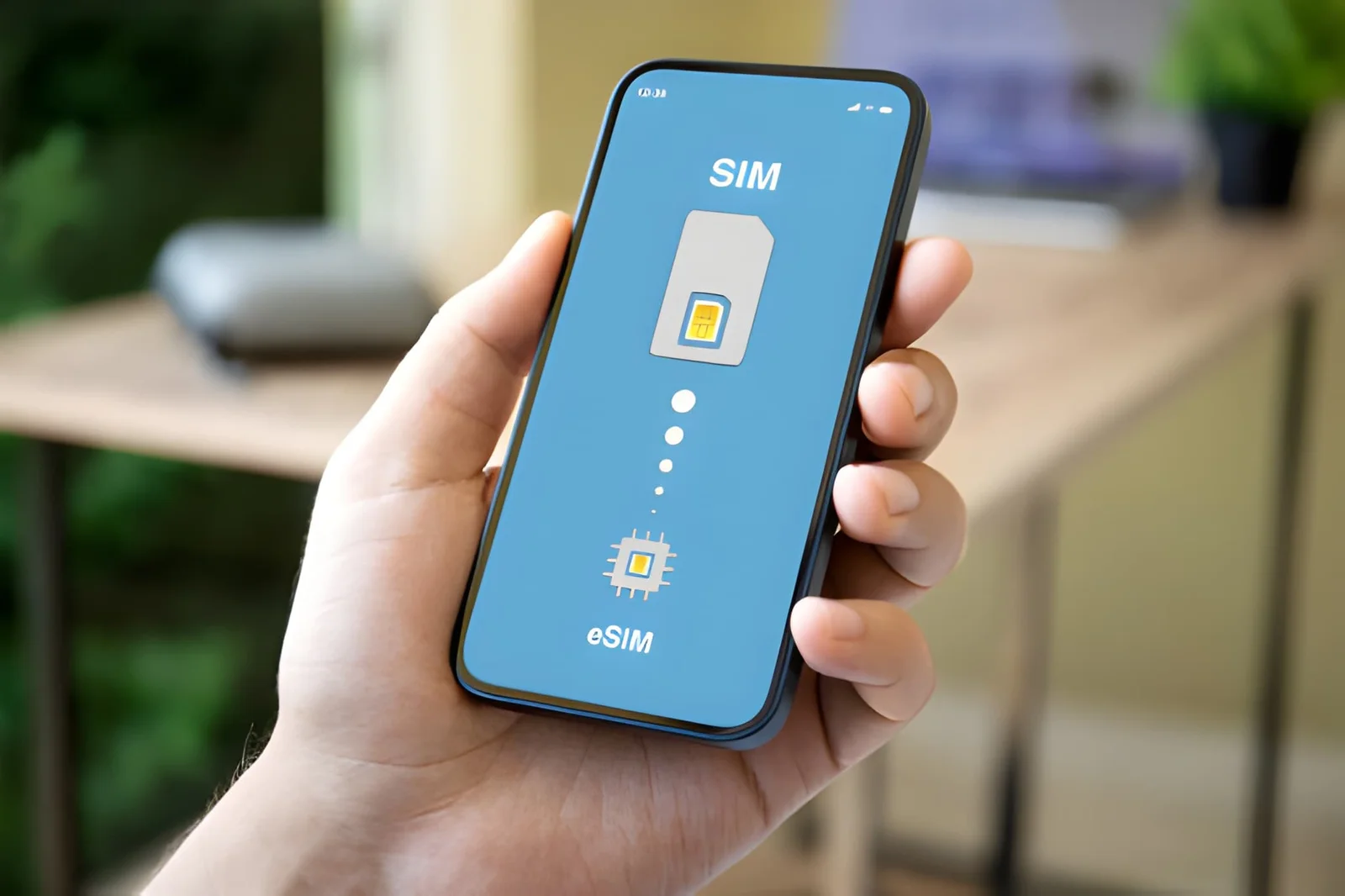
Hinweis der Redaktion: Die Aktivierung einer eSIM auf dem iPhone dauert etwa fünf Minuten — QR-Code scannen, durch die Einstellungen tippen, und das Profil lädt herunter. Jeder Schritt hier wurde auf echter Hardware mit iOS 17 und 18 getestet. Folgen Sie den Schritten für Ihre iOS-Version, und Sie sind verbunden, bevor der Flieger startet.
Die Kurze Antwort: Auf einem iPhone aktivieren Sie eine eSIM über die Einstellungen-App — kein Anruf beim Anbieter, keine physische Karte. Diese Seite geht den iOS-spezifischen Weg ausführlich durch: die exakten Menüs, die Unterschiede zwischen iOS 17 und 18, das Umziehen eines Profils auf ein neues iPhone und die iMessage/FaceTime-Aufräumarbeit, die die meisten Guides auslassen.
Für das Konzept dahinter siehe Was ist eSIM-Aktivierung?. Stattdessen auf Android? Nutzen Sie den allgemeinen Aktivierungs-Guide.
iPhone 16 im Einsatz? Dafür gibt es einen eigenen iPhone 16 eSIM-Guide.
Ist Ihr iPhone eSIM-bereit?
Ein schneller Check: Wählen Sie *#06# — erscheint eine 32-stellige EID, hat Ihr iPhone eSIM. Die komplette iPhone-Modellliste (XS bis zur 16/17-Linie, SE 2./3. Generation) und wie viele Profile jedes Modell hält, finden Sie im iPhone-eSIM-Kompatibilitäts-Hub.
Bevor Sie mit der eSIM-Aktivierung starten
- Entsperrt — Einstellungen > Allgemein > Info > Carrier-Lock sollte „Keine SIM-Restriktionen" anzeigen. Ein gesperrtes iPhone kann die eSIM eines zweiten Anbieters nicht installieren.
- WLAN — das Profil lädt vom sicheren Server Ihres Anbieters herunter, also brauchen Sie eine Verbindung (Mobilfunkdaten reichen für den ersten Abruf nicht).
- Code — iOS fragt nach Ihrem Sperrbildschirm-Code, um die Installation zu autorisieren.
- Der QR-Code — halten Sie ihn auf einem anderen Gerät offen, oder speichern Sie das Bild in Fotos und nutzen Sie später „Foto auswählen".
Ihre Hauptleitung vs. eine Reise-eSIM
Bevor Sie die Einstellungen öffnen, benennen Sie, was Sie tatsächlich vorhaben — der Ablauf unterscheidet sich leicht, und zu wissen, welcher Fall vorliegt, verhindert die meiste Verwirrung.
Szenario A: Aktivierung Ihrer Hauptleitung (Anbieterwechsel oder neues Telefon). Das ist eine Anbieterbeziehung. Ihr Anbieter gibt Ihnen entweder einen QR-Code, schiebt die eSIM über seine App (Verizon, T-Mobile, AT&T, Visible und Mint machen das alle) oder nutzt „eSIM Carrier Activation", bei der das Profil automatisch erscheint, sobald Sie sich mit Ihrem Anbieter-Konto anmelden. Prüfen Sie danach, dass sich iMessage und FaceTime auf der neuen Nummer neu registrieren.
Szenario B: Hinzufügen einer Reise-eSIM (Behalten Ihrer privaten Nummer). Das ist eine zweite, separate Leitung für Daten im Ausland. Sie lassen Ihre physische SIM oder Heim-eSIM unangetastet, installieren die Reise-eSIM daneben und richten die Mobilfunkdaten auf die Reiseleitung. Die Reise-eSIM ist meist ein reiner Datentarif, also bleiben Anrufe und SMS auf Ihrer privaten Nummer.
Alles unten gilt für beide, aber die Abschnitte „Umwandeln", „Schnellübertragung" und „iMessage neu registrieren" sind Szenario-A-Territorium, während die Dual-Leitungs-Einrichtung Szenario B ist.
So installieren Sie eine eSIM auf dem iPhone
QR-Code scannen
- Einstellungen > Mobilfunk (oder Mobile Daten).
- Tippen Sie auf eSIM hinzufügen (älteres iOS: Mobilfunktarif hinzufügen).
- Tippen Sie auf QR-Code verwenden.
- Halten Sie das Telefon etwa 15 cm vom Code entfernt, mit dem anzeigenden Bildschirm auf voller Helligkeit.
- Wenn der Tarif erscheint, tippen Sie auf Fortfahren und geben Sie bei Aufforderung Ihren Code ein.
Wenn sich der Code nach ein paar Versuchen nicht scannen lässt, wählen Sie unten auf dem Kamerabildschirm Daten manuell eingeben.
Manuelle Eingabe
Gehen Sie zu Einstellungen > Mobilfunk > eSIM hinzufügen > QR-Code verwenden > Daten manuell eingeben und tippen Sie dann die SM-DP+-Adresse und den Aktivierungscode aus der E-Mail Ihres Anbieters ein. Das ist die zuverlässige Rückfallebene, wenn der Code beschädigt ist oder auf genau dem Telefon liegt, das Sie gerade aktivieren.
Anbieter-App
Anbieter wie Roami, Airalo und Holafly installieren mit einem Tipp aus ihrer App — öffnen Sie Ihren Tarif und tippen Sie auf Installieren oder Aktivieren, dann erlauben Sie die Nachfrage. Schnellster Weg, ganz ohne Kamera.
Physische SIM auf dem iPhone in eine eSIM umwandeln
Wenn Ihr Anbieter es unterstützt, kann iOS Ihre physische SIM direkt auf dem Telefon in eine eSIM umwandeln — kein Gang in den Laden, keine neue SIM-Karte, kein QR-Code. Das ist der sauberste Weg, den physischen SIM-Slot freizumachen (etwa für eine lokale SIM im Ausland) oder vor dem Verkauf des Telefons komplett digital zu werden.
- Einstellungen > Mobilfunk.
- Tippen Sie auf die Leitung, die aktuell auf Ihrer physischen SIM liegt.
- Tippen Sie auf In eSIM umwandeln (bei manchen Anbietern: Physische SIM in eSIM umwandeln).
- Tippen Sie auf Mobilfunktarif umwandeln, dann auf In eSIM umwandeln.
- Warten Sie auf die Umwandlung — meist unter einer Minute — und entfernen Sie die physische SIM-Karte, wenn iOS Sie dazu auffordert.
Ein paar Haken, die man kennen sollte. Die Anbieterunterstützung variiert — die großen drei (AT&T, Verizon, T-Mobile) unterstützen es, aber viele MVNOs und Prepaid-Anbieter zeigen die Option nicht an. Ihr iPhone muss im Netz dieses Anbieters sein, um umzuwandeln (es verifiziert die Leitung während der Umwandlung). Sie können keine ausländische oder Reise-SIM umwandeln — diese Funktion wandelt nur die SIM des Anbieters um, mit dem Ihr Telefon gerade verbunden ist. Und nach der Umwandlung ist die physische Karte tot — wegwerfen, nicht an jemand anderen weitergeben.
Sehen Sie „In eSIM umwandeln" nicht? Ihr Anbieter hat es nicht aktiviert. Digital gehen geht weiterhin auf die klassische Art: Bitten Sie ihn um einen eSIM-QR-Code und folgen Sie der Standard-Installation oben.
iOS 17 vs. iOS 18: eSIM-Änderungen
| Funktion | iOS 17 | iOS 18 |
|---|---|---|
| eSIM-Hinzufügen-Pfad | Einstellungen > Mobilfunk > eSIM hinzufügen | Derselbe Pfad |
| Schaltflächenbezeichnung | „Mobilfunktarif hinzufügen" auf manchen Geräten | Durchgängig „eSIM hinzufügen" |
| Manuelle Eingabe | Unten auf dem Scan-Bildschirm | Prominenter, neu gestaltet |
| Schnellübertragung | Verfügbar seit iOS 16 | Zuverlässiger, besserer Fortschrittsanzeiger |
| Anbieter-Updates | Manche brauchen einen Neustart | Updates im Hintergrund |
Wenn Sie „Mobilfunktarif hinzufügen" sehen, ist es dieselbe Funktion wie „eSIM hinzufügen".
iOS-Versionsgeschichte für eSIM
Die Bezeichnungen haben sich stärker verschoben, als viele denken. Hier der komplette Bogen, damit auch ein dreijähriges Tutorial auf Ihrem zweijährigen Telefon noch Sinn ergibt.
| iOS-Version | Menübezeichnung | Was sich für eSIM änderte |
|---|---|---|
| iOS 15 | „Mobilfunktarif hinzufügen" | eSIM verfügbar auf XS/XR und neuer; Dual-SIM ist auf den meisten Modellen eine eSIM + eine physische |
| iOS 16 | „Mobilfunktarif hinzufügen" | Schnellübertragung (eSIM von einem iPhone in der Nähe verschieben) kommt; eSIM-Umwandlung für ausgewählte Anbieter |
| iOS 17 | „eSIM hinzufügen" / „Mobilfunktarif hinzufügen" (gemischt) | eSIM-Umwandlung auf mehr Anbieter ausgeweitet; duale aktive eSIM auf iPhone 13 und neuer |
| iOS 18 | Durchgängig „eSIM hinzufügen" | Neu gestalteter Hinzufügen-Bildschirm, Anbieter-Updates im Hintergrund, klarere Dual-eSIM-Ansicht |
Die Kurzfassung: Alles ab iOS 16 kann Schnellübertragung, iOS 17 standardisierte die duale eSIM, und iOS 18 ist größtenteils ein Feinschliff bei Bezeichnungen und Zuverlässigkeit.
iMessage und FaceTime nach der eSIM-Installation neu registrieren
Die meisten Guides enden bei „Mobilfunk-Einrichtung abgeschlossen", aber es gibt eine iOS-Besonderheit, die man behandeln sollte: Wenn Sie Ihre Standard-Sprachleitung gewechselt haben, sind iMessage und FaceTime möglicherweise noch an die alte Leitung gebunden — oder zeigen „Warten auf Aktivierung".
- Einstellungen > Nachrichten > Senden & Empfangen und bestätigen Sie, dass Ihre Nummer ausgewählt ist.
- Einstellungen > FaceTime und bestätigen Sie, dass die richtige Nummer oder Apple ID aktiv ist.
- Wenn eines von beiden „Warten auf Aktivierung" zeigt, schalten Sie iMessage bei verbundener WLAN-Verbindung aus und wieder ein.
Das ist wichtig bei Dual-Leitungs-Setups, bei denen die Reise-eSIM nur Daten überträgt und Sie das Messaging auf Ihrer privaten Nummer behalten wollen.
So übertragen Sie eine eSIM auf ein neues iPhone
Richten Sie ein neues iPhone in der Nähe Ihres alten ein, wählen Sie „eSIM vom iPhone in der Nähe übertragen" und halten Sie beide Geräte nahe beieinander, mit eingeschaltetem Bluetooth und WLAN. Das Profil wandert kabellos in ein bis zwei Minuten.
Wenn die Nachfrage nicht erscheint, gehen Sie auf dem neuen Telefon zu Einstellungen > Mobilfunk > eSIM hinzufügen > Vom iPhone in der Nähe übertragen. Läuft das Profil auf, zeigt aber „Kein Dienst", löschen Sie es zuerst vom alten iPhone — manche Anbieter verlangen, dass das alte Profil freigegeben wird.
Für den Umzug einer eSIM zu Android, Neuausstellung durch den Anbieter oder ein bereits verkauftes oder zurückgesetztes Telefon siehe den eSIM-Transfer-Guide.
Grenzfälle der Schnellübertragung
Die Schnellübertragung ist großartig, wenn beide iPhones im Raum sind. Wenn nicht, passiert Folgendes.
- Sie haben das alte iPhone verkauft, verloren oder zurückgesetzt. Die Schnellübertragung fällt flach — sie braucht das Quellgerät eingeschaltet und entsperrt. Kontaktieren Sie stattdessen Ihren Anbieter und bitten Sie um eine Neuausstellung der eSIM (meist kostenlos, dauert Minuten), dann installieren Sie den frischen QR auf dem neuen Telefon. Detaillierte Schritte zur Neuausstellung finden Sie im Transfer-Guide.
- „Vom iPhone in der Nähe übertragen" fehlt. Es erscheint nur auf Geräten mit iOS 16 oder neuer. Auf einem älteren iPhone, oder wenn die Quelle außer Reichweite ist, greifen Sie auf eine Anbieter-QR-Neuausstellung zurück.
- Die Übertragung bleibt mittendrin hängen. Legen Sie beide Telefone in dasselbe WLAN, halten Sie sie wenige Zentimeter auseinander und deaktivieren Sie den Energiesparmodus auf beiden. Bluetooth muss eingeschaltet bleiben — die Schnellübertragung koppelt über Bluetooth, bevor sie über WLAN übergibt.
- Sie kommen von Android. Die Schnellübertragung funktioniert nur von iPhone zu iPhone. Android-zu-iPhone-Übertragungen laufen über Ihren Anbieter, nicht über die Einstellungen-App.
- Die eSIM ist umgezogen, aber eine physische SIM nicht. Die Schnellübertragung verschiebt nur eSIM-Profile — eine physische SIM-Karte muss weiterhin physisch getauscht werden (es sei denn, Sie wandeln sie vorher in eine eSIM um, siehe oben).
Reise-eSIM hinzufügen und Ihre private Nummer behalten
Das ist das häufigste Setup in der Praxis: Ihre Heimleitung bleibt genau, wo sie ist, und eine Reise-eSIM reist für die Daten mit. Machen Sie es in dieser Reihenfolge.
- Heimleitung unangetastet lassen. Ob physische SIM oder eSIM — lassen Sie sie, wo sie ist. Nicht löschen, nicht umwandeln.
- Reise-eSIM installieren per QR, manueller Eingabe oder der Anbieter-App (Roami, Airalo, Holafly).
- Leitungen beschriften. Einstellungen > Mobilfunk, auf jede Leitung tippen und über „Mobilfunktarif-Bezeichnung" umbenennen — „Zuhause" und „Roami-Reise" — damit Sie sie später auseinanderhalten können.
- Mobilfunkdaten auf die Reise-eSIM stellen. Einstellungen > Mobilfunk > Mobilfunkdaten und die Reiseleitung wählen.
- Standard-Sprachleitung auf Ihre private Nummer stellen. So bleiben Anrufe, iMessage und FaceTime auf Ihrer regulären Nummer.
- Roaming für die Reise-eSIM EIN, für Zuhause AUS. Die Reiseleitung braucht Roaming, um Partnernetze zu erreichen; die Heimleitung nicht, und es ausgelassen zu verhindert versehentliche Tagesgebühren.
- „Mobilfunkdatenwechsel erlauben" AUS lassen. Bei eingeschalteter Option könnte ein kurzer Signaleinbruch die Daten auf Ihre Heimleitung umschalten und eine Roaminggebühr auslösen.
Jetzt haben Sie eine Datenleitung von Ihrer Reise-eSIM und eine Nummer, unter der jeder Sie weiterhin erreicht — kein SIM-Tausch, kein zweites Telefon.
Ihre beiden Leitungen für die Reise konfigurieren
- Standard-Sprachleitung: behalten Sie Ihre Heim-SIM, damit Anrufe und iMessages auf Ihrer regulären Nummer bleiben.
- Mobilfunkdaten: richten Sie diese auf die Reise-eSIM.
- Mobilfunkdatenwechsel erlauben: AUS lassen. Bei eingeschalteter Option könnte ein kurzer Signaleinbruch die Daten auf Ihre Heimleitung umschalten und eine tägliche Roaminggebühr auslösen.
- Roaming: AUS auf der Heim-SIM, EIN für die Reise-eSIM (Reise-eSIMs brauchen es, um Partnernetze zu erreichen).
Wenn die Signalbalken angezeigt werden, aber Seiten nicht laden, ist es meist ein APN-Problem — die vollständige APN-Tabelle finden Sie im detaillierten Troubleshooting-Guide.
„eSIM hinzufügen" ausgegraut oder „Mobilfunktarif hinzufügen" fehlt
Wenn die Option ausgegraut ist oder schlicht fehlt, blockiert etwas vorgelagertes. Hier die Ursachen, die häufigsten zuerst.
| Ursache | Woran Sie es erkennen | Lösung |
|---|---|---|
| Carrier-locked-iPhone | Einstellungen > Allgemein > Info > Carrier-Lock zeigt nicht „Keine SIM-Restriktionen" | Über Ihren Anbieter entsperren oder die eigene eSIM des gesperrten Anbieters nutzen |
| Anbieter bietet keine eSIM an | Ihr Anbieter stellt nur physische SIMs aus | Anbieter wechseln oder eine Reise-eSIM für Daten nutzen |
| eSIM-Slots bereits voll | iPhone 13+ hält zwei aktive eSIMs; XS–12 halten eine | Eine bestehende Leitung ausschalten oder entfernen, um einen Slot freizumachen |
| MDM / Firmenprofil | Ein Arbeitsgerät mit installiertem Verwaltungsprofil | Die AllowESIMModification-Einschränkung blockiert Änderungen — IT kontaktieren |
| China-/Hongkong-Modell | Modellnummer endet auf dem China-spezifischen Suffix, keine eSIM-Hardware | eSIM ist auf Festlandchina-iPhones nicht verfügbar |
| Software-Fehler | Ein kürzliches iOS-Update hat das Menü veraltet zurückgelassen | Neustart, dann erneut prüfen |
Die mit Abstand häufigste Ursache ist ein Carrier-Lock — er macht die Mehrheit der „Warum kann ich keine eSIM hinzufügen"-Tickets aus. Die zweite ist der Versuch, eine dritte Leitung auf einem Telefon hinzuzufügen, das nur zwei aktive erlaubt.
Und was ist mit Apple Watch und iPad?
Eine Apple Watch spiegelt eine der Leitungen Ihres iPhones — sie kann keine Reise-eSIM eigenständig nutzen — und Mobilfunk-iPads nutzen ihren eigenen Pfad über Einstellungen > Mobilfunkdaten. Alle Details finden Sie im iPad & Apple Watch eSIM-Guide.
Mehrere eSIMs auf Ihrem iPhone verwalten
Sobald zwei oder drei Profile installiert sind, hält ein wenig Ordnung sie davon ab, zu einem unübersichtlichen Haufen zu werden.
- Jede Leitung beschriften. Einstellungen > Mobilfunk > eine Leitung > Mobilfunktarif-Bezeichnung. „Zuhause", „Roami-Reise" und „Spanien eSIM" schlagen die Standardnamen („Primär", „Sekundär", „Reise").
- Leitungen ein- oder ausschalten. Einstellungen > Mobilfunk > eine Leitung > Diese Leitung aktivieren. Aus bedeutet, dass sie nicht mehr versucht, sich zu registrieren — praktisch für eine ruhende Reise-eSIM, die Sie bei der nächsten Reise wieder nutzen wollen.
- Datenleitung sofort wechseln. Einstellungen > Mobilfunk > Mobilfunkdaten lässt Sie Daten ohne Neustart zwischen den Leitungen verschieben.
- Das Limit aktiver Leitungen im Blick behalten. iPhone 13 und neuer erlauben zwei aktive Leitungen gleichzeitig; ein drittes Profil kann gespeichert, aber nicht aktiv sein, bis Sie eines ausschalten.
- Löschen, wenn fertig. Entfernen Sie nach einer Reise die abgelaufene Reise-eSIM (Einstellungen > Mobilfunk > die Leitung > eSIM löschen), damit sie die Liste nicht verstopft — aber erst, wenn der Tarif abgelaufen ist, denn QR-Codes sind Einmalnutzung.
eSIM, iCloud-Backups und das Löschen Ihres iPhones
Eines lernen die meisten Leute auf die harte Tour: eSIMs sind nicht Teil Ihres iCloud-Backups. Eine Wiederherstellung aus dem Backup bringt Ihre Apps, Einstellungen und Fotos zurück — aber nicht Ihre Mobilfunkprofile. Die Profile leben auf dem eUICC-Chip des Telefons, und nur drei Dinge bewegen sie: Schnellübertragung, eine Neuausstellung durch den Anbieter oder ein erneutes Herunterladen bei Ihrem Anbieter.
Praktische Konsequenzen:
- „Alle Inhalte und Einstellungen löschen" entfernt Ihre eSIMs. Bevor Sie löschen (zum Verkauf, Inzahlungnahme oder zur Problembeseitigung), wissen Sie: Sie müssen jede eSIM danach neu herunterladen — und Reise-eSIMs mit Einmal-QR-Codes brauchen eventuell einen komplett neuen Tarif.
- Eine normale iCloud-Wiederherstellung löscht oder stellt eSIMs nicht wieder her. Die Wiederherstellung auf dem gleichen Telefon lässt Ihre eSIMs unangetastet; die Wiederherstellung auf einem neuen Telefon erfordert weiterhin Schnellübertragung oder eine Anbieter-Neuausstellung für die Leitungen.
- Das Backup rettet keine verlorene eSIM. Wenn Sie das Telefon löschen oder es zerbricht, ist das Profil weg, bis der Anbieter es neu ausstellt. Speichern Sie die manuellen Eingabedaten Ihres Anbieters (SM-DP+-Adresse + Aktivierungscode) getrennt vom Telefon.
Häufige iPhone-eSIM-Fehler
Die häufigsten Ausfälle — „Mobilfunktarif kann nicht hinzugefügt werden", hängende „Aktivierung", „Kein Dienst" nach der Installation — werden Fehler für Fehler mit APN-Werten im eSIM-Detailed-Troubleshooting-Guide behandelt. Die mit Abstand häufigste Ursache ist ein carrier-locked-Telefon; die zweite ist ausgelassenes Roaming auf der Reise-eSIM.
Häufig gestellte Fragen
Wie viele eSIMs kann ich auf meinem iPhone speichern? Acht oder mehr Profile, aber nur zwei können gleichzeitig aktiv sein (iPhone 13 und neuer). Ältere Modelle (XS–12) halten eine aktive eSIM plus eine physische SIM.
Kann ich meine eSIM nach der Reise löschen? Ja — Einstellungen > Mobilfunk > die eSIM > eSIM löschen, sobald der Tarif abgelaufen ist. Löschen Sie niemals mitten auf der Reise: QR-Codes sind Einmalnutzung, also bräuchten Sie einen neuen Tarif.
Verbraucht eine eSIM den Akku meines iPhones? Nicht nennenswert. Zwei aktive Leitungen in einem Gebiet mit schwachem Signal können ein bis zwei Prozent pro Tag hinzufügen, aber eine eSIM allein zieht etwa so viel wie eine physische SIM.
Brauche ich Roaming für eine Reise-eSIM auf dem iPhone? Ja — es ist erforderlich, damit sich die eSIM in Partnernetzen registriert, und es verursacht keine Roaminggebühren. Das zu vergessen ist die Ursache Nr. 1 für „Kein Dienst".
Kann ich eine physische SIM und eine eSIM zusammen auf dem iPhone nutzen? Ja — Dual-SIM funktioniert ab Werk. (US-iPhone 14 und neuer sind eSIM-only, dort kombinieren Sie stattdessen zwei eSIMs.) Wie Dual-SIM funktioniert, erfahren Sie im iPhone-Kompatibilitäts-Hub.
Was ist der Unterschied zwischen eSIM und einer physischen SIM? Die Kurzfassung: Eine eSIM ist ein digitales Profil, das Sie nicht entfernen können, und sie wechselt den Anbieter sofort. Den vollständigen Vergleich finden Sie unter Was ist eSIM?.
Kann ich meine physische SIM auf dem iPhone in eine eSIM umwandeln? Wenn Ihr Anbieter es unterstützt: ja — Einstellungen > Mobilfunk > Ihre Leitung > In eSIM umwandeln. Die großen drei US-Anbieter unterstützen es; viele MVNOs nicht. Ihr Telefon muss im Netz dieses Anbieters sein, um umzuwandeln.
Warum ist „eSIM hinzufügen" auf meinem iPhone ausgegraut? Meist ein Carrier-Lock, ein voller eSIM-Slot oder ein MDM-Firmenprofil, das Änderungen blockiert. Prüfen Sie zuerst Einstellungen > Allgemein > Info > Carrier-Lock — wenn dort nicht „Keine SIM-Restriktionen" steht, ist das Ihre Antwort.
Was passiert mit meiner eSIM, wenn ich mein iPhone lösche? „Alle Inhalte und Einstellungen löschen" entfernt eSIM-Profile. Sie müssen sie danach bei Ihrem Anbieter neu herunterladen. Reise-eSIMs mit Einmal-QR-Codes brauchen eventuell einen neuen Tarif, also löschen Sie nur, wenn Sie bereit sind, alles neu einzurichten.
Funktioniert die Schnellübertragung, wenn ich mein altes iPhone nicht mehr habe? Nein — sie braucht beide Telefone anwesend und eingeschaltet. Wenn Ihr altes iPhone verkauft, verloren oder zurückgesetzt ist, bitten Sie Ihren Anbieter um eine Neuausstellung der eSIM. Siehe den Transfer-Guide.
Kann ich meine Reise-eSIM auf dem iPhone zwischen Reisen pausieren? Die Gültigkeitsuhr des Tarifs können Sie nicht pausieren, aber Sie können die Leitung AUS schalten (Einstellungen > Mobilfunk > die Leitung > Diese Leitung aktivieren), damit sie sich nicht mehr registriert und keinen Akku verbraucht. Sie bleibt gespeichert und bereit, bei der nächsten Reise wieder eingeschaltet zu werden — solange das Gültigkeitsfenster des Tarifs nicht abgelaufen ist.
Bereit für Ihr nächstes Abenteuer?
👉 Zuerst kostenlos testen — holen Sie sich eine kostenlose eSIM und durchlaufen Sie diese Anleitung von Anfang bis Ende.
Dann wählen Sie Ihr Reiseziel:
Basierend auf offizieller Apple-Dokumentation, GSMA-Standards und Anbietertests. Aktualisiert: September 2026.