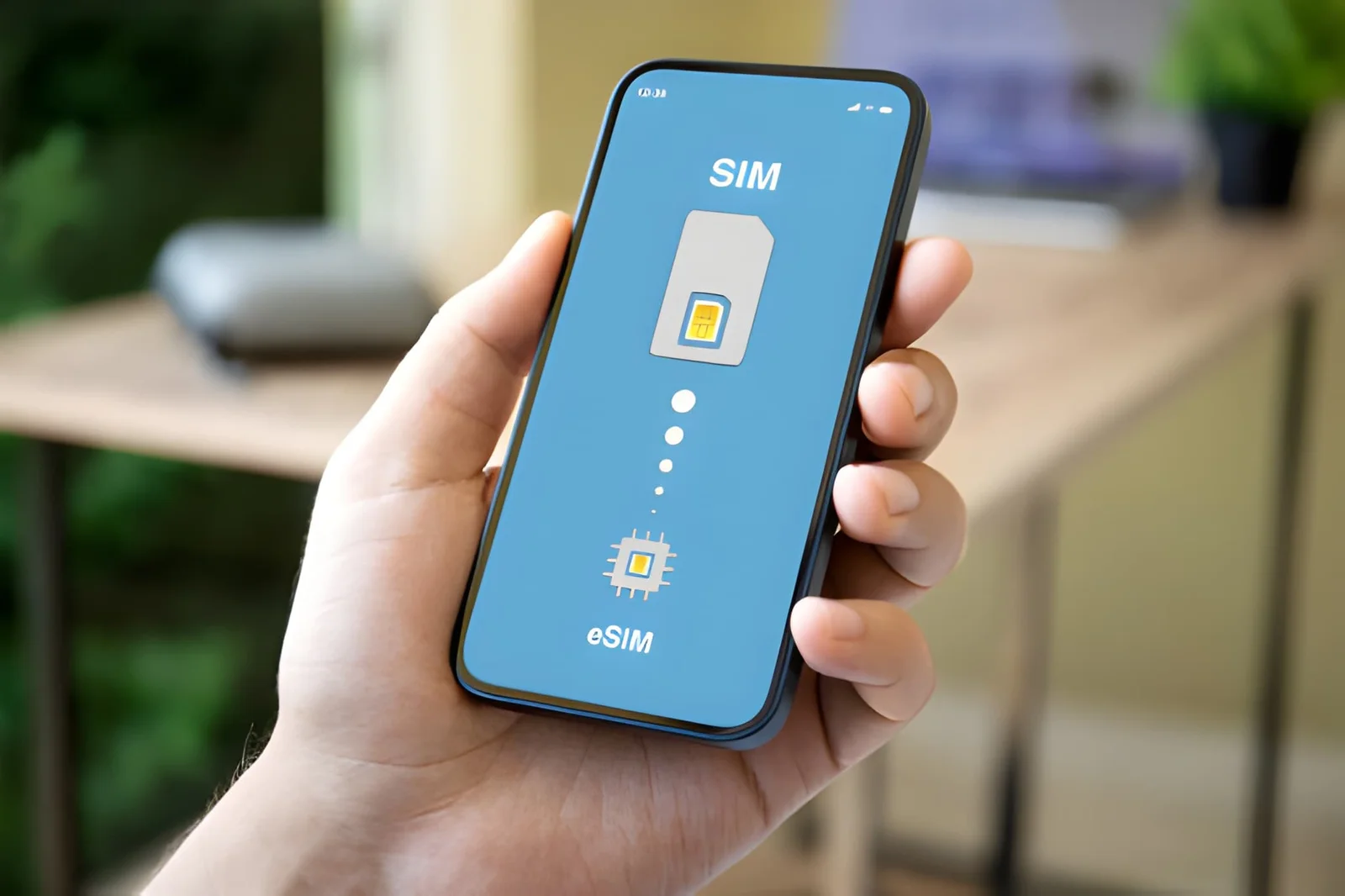
Примечание редактора: Активация eSIM на iPhone занимает около пяти минут — отсканируйте QR-код, пройдите через Настройки, и профиль загрузится. Каждый шаг здесь протестирован на реальном оборудовании с iOS 17 и 18. Следуйте шагам для вашей версии iOS, и вы подключитесь до взлёта.
Короткий ответ: На iPhone вы активируете eSIM из приложения Настройки — без звонка оператору, без физической карты. Эта страница подробно описывает путь, специфичный для iOS: точные меню, различия между iOS 17 и 18, перенос профиля на новый iPhone и очистку iMessage/FaceTime, которую пропускают большинство руководств.
Для понимания концепции см. Что такое активация eSIM?. Вместо этого на Android? Используйте общее руководство по активации.
Используете iPhone 16? Есть специальное руководство по eSIM для iPhone 16.
Готов ли ваш iPhone к eSIM?
Быстрая проверка: наберите *#06# — если появится 32-значный EID, ваш iPhone имеет eSIM. Для полного списка моделей iPhone (от XS до линии 16/17, SE 2-го/3-го поколения) и количества профилей, которые каждая хранит, см. хаб совместимости iPhone eSIM.
Перед началом активации eSIM
- Разблокирован — Настройки > Основные > Об этом устройстве > Блокировка оператора должно гласить «Нет ограничений SIM». Заблокированный iPhone не может установить eSIM второго провайдера.
- Wi-Fi — профиль загружается с защищённого сервера вашего оператора, поэтому вам нужно соединение (сотовые данные не подойдут для первоначальной загрузки).
- Код-пароль — iOS запрашивает ваш код блокировки экрана для авторизации установки.
- QR-код — держите его открытым на другом устройстве или сохраните изображение в Фото и используйте «Выбрать фото» позже.
Ваша основная линия vs туристический eSIM
Прежде чем открыть Настройки, назовите, что вы на самом деле делаете — процесс немного отличается, и понимание, какой из них вы используете, предотвращает большинство путаницы.
Сценарий A: активация вашей основной линии (замена оператора или новый телефон). Это отношения с оператором. Ваш оператор либо выдаёт вам QR-код, либо отправляет eSIM через своё приложение (Verizon, T-Mobile, AT&T, Visible, Mint — все это делают), либо использует «Активацию eSIM оператором», где профиль появляется автоматически после входа в вашу учётную запись оператора. После этого вы захотите проверить, что iMessage и FaceTime перерегистрировались на новом номере.
Сценарий B: добавление туристического eSIM (сохранение домашнего номера). Это вторая, отдельная линия для данных за границей. Вы оставляете свою физическую SIM или домашний eSIM нетронутыми, устанавливаете туристический eSIM рядом с ними, затем направляете Сотовые данные на туристическую линию. Туристический eSIM обычно только для данных, поэтому звонки и SMS остаются на вашем домашнем номере.
Всё ниже применяется к обоим, но разделы «конвертация», «Быстрый перенос» и «перерегистрация iMessage» относятся к территории Сценария A, а настройка двух линий — к Сценарию B.
Как установить eSIM на iPhone
Сканирование QR-кода
- Настройки > Сотовая связь (или Мобильные данные).
- Нажмите Добавить eSIM (старые iOS: Добавить сотовый план).
- Нажмите Использовать QR-код.
- Держите телефон примерно в 15 см от кода, с экраном, отображающим код, на полной яркости.
- Когда план появится, нажмите Продолжить и введите код-пароль, если будет предложено.
Если он не сканируется после пары попыток, выберите Ввести данные вручную внизу экрана камеры.
Ручной ввод
Перейдите в Настройки > Сотовая связь > Добавить eSIM > Использовать QR-код > Ввести данные вручную, затем введите адрес SM-DP+ и код активации из письма вашего провайдера. Это надёжный запасной вариант, когда код повреждён или находится на том же телефоне, который вы активируете.
Приложение оператора
Провайдеры, такие как Roami, Airalo и Holafly, устанавливаются в одно касание из их приложения — откройте ваш план и нажмите Установить или Активировать, затем разрешите запрос. Самый быстрый маршрут, без камеры.
Конвертация физической SIM в eSIM на iPhone
Если ваш оператор поддерживает это, iOS может превратить вашу физическую SIM в eSIM прямо на телефоне — без похода в магазин, без новой SIM-карты, без QR-кода. Это самый чистый способ освободить слот физической SIM (например, для локальной SIM за границей) или перейти полностью на цифру перед продажей телефона.
- Настройки > Сотовая связь.
- Нажмите на линию, которая сейчас на вашей физической SIM.
- Нажмите Конвертировать в eSIM (у некоторых операторов написано Конвертировать физическую SIM в eSIM).
- Нажмите Конвертировать сотовый план, затем Конвертировать в eSIM.
- Дождитесь конвертации — обычно менее минуты — затем удалите физическую SIM-карту, когда iOS предложит.
Несколько нюансов, которые стоит знать. Поддержка операторов varies — большая тройка (AT&T, Verizon, T-Mobile) поддерживает это, но многие MVNO и предоплаченные операторы не показывают опцию. Ваш iPhone должен быть в сети этого оператора для конвертации (он проверяет линию во время конвертации). Вы не можете конвертировать иностранную или туристическую SIM — эта функция конвертирует только SIM оператора, в котором ваш телефон в данный момент зарегистрирован. И после конвертации физическая карта мертва — выбросьте её, не передавайте никому другому.
Не видите «Конвертировать в eSIM»? Ваш оператор не включил это. Вы всё ещё можете перейти на цифру старым способом: попросите у них QR-код eSIM и следуйте стандартной установке выше.
Изменения eSIM в iOS 17 vs iOS 18
| Функция | iOS 17 | iOS 18 |
|---|---|---|
| Путь добавления eSIM | Настройки > Сотовая связь > Добавить eSIM | Тот же путь |
| Название кнопки | «Добавить сотовый план» на некоторых устройствах | «Добавить eSIM» везде |
| Ручной ввод | Внизу экрана сканирования | Более заметный, переработанный |
| Быстрый перенос | Доступен с iOS 16 | Более надёжный, лучший индикатор прогресса |
| Обновления оператора | Некоторым нужна перезагрузка | Фоновые обновления |
Если вы видите «Добавить сотовый план», это та же функция, что «Добавить eSIM».
История версий iOS для eSIM
Названия дрейфовали больше, чем люди осознают. Вот полная дуга, чтобы трёхлетнее руководство на вашем двухлетнем телефоне всё ещё имело смысл.
| Версия iOS | Название меню | Что изменилось для eSIM |
|---|---|---|
| iOS 15 | «Добавить сотовый план» | eSIM доступен на XS/XR и новее; dual SIM — один eSIM + одна физическая на большинстве моделей |
| iOS 16 | «Добавить сотовый план» | Появляется Быстрый перенос (перемещение eSIM с близлежащего iPhone); конвертация в eSIM для отдельных операторов |
| iOS 17 | «Добавить eSIM» / «Добавить сотовый план» (смешанно) | Конвертация в eSIM расширяется на больше операторов; dual активный eSIM на iPhone 13 и новее |
| iOS 18 | «Добавить eSIM» везде | Переработанный экран добавления, фоновые обновления оператора, более чёткий вид dual-eSIM |
Короткая версия: всё от iOS 16 и новее может делать Быстрый перенос, iOS 17 стандартизировал dual eSIM, а iOS 18 — в основном полировка маркировки и надёжности.
Перерегистрация iMessage и FaceTime после установки eSIM
Большинство руководств останавливаются на «Настройка сотовой связи завершена», но есть одна особенность iOS, которую стоит обработать: если вы переключили линию голосовых вызовов по умолчанию, iMessage и FaceTime могут всё ещё быть привязаны к старой линии — или показывать «Ожидание активации».
- Настройки > Сообщения > Отправка и получение, и подтвердите, что ваш номер выбран.
- Настройки > FaceTime, и подтвердите, что правильный номер или Apple ID активен.
- Если любой из них показывает «Ожидание активации», выключите и включите iMessage, подключившись к Wi-Fi.
Это важно в настройках с двумя линиями, где туристический eSIM только для данных, а вы хотите сохранить обмен сообщениями на домашнем номере.
Как перенести eSIM на новый iPhone
При настройке нового iPhone рядом со старым выберите «Перенести eSIM с близлежащего iPhone» и держите оба устройства рядом с включёнными Bluetooth и Wi-Fi. Профиль перемещается по беспроводной сети за минуту или две.
Если запрос не появляется, перейдите в Настройки > Сотовая связь > Добавить eSIM > Перенести с близлежащего iPhone на новом телефоне. Если профиль переносится, но показывает «Нет服务», сначала удалите его со старого iPhone — некоторые операторы требуют освобождения старого профиля.
Для переноса eSIM на Android, перевыпуска оператором или телефона, который вы уже продали или сбросили, см. руководство по переносу eSIM.
Особые случаи Быстрого переноса
Быстрый перенос великолепен, когда оба iPhone в комнате. Когда их нет, вот что происходит.
- Вы продали, потеряли или сбросили старый iPhone. Быстрый перенос невозможен — ему нужно исходное устройство включённым и разблокированным. Вместо этого свяжитесь с оператором и попросите перевыпустить eSIM (обычно бесплатно, занимает минуты), затем установите свежий QR на новый телефон. Подробные шаги перевыпуска в руководстве по переносу.
- «Перенести с близлежащего iPhone» отсутствует. Это появляется только на устройствах с iOS 16 или новее. На старом iPhone или если источник недоступен, вернитесь к перевыпуску QR оператором.
- Перенос застревает на полпути. Поместите оба телефона на один Wi-Fi, держите их в пределах нескольких сантиметров и отключите режим энергосбережения на обоих. Bluetooth должен оставаться включённым — Быстрый перенос сопрягается через Bluetooth перед передачей через Wi-Fi.
- Вы переходите с Android. Быстрый перенос только iPhone-к-iPhone. Переносы Android-на-iPhone идут через вашего оператора, а не через приложение Настройки.
- eSIM переместился, но физическая SIM нет. Быстрый перенос перемещает только eSIM профили — физическую SIM-карту всё ещё нужно физически заменить (если вы не конвертируете её в eSIM сначала, см. выше).
Добавление туристического eSIM с сохранением домашнего номера
Это самая распространённая реальная настройка: ваша домашняя линия остаётся точно там, где она есть, а туристический eSIM едет рядом для данных. Делайте это в таком порядке.
- Оставьте домашнюю линию нетронутой. Будь то физическая SIM или eSIM, оставьте её на месте. Не удаляйте её, не конвертируйте.
- Установите туристический eSIM через QR, ручной ввод или приложение провайдера (Roami, Airalo, Holafly).
- Назовите линии. Настройки > Сотовая связь, нажмите каждую линию и используйте «Название сотового плана», чтобы переименовать их — «Дом» и «Roami Travel» — чтобы различать их позже.
- Установите Сотовые данные на туристический eSIM. Настройки > Сотовая связь > Сотовые данные, и выберите туристическую линию.
- Установите Линию голосовых вызовов по умолчанию на ваш домашний номер. Это сохраняет звонки, iMessage и FaceTime на вашем обычном номере.
- Включите роуминг данных ВКЛ для туристического eSIM, ВЫКЛ для домашнего. Туристической линии нужен роуминг для доступа к партнёрским сетям; домашней не нужен, и его отключение предотвращает случайные ежедневные сборы.
- Оставьте «Разрешить переключение сотовых данных» ВЫКЛ. С включённым, кратковременное падение сигнала может переключить данные на вашу домашнюю линию и вызвать плату за роуминг.
Теперь у вас есть канал данных от туристического eSIM и номер, до которого все всё ещё могут дозвониться — без замены SIM, без второго телефона.
Настройте две линии для путешествия
- Линия голосовых вызовов по умолчанию: оставьте вашу домашнюю SIM, чтобы звонки и iMessage оставались на вашем обычном номере.
- Сотовые данные: направьте это на туристический eSIM.
- Разрешить переключение сотовых данных: оставьте ВЫКЛ. С включённым, кратковременное падение сигнала может переключить данные на вашу домашнюю линию и вызвать ежедневную плату за роуминг.
- Роуминг данных: ВЫКЛ на домашней SIM, ВКЛ для туристического eSIM (туристическим eSIM он нужен для доступа к партнёрским сетям).
Если полосы сигнала показываются, но страницы не загружаются, это обычно проблема APN — полная таблица APN находится в глубоком руководстве по устранению неполадок.
«Добавить eSIM» неактивна или «Добавить сотовый план» отсутствует
Если опция неактивна или просто отсутствует, что-то выше по потоку блокирует её. Вот причины, самые распространённые первыми.
| Причина | Как определить | Решение |
|---|---|---|
| iPhone заблокирован оператором | Настройки > Основные > Об этом устройстве > Блокировка оператора не гласит «Нет ограничений SIM» | Разблокируйте через оператора или используйте собственный eSIM заблокированного оператора |
| Оператор не предлагает eSIM | Ваш оператор выдаёт только физические SIM | Смените оператора или используйте туристический eSIM для данных |
| Слоты eSIM уже заполнены | iPhone 13+ вмещает два активных eSIM; XS–12 вмещают один | Выключите или удалите существующую линию, чтобы освободить слот |
| MDM / корпоративный профиль | Рабочий телефон с установленным профилем управления | Ограничение AllowESIMModification блокирует изменения — свяжитесь с ИТ |
| Модель для Китая / Гонконга | Номер модели заканчивается на специфичный для Китая суффикс, нет оборудования eSIM | eSIM недоступен на iPhone для материкового Китая |
| Сбой ПО | Недавнее обновление iOS оставило меню устаревшим | Перезагрузите, затем проверьте снова |
Единственная самая большая причина — блокировка оператора — она составляет большинство тикетов «почему я не могу добавить eSIM». Вторая — попытка добавить третью линию на телефон, который позволяет только две активные.
Что насчёт Apple Watch и iPad?
Apple Watch зеркалит одну из линий вашего iPhone — он не может использовать туристический eSIM самостоятельно — а сотовые iPad используют свой собственный путь Настройки > Сотовые данные. Полные детали в руководстве по eSIM для iPad и Apple Watch.
Управление несколькими eSIM на вашем iPhone
Как только у вас установлено два или три профиля, небольшая уборка не даёт им превратиться в запутанную кучу.
- Назовите каждую линию. Настройки > Сотовая связь > линия > Название сотового плана. «Дом», «Roami Travel» и «Spain eSIM» лучше значений по умолчанию («Основная», «Дополнительная», «Travel»).
- Включайте или выключайте линии. Настройки > Сотовая связь > линия > Включить эту линию. Выкл означает, что она перестаёт пытаться зарегистрироваться — удобно для спящего туристического eSIM, который вы планируете использовать в следующей поездке.
- Переключайте линию данных мгновенно. Настройки > Сотовая связь > Сотовые данные позволяет перемещать данные между линиями без перезагрузки.
- Следите за лимитом активных линий. iPhone 13 и новее позволяют две активные линии одновременно; третий профиль может быть сохранён, но не активен, пока вы не выключите одну.
- Удаляйте по завершении. После поездки удалите истёкший туристический eSIM (Настройки > Сотовая связь > линия > Удалить eSIM), чтобы он перестал загромождать список — но только когда план истёк, поскольку QR-коды одноразовые.
eSIM, резервные копии iCloud и стирание iPhone
Одна вещь, которую большинство людей узнают на собственном горьком опыте: eSIM не являются частью вашей резервной копии iCloud. Восстановление из резервной копии возвращает ваши приложения, настройки и фотографии — но не ваши сотовые профили. Профили живут на чипе eUICC телефона, и только три вещи перемещают их: Быстрый перенос, перевыпуск оператором или повторная загрузка от вашего провайдера.
Практические последствия:
- «Стереть контент и настройки» удаляет ваши eSIM. Прежде чем стирать (чтобы продать, обменять или исправить проблему), знайте, что вам нужно будет повторно загрузить каждый eSIM после этого — а туристические eSIM с одноразовыми QR-кодами могут потребовать совершенно новый план.
- Обычное восстановление iCloud не стирает и не восстанавливает eSIM. Восстановление на тот же телефон оставляет ваши eSIM нетронутыми; восстановление на новый телефон всё ещё требует Быстрого переноса или перевыпуска оператором для линий.
- Резервная копия не спасёт потерянный eSIM. Если вы стираете или ломаете телефон, профиль исчезает, пока оператор не перевыпустит его. Сохраните строки ручного ввода вашего провайдера (адрес SM-DP+ + код активации) где-нибудь отдельно от телефона.
Распространённые ошибки eSIM на iPhone
Наиболее частые сбои — «Сотовый план не может быть добавлен», зависший «Активация», «Нет服务» после установки — описаны ошибка за ошибкой, со значениями APN, в глубоком руководстве по устранению неполадок eSIM. Единственная самая большая причина — телефон, заблокированный оператором; вторая — роуминг данных, оставленный выключенным на туристическом eSIM.
Часто задаваемые вопросы
Сколько eSIM я могу хранить на моём iPhone? Восемь или более профилей, хотя только два могут быть активны одновременно (iPhone 13 и новее). Старые модели (XS–12) держат один активный eSIM плюс физическую SIM.
Могу ли я удалить eSIM после поездки? Да — Настройки > Сотовая связь > eSIM > Удалить eSIM, как только план истёк. Никогда не удаляйте в середине поездки: QR-коды одноразовые, поэтому вам понадобится новый план.
Разряжает ли eSIM батарею моего iPhone? Незначительно. Две активные линии в зоне слабого сигнала могут добавить процент или два в день, но eSIM сам по себе потребляет примерно столько же, сколько физическая SIM.
Нужен ли роуминг данных для туристического eSIM на iPhone? Да — он требуется для регистрации eSIM в партнёрских сетях, и он не добавляет расходы на роуминг. Пропуск этого — причина №1 «Нет服务».
Могу ли я использовать физическую SIM и eSIM вместе на iPhone? Да — dual SIM работает из коробки. (Американские iPhone 14 и новее только с eSIM, поэтому вы бы сочетали два eSIM.) См. хаб совместимости iPhone, чтобы узнать, как работает dual SIM.
В чём разница между eSIM и физической SIM? Короткая версия: eSIM — это цифровой профиль, который нельзя удалить, и он переключает операторов мгновенно. Полное сравнение в Что такое eSIM?.
Могу ли я конвертировать свою физическую SIM в eSIM на моём iPhone? Если ваш оператор поддерживает это, да — Настройки > Сотовая связь > ваша линия > Конвертировать в eSIM. Большая тройка американских операторов поддерживает это; многие MVNO нет. Ваш телефон должен быть в сети этого оператора для конвертации.
Почему «Добавить eSIM» неактивна на моём iPhone? Обычно блокировка оператора, заполненный слот eSIM или корпоративный профиль MDM, блокирующий изменения. Сначала проверьте Настройки > Основные > Об этом устройстве > Блокировка оператора — если там не указано «Нет ограничений SIM», это ваш ответ.
Что происходит с моим eSIM, если я стираю iPhone? «Стереть контент и настройки» удаляет профили eSIM. Вам нужно будет повторно загрузить их от вашего оператора после этого. Туристические eSIM с одноразовыми QR-кодами могут потребовать нового плана, поэтому стирайте только когда готовы настроить всё заново.
Работает ли Быстрый перенос, если у меня больше нет старого iPhone? Нет — ему нужны оба телефона присутствующими и включёнными. Если ваш старый iPhone продан, потерян или сброшен, попросите оператора перевыпустить eSIM вместо этого. См. руководство по переносу.
Могу ли я приостановить туристический eSIM на iPhone между поездками? Вы не можете приостановить отсчёт срока действия плана, но можете выключить линию (Настройки > Сотовая связь > линия > Включить эту линию), чтобы она перестала регистрироваться и перестала использовать батарею. Она остаётся сохранённой и готовой к включению в следующей поездке — пока окно действия плана не закончилось.
Готовы к следующему приключению?
👉 Сначала попробуйте бесплатно — возьмите бесплатный eSIM и пройдите этот процесс от начала до конца.
Затем выберите направление:
На основе официальной документации Apple, стандартов GSMA и тестирования операторов. Обновлено: сентябрь 2026 г.