
Примечание редактора: Активация eSIM означает загрузку профиля оператора на ваш телефон через интернет — посредством QR-кода, приложения оператора или ручного ввода SM-DP+ — вместо вставки физической SIM. Это руководство следует официальной документации Apple и Android и стандартам GSMA. К концу вы будете знать, какой метод активации использует ваш телефон и как его завершить.
Активация eSIM — это процесс загрузки профиля оператора на встроенный чип SIM вашего телефона — с сервера SM-DP+ оператора, обычно путём сканирования QR-кода, ручного ввода данных или установки через приложение оператора. Это занимает от двух до пяти минут, требует подключения Wi-Fi, и эта страница объясняет каждый метод плюс ошибки, которые могут его прервать.
Что означает активация eSIM?
Что это? Цифровая загрузка SIM, которая подключает ваш телефон к мобильной сети менее чем за 2 минуты – без пластиковой карты.
Как работает процесс?
- Вы сканируете QR-код (или используете приложение оператора)
- Ваш телефон загружает цифровой профиль с защищённого сервера оператора
- Ваш телефон мгновенно подключается к локальной сети
Поддерживает ли ваш телефон это? Наберите *#06# – если вы видите 32-значный EID, да. Если появляются только номера IMEI, нет.
Что вам нужно? Стабильное Wi‑Fi-соединение + план eSIM (QR-код или приложение)
Сколько времени занимает весь процесс? Сканирование QR: ~1-2 минуты. Первое подключение к сети: до 10-15 минут.
💡 Ключевое требование: Вы ОБЯЗАТЕЛЬНО должны иметь активное интернет-соединение (Wi‑Fi) для завершения настройки. Это невозможно сделать офлайн. Это жёсткое требование – профиль должен быть загружен с сервера оператора.
Не уверены, совместим ли ваш телефон? Для полного списка устройств, работающих с цифровыми SIM, см. наш полный список совместимости.
Хотите протестировать процесс без оплаты? Возьмите бесплатный пробный Roami eSIM – это займёт 2 минуты и подтвердит, что всё работает на вашем телефоне.
Какой метод активации eSIM вам следует использовать?
Не все активации одинаковы. Выберите свой сценарий ниже, чтобы найти правильный подход.
| Ваша ситуация | Лучший метод | Что вам понадобится |
|---|---|---|
| Вы купили туристический план онлайн (Roami, Airalo, Holafly и т.д.) | Сканирование QR-кода | QR-код, отправленный по электронной почте + Wi‑Fi-соединение |
| Ваш оператор отправил вам QR-код | Сканирование QR-кода | QR-код от оператора + Wi‑Fi-соединение |
| Ваш оператор предлагает приложение (T‑Mobile, Verizon, Orange и т.д.) | Push через приложение оператора | Установленное приложение оператора + вход в учётную запись |
| Ваша камера сломана или вы не можете сканировать | Ручной ввод | Адрес SM‑DP+ + код активации (из письма) + код подтверждения (если требуется) |
| Вы переходите со старого телефона | Перенос с близлежащего устройства | Оба телефона рядом + Bluetooth ВКЛ + Wi‑Fi ВКЛ |
| Вы используете постоплатный план оператора | Приложение оператора или визит в магазин | Учётные данные + иногда проверка удостоверения в магазине |
Полное руководство по активации eSIM
Вот пошаговый путь для всех, кто проходит через этот процесс впервые.
| Шаг | О чём вы думаете | Что делать | Оценка времени |
|---|---|---|---|
| 1. Понимание | «Что это на самом деле и почему меня это должно волновать?» | Изучите основы – цифровая SIM, которую вы настраиваете онлайн без физической карты. | 5 минут |
| 2. Проверка совместимости | «Поддерживает ли мой телефон это вообще?» | Наберите *#06#, чтобы проверить наличие номера EID. Или возьмите бесплатный пробный период для теста. |
1 минута |
| 3. Покупка плана | «Какой план мне выбрать и где его купить?» | Выберите туристический план (для поездок) или план местного оператора (для длительного пребывания). | 5-10 минут |
| 4. Активация | «У меня есть QR-код – что теперь?» | Перейдите в Настройки > Сотовая связь > Добавить eSIM, отсканируйте QR-код и подождите. | 2 минуты |
| 5. Первое подключение | «Он говорит активирован, но у меня нет сигнала – что-то не так?» | Подождите до 10-15 минут, пока телефон найдёт локальные вышки. Включите роуминг данных. | До 15 минут |
| 6. Устранение неполадок | «Он всё ещё не работает – что мне делать?» | Проверьте Wi‑Fi, роуминг данных, настройки APN или статус блокировки оператора. | 5-10 минут |
| 7. Использование плана | «Я подключён – как теперь управлять данными и настройками?» | Установите новую линию по умолчанию для данных, оставьте физическую SIM для звонков (dual SIM). | Н/Д |
Общее время от начала до подключения: Обычно 10-15 минут. Допускайте до 30 минут, если возникнут проблемы.
Что такое eSIM?
eSIM (Embedded Subscriber Identity Module) — это крошечный программируемый чип, навсегда впаянный в материнскую плату вашего телефона во время производства. Он выполняет точно ту же работу, что и традиционная пластиковая SIM-карта – подтверждает вашу личность для мобильной сети – но он на 100% цифровой.
Поскольку он перезаписываемый, вы можете менять операторов или добавлять планы данных без необходимости извлекать лоток SIM или ждать, пока физическая карта придёт по почте. Технология регулируется стандартом GSMA SGP.22, обеспечивая глобальную совместимость между устройствами и операторами. Официальная страница поддержки Apple по eSIM предоставляет подробную информацию о совместимых моделях iPhone, а официальная страница поддержки Android по eSIM охватывает устройства Android.
Подумайте об этом так: Физическая SIM — это как пластиковый ключ, который вы носите с собой. eSIM — это как цифровой ключ, который живёт в вашем телефоне – вы можете получить новый ключ, доставленный электронно, без посещения слесаря.
Как работает активация eSIM?
Когда вы покупаете физическую SIM, данные сети уже жёстко закодированы на чипе. С eSIM чип в вашем телефоне изначально пуст. Процесс активации — это просто заполнение этого пустого чипа данными вашего оператора.
Вот что происходит за кулисами:
-
Сервер SM-DP+: Ваш оператор хранит ваш уникальный цифровой профиль на защищённом сервере под названием SM-DP+ (Subscription Manager Data Preparation). Думайте об этом как о цифровом складе, где ваш профиль находится, пока вы не будете готовы его загрузить.
-
Рукопожатие: Когда вы сканируете QR-код, ваш телефон считывает его, подключается к интернету и обращается к этому конкретному серверу.
-
Загрузка: Ваш телефон безопасно загружает профиль и устанавливает его на встроенный чип. После установки он может подключаться к локальным вышкам сотовой связи так же, как физическая SIM.
Что такое код подтверждения eSIM?
Некоторые операторы требуют код подтверждения (также называемый кодом активации или кодом верификации) во время процесса настройки. Это 4–8-значный код, который вы вводите после сканирования QR-кода или при ручном вводе.
Где его найти: Код подтверждения обычно находится в том же письме, что и ваш QR-код. Ищите раздел с надписью «Confirmation Code», «Activation Code», «Verification Code» или «SM-DP+ Code».
Почему некоторые операторы требуют его: Это добавляет дополнительный уровень безопасности – даже если кто-то украдёт ваш QR-код, они не смогут активировать профиль без кода подтверждения.
Что делать, если вы не можете его найти: Проверьте папку спама. Если его там нет, свяжитесь с поддержкой вашего провайдера, указав номер заказа.
💡 Совет: Поскольку профиль должен быть загружен с сервера, вы абсолютно обязаны иметь активное интернет-соединение (Wi‑Fi) для завершения настройки. Это невозможно сделать офлайн. Если вы в путешествии и у вас нет Wi‑Fi, используйте бесплатный Wi‑Fi в аэропорту или мобильную точку доступа с телефона друга.
Можно ли активировать без Wi‑Fi?
Нет. Это невозможно.
Профиль должен быть загружен с сервера SM‑DP+ оператора через интернет. Без интернет-соединения ваш телефон не имеет способа достичь сервера и загрузить профиль.
Что делать, если у вас нет Wi‑Fi:
- Используйте бесплатный Wi‑Fi в аэропорту (большинство международных аэропортов предлагают это)
- Используйте мобильную точку доступа друга
- Используйте Wi‑Fi в кафе или отеле
- Сначала купите физическую SIM (как запасной вариант) и используйте её подключение к данным для настройки цифровой
Важно: Установите ваш план до отъезда из дома, пока на вашем домашнем Wi‑Fi. Это единственный самый важный совет для путешественников.
Активация eSIM vs загрузка eSIM
Люди часто используют эти термины взаимозаменяемо, но они немного различаются:
| Термин | Что это на самом деле означает |
|---|---|
| Загрузка | Технический акт передачи профиля с сервера оператора на ваш телефон (занимает 10‑60 секунд) |
| Активация | Весь процесс – проверка совместимости, покупка плана, сканирование QR-кода, загрузка профиля и подключение к сети |
На практике: Когда кто-то говорит «Я активирую свой eSIM», он обычно имеет в виду весь процесс. Когда оператор говорит «профиль успешно загружен», он имеет в виду, что техническая передача завершена. Для большинства пользователей различие не имеет значения – просто следуйте шагам, и вы подключитесь.
Контрольный список активации eSIM
Завершите этот контрольный список ПЕРЕД попыткой настроить ваш цифровой план:
| Шаг | Проверка | Как проверить |
|---|---|---|
| 1 | Ваш телефон поддерживает это | Наберите *#06# – ищите EID. Если нет EID, остановитесь – вам нужна физическая SIM. |
| 2 | Ваш телефон разблокирован оператором | Настройки > Основные > Об этом устройстве > Блокировка оператора – должно гласить «Нет ограничений SIM». |
| 3 | У вас стабильное Wi‑Fi-соединение | Проверьте, загрузив веб-сайт. Публичный Wi‑Fi может блокировать серверы операторов – попробуйте другую сеть, если настройка не удалась. |
| 4 | У вас есть QR-код ИЛИ код активации + адрес SM‑DP+ | QR-коды истекают через 30‑90 дней – проверьте электронную почту на дату истечения. |
| 5 | У вас есть код подтверждения (если требуется) | Проверьте электронную почту на 4‑8-значный код. Некоторые операторы требуют это. |
| 6 | Ваша iOS или Android обновлены | Перейдите в Настройки > Обновление ПО. Старые версии ОС могут иметь ошибки. |
⚠️ Предупреждение: Никогда не удаляйте профиль, пока он «Активируется» или если вы испытываете отсутствие сигнала. Удаление профиля обычно означает, что вы не можете отсканировать QR-код снова, и вам придётся связаться со службой поддержки для замены.
Физическая SIM vs цифровая SIM
| Функция | Традиционная физическая SIM | Цифровая eSIM |
|---|---|---|
| Формат | Съёмный пластиковый чип | Встроенный цифровой чип |
| Время активации | Дни (ожидание почты) или в магазине | Мгновенно (через интернет) – 2 минуты |
| Смена операторов | Требует физической замены карт | Выполняется через Настройки телефона |
| Несколько профилей | Обычно ограничено 1‑2 слотами | Может хранить 5‑8 профилей (в зависимости от телефона) |
| Безопасность | Может быть потеряна, украдена или повреждена | Не может быть физически удалена, если телефон украден |
| Покупка перед поездкой | ❌ Нужно ждать доставки или покупать в пункте назначения | ✅ Купить онлайн в любое время, в любом месте |
| Переключение между телефонами | Легко – просто переместите карту | Туристические профили одноразовые; профили оператора могут переноситься |
| Могут ли оба быть активны? | Н/Д – только одна физическая SIM на слот | ✅ Да – цифровая + физическая могут быть активны одновременно (dual SIM) |
Что происходит с вашей физической SIM, когда вы добавляете цифровой план?
Абсолютно ничего. Ваша физическая SIM остаётся полностью активной и независимой.
Когда вы настраиваете цифровой план:
- Ваша физическая SIM продолжает работать нормально для звонков, SMS и данных (если вы установите её как линию данных).
- Цифровой план добавляет вторую линию к вашему телефону.
- Вы можете выбрать, какую линию использовать для данных, звонков и SMS.
- Обе линии могут быть активны одновременно (dual SIM dual standby).
Подумайте об этом так: Ваша физическая SIM — это ваш основной номер телефона. Цифровой план — это дополнительная линия (как вторая SIM-карта), которую вы можете включать и выключать по мере необходимости.
Можно ли использовать один профиль на нескольких устройствах?
Нет. Это невозможно.
Каждый профиль криптографически привязан к EID (eUICC Identifier) устройства, на котором он был активирован. EID вашего телефона уникален – это как серийный номер для вашего оборудования eSIM.
Если вы попытаетесь отсканировать один и тот же QR-код на двух телефонах, второй телефон получит ошибку: «QR-код уже использован» или «Активация не удалась».
Что вы можете сделать вместо этого:
- Купите отдельный план для каждого устройства
- Используйте персональную точку доступа с вашего телефона, чтобы делиться данными с планшетом или ноутбуком
- Если у вас план на базе оператора (не туристический), некоторые операторы позволяют перенос между устройствами (см. наше руководство по переносу eSIM)
Исключение: Некоторые операторы предлагают «многопользовательские» планы, где вы можете иметь несколько профилей на одной учётной записи – но каждое устройство всё равно получает свой уникальный профиль. План разделяется между устройствами, но профили специфичны для устройства.
Как активировать eSIM
В зависимости от вашего оператора и устройства, есть три основных способа запустить настройку. Для полного руководства по всем моделям телефонов см. наше общее руководство по активации eSIM.
Сканирование QR-кода
Это стандартный подход для большинства туристических планов.
- Перейдите в Настройки > Сотовая связь (или Мобильные данные).
- Нажмите Добавить eSIM или Добавить план данных.
- Выберите Использовать QR-код.
- Отсканируйте QR-код, предоставленный вашим оператором, и следуйте подсказкам на экране.
- Если будет предложено, введите ваш код подтверждения (4‑8 цифр из письма).
- Дождитесь загрузки профиля (занимает 10‑60 секунд).
- Назовите ваш план (например, «Japan Trip» или «US Data»).
Ручной ввод
Если ваша камера сломана или вы не можете отсканировать QR-код (например, код на телефоне, который вы пытаетесь настроить), вы можете ввести данные вручную.
- На экране сканирования QR-кода нажмите Ввести данные вручную внизу.
- Введите адрес SM-DP+ и код активации, предоставленные в вашем письме с подтверждением.
- Если ваш оператор требует код подтверждения, введите его при появлении запроса.
- Дождитесь загрузки и активации профиля.
Push через приложение оператора
Многие современные операторы позволяют настроить напрямую через их приложение одним нажатием кнопки. Приложение автоматически связывается с настройками вашего телефона, чтобы установить профиль без необходимости QR-кода.
Как это работает:
- Загрузите приложение вашего оператора (например, T‑Mobile, Verizon, Orange, EE).
- Войдите в свою учётную запись.
- Ищите «Активировать eSIM» или «Получить eSIM» в приложении.
- Нажмите кнопку – приложение автоматически отправляет профиль на ваш телефон.
- Следуйте подсказкам на экране, чтобы завершить настройку.
💡 Совет: Настройка через приложение обычно самый быстрый метод (менее 1 минуты) и не требует сканирования QR-кода. Он также менее подвержен ошибкам, таким как «QR-код недействителен».
Как проверить, поддерживает ли ваш телефон eSIM
Прежде чем даже пытаться настроить цифровой план, вам нужно подтвердить, что ваш телефон действительно имеет необходимое оборудование. Последнее, что вы хотите – купить туристический план только для того, чтобы обнаружить, что ваш телефон его не поддерживает.
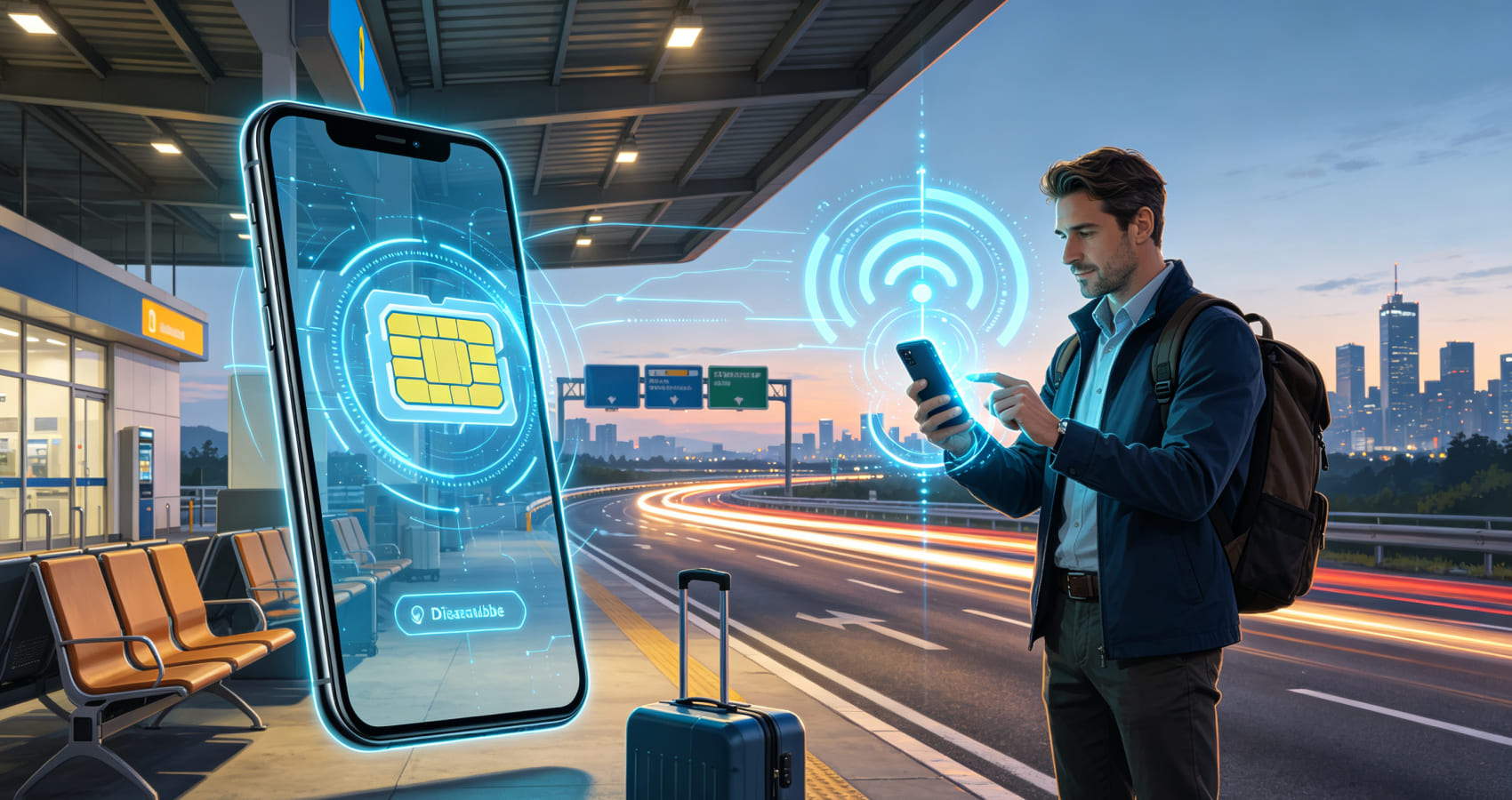
Универсальная проверка EID
Это самый быстрый и надёжный способ ответить на «есть ли eSIM на моём телефоне» или «поддерживает ли мой телефон eSIM».
- Откройте набор номера вашего телефона (приложение, которое вы используете для звонков).
- Наберите
*#06#(так же, как номер телефона) и нажмите вызов. - Появится экран с идентификаторами вашего устройства. Ищите номер с надписью EID (Embedded Identity Document) – это должен быть 32-значный код.
- Если вы видите EID: Поздравляем – ваш телефон имеет оборудование. Вы можете продолжить настройку.
- Если вы видите только номера IMEI (IMEI1, IMEI2) и нет EID: Ваш телефон не поддерживает цифровые SIM. Вы должны использовать физическую SIM.
Этот метод работает на iPhone (все модели с eSIM) и почти на каждом телефоне Android, включая Samsung, Google Pixel, OnePlus, Motorola и Xiaomi.
💡 Совет: Если у вас iPhone и вы хотите узнать как проверить eSIM на iPhone, это точно такой же код. На iPhone вы также можете найти EID в Настройки > Основные > Об этом устройстве – прокрутите вниз до раздела Digital SIM или Доступная SIM.
Проверка через Настройки
Если вы предпочитаете не набирать коды, или если *#06# не работает на вашем устройстве (редко, но случается на некоторых телефонах с блокировкой оператора), вы можете найти EID или меню eSIM через настройки вашего телефона.
На iPhone (iOS):
- Перейдите в Настройки > Основные > Об этом устройстве.
- Прокрутите вниз, пока не увидите Digital SIM или Доступная SIM.
- Вы найдёте ваш EID там.
- Дополнительно вы можете перейти в Настройки > Сотовая связь и искать опцию Добавить eSIM или Добавить сотовый план. Если она серая или отсутствует, ваш iPhone может быть моделью для материкового Китая (которая не имеет eSIM) или заблокирован оператором.
На Samsung (One UI):
- Перейдите в Настройки > Подключения > Менеджер SIM-карт.
- Если вы видите опцию Добавить eSIM или Скачать eSIM, ваш телефон поддерживает это.
- Чтобы найти EID, перейдите в Настройки > О телефоне > Информация о статусе – ищите EID.
На Google Pixel и Stock Android:
- Перейдите в Настройки > Сеть и интернет > Мобильная сеть.
- Ищите Добавить оператора или Скачать SIM вместо этого?.
- Чтобы найти EID: Настройки > О телефоне > Статус SIM – EID появится, если он присутствует.
На OnePlus, Xiaomi, Motorola (Android):
- Путь немного отличается, но в целом: Настройки > Сеть и интернет > Мобильная сеть > Дополнительно > Добавить eSIM.
- Чтобы проверить на Android, наберите
*#06#– это универсально.
Использование IMEI для проверки совместимости
Если у вас нет доступа к вашему телефону (например, вы покупаете подержанное устройство онлайн), вы можете использовать номер IMEI телефона для проверки поддержки:
- Найдите номер IMEI – наберите
*#06#на устройстве или посмотрите в Настройки > О телефоне. - Перейдите к онлайн проверке совместимости eSIM (многие провайдеры предлагают бесплатный инструмент поиска по IMEI).
- Введите IMEI. Инструмент сообщит вам, поддерживает ли эта конкретная модель устройства цифровые SIM.
Важно: IMEI сам по себе не содержит информации о eSIM, но он идентифицирует вашу точную модель телефона. Инструменты сверяют IMEI с базами данных производителей.
Бесплатный пробный период
Ничто не сравнится с реальным тестом. Бесплатный пробный Roami eSIM занимает 2 минуты для установки и подтверждает, что ваш телефон готов, прежде чем вы потратите деньги на полный план.
Региональные различия моделей
Даже если ваша модель телефона «должна» поддерживать цифровые SIM, региональные варианты могут иметь их отключёнными:
| Регион/Модель | Поддержка | Почему? |
|---|---|---|
| iPhone (материковый Китай) | ❌ Нет | Два физических SIM – цифровой чип удалён |
| Samsung S20 FE (американский оператор) | ❌ Нет | Отключён оператором для снижения затрат |
| Google Pixel 4a (Япония) | ❌ Нет | Отключён оператором (Docomo/SoftBank) |
| Samsung Galaxy A series (США) | ⚠️ Варьируется | Некоторые модели имеют, некоторые нет |
| Xiaomi (China ROM) | ❌ Нет | Китайские внутренние модели не имеют оборудования |
| Huawei (китайский внутренний) | ❌ Нет | Нет сервисов Google, нет цифровой SIM |
Что делать: Всегда проверяйте EID с помощью *#06# – это окончательный тест. Не предполагайте, что ваш телефон поддерживает это, только потому что вы видели пост на форуме, где говорится, что да.
Что делать, если ваш телефон несовместим?
Если вы прошли все эти шаги и не нашли EID или меню eSIM, ваш телефон не может использовать цифровые SIM. У вас есть три варианта:
- Используйте физическую туристическую SIM – многие провайдеры также поставляют физические SIM-карты.
- Купите локальную SIM в пункте назначения – всё ещё работает на любом телефоне.
- Обновитесь до более нового телефона – рассмотрите Google Pixel 6a, Samsung Galaxy S21 или новее, или iPhone XR или новее (исключая модели для материкового Китая).
Путь активации по брендам телефонов
| Бренд телефона | Путь к «Добавить eSIM» | Примечания |
|---|---|---|
| iPhone | Настройки > Сотовая связь > Добавить eSIM > Сканировать QR-код | Также работает через Настройки > Основные > Об этом устройстве > Добавить eSIM |
| Samsung | Настройки > Подключения > Менеджер SIM-карт > Добавить eSIM | Требуется One UI 4.0+ |
| Google Pixel | Настройки > Сеть и интернет > Мобильная сеть > Добавить оператора | Путь Stock Android |
| OnePlus | Настройки > Wi‑Fi и сеть > SIM и сеть > Добавить eSIM | OxygenOS 13+ |
| Motorola | Настройки > Сеть и интернет > Мобильная сеть > Дополнительно > Оператор > Добавить eSIM | Android 12+ |
| Xiaomi (глобальный) | Настройки > Мобильная сеть > SIM-карты > Добавить eSIM | China ROM не имеет eSIM |
| Huawei (глобальный) | Настройки > Мобильная сеть > eSIM > Добавить профиль eSIM | Только глобальные версии |
Распространённые ошибки активации eSIM и как их исправить
| Ошибка / Симптом | Наиболее вероятная причина | Решение |
|---|---|---|
| «Сотовый план не может быть добавлен» | Телефон заблокирован оператором, или QR-код уже использован (одноразовое использование). | Убедитесь, что телефон разблокирован: Настройки > Основные > Об этом устройстве > Блокировка оператора должно гласить «Нет ограничений SIM». Если разблокирован, запросите новый QR-код. |
| Застрял на «Активация…» | Wi‑Fi-соединение прервалось, или сервер оператора занят. | НЕ удаляйте профиль. Включите режим полёта на 30 секунд, затем выключите. Перезагрузите телефон, если всё ещё завис. |
| «Недействительный QR-код» | QR-код истёк или повреждён. | Запросите новый QR-код у вашего провайдера. Попробуйте ручной ввод вместо этого. |
| Нет сигнала после завершения | Роуминг данных не включён, или настройки APN отсутствуют. | Включите роуминг данных. Настройте APN вручную (см. таблицу ниже). |
| Профиль появляется, но нет данных | Линия данных по умолчанию установлена на физическую SIM. | Перейдите в Настройки > Сотовая связь > Сотовые данные – выберите вашу новую линию как линию данных. |
| «eSIM не поддерживается» на iPhone | iPhone из материкового Китая (две физические SIM) или старше XR/SE2. | Проверьте модель в Настройки > Основные > Об этом устройстве. Китайские модели не имеют eSIM. |
| Сканирование QR-кода не работает | Разрешения камеры отклонены, или экран повреждён. | Предоставьте разрешения камеры или используйте метод ручного ввода. |
| «Активация не удалась – сервер недоступен» | Wi‑Fi блокирует соединение (корпоративная сеть, VPN). | Отключите VPN. Переключитесь на другую сеть Wi‑Fi или используйте мобильную точку доступа. |
| «Требуется код подтверждения» | Ваш оператор требует 4‑8-значный код верификации. | Проверьте электронную почту на код. Если не найдено, свяжитесь с поддержкой. |
| «QR-код уже использован» | QR-код был отсканирован на другом устройстве. | Туристические планы одноразовые – вам нужен новый QR-код от вашего провайдера. |
| Занимает более 15 минут для подключения | Телефон испытывает трудности с поиском локальной сети. | Переключите режим полёта вкл/выкл. Вручную выберите сеть (Настройки > Сотовая связь > [линия] > Выбор сети). |
| «Загрузка профиля не удалась» | Прерывистое Wi‑Fi-соединение. | Подойдите ближе к роутеру. Попробуйте другую сеть Wi‑Fi. Перезапустите процесс. |
| «Активация не удалась» после сканирования | QR-код для другого региона или оператора. | Подтвердите, что QR-код соответствует плану, который вы купили. Свяжитесь с провайдером для правильного кода. |
Ручная настройка APN
Если после настройки вы испытываете отсутствие подключения к данным, настройте APN вручную:
| Провайдер | APN | Имя пользователя | Пароль |
|---|---|---|---|
| Roami | internet | (пусто) | (пусто) |
| Airalo | globaldata | (пусто) | (пусто) |
| Holafly | hola | (пусто) | (пусто) |
| Nomad | nbdata | (пусто) | (пусто) |
| Orange | orange.fr | (пусто) | (пусто) |
| SFR | sl2sfr | (пусто) | (пусто) |
| T‑Mobile (US) | fast.t-mobile.com | (пусто) | (пусто) |
| AT&T (US) | nxgen | (пусто) | (пусто) |
| Verizon (US) | vzwinternet | (пусто) | (пусто) |
| EE (UK) | everywhere | (пусто) | (пусто) |
| O2 (UK) | mobile.o2.co.uk | web | web |
| Vodafone (UK) | internet | (пусто) | (пусто) |
| Three (UK) | three.co.uk | (пусто) | (пусто) |
| Google Fi | h2g2 | (пусто) | (пусто) |
Как настроить APN:
- iPhone: Настройки > Сотовая связь > Сотовая сеть передачи данных > заполните поля APN.
- Android: Настройки > Подключения > Мобильные сети > Точки доступа (APN) > создайте новую APN.
Для более продвинутого устранения неполадок см. наше Глубокое руководство по устранению неполадок eSIM 2026 и Dual eSIM не работает? 12 исправлений для iPhone – многие исправления применимы к разным устройствам.
Распространённые ошибки активации
Основываясь на данных нашей поддержки, вот три главные ошибки, которые сбивают людей с толку:
Попытка активации без Wi-Fi
Это причина №1 сбоя активации — профиль может быть загружен только с сервера SM‑DP+ оператора через интернет, как объяснено в разделе Можно ли активировать без Wi‑Fi? выше.
Как избежать: Установите ваш план до отъезда из дома на вашем домашнем Wi‑Fi. Если вы уже в путешествии, найдите бесплатный Wi‑Fi в аэропорту или отеле перед попыткой.
Не включён роуминг данных
Ваш профиль загружен правильно, но у вас нет сигнала. Проблема? Роуминг данных всё ещё выключен.
Как избежать: После установки перейдите в Настройки > Сотовая связь > [ваша новая линия] и включите роуминг данных. Это требуется для работы туристических планов.
Удаление профиля в середине активации
Вы видите «Активация…» в течение нескольких минут, паникуете и удаляете профиль. Теперь вы не можете повторно отсканировать QR-код.
Как избежать: Будьте терпеливы. Подождите до 15 минут. Если всё ещё завис, перезагрузите телефон – не удаляйте профиль. Если вы удалите его, вам понадобится новый QR-код от вашего провайдера.
Часто задаваемые вопросы
Могу ли я использовать мою физическую SIM и цифровой план одновременно? Да! Большинство современных смартфонов поддерживают функцию Dual SIM. Вы можете сохранить вашу физическую SIM активной для звонков и SMS из дома, используя ваш цифровой план исключительно для локальных данных. Обе линии активны одновременно (dual standby).
Разряжает ли настройка цифрового плана мою батарею быстрее? Использование цифрового плана само по себе не разряжает батарею. Однако работа двух активных линий (Dual SIM) одновременно может вызвать небольшой разряд батареи, поскольку ваш телефон постоянно ищет два разных сигнала сети. Разница обычно 2‑5% в день.
Сколько времени занимает весь процесс? Загрузка и настройка обычно занимают менее 2 минут. Однако подключение к локальной сети в первый раз иногда может занять до 10-15 минут в зависимости от силы сигнала. Если это занимает больше 15 минут, см. таблицу устранения неполадок выше.
Как найти мой EID, если у меня уже установлен план?
На iPhone перейдите в Настройки > Основные > Об этом устройстве и прокрутите до раздела Digital SIM. На Android наберите *#06# – EID появится рядом с номерами IMEI.
Могу ли я проверить совместимость с помощью IMEI перед покупкой подержанного телефона? Да. Многие онлайн инструменты проверки совместимости eSIM принимают номер IMEI. Вы также можете проверить официальные спецификации производителя для этой модели. Это особенно полезно при покупке телефона на eBay или на рынке подержанных товаров.
Могу ли я перенести мой план со старого телефона на новый? Да – но метод зависит от вашего оператора и моделей телефонов. Пошаговые инструкции для обеих платформ см. в Как перенести eSIM между iPhone и Android.
В чём разница между туристическим планом и планом местного оператора? Туристический план только для данных, купленный онлайн перед поездкой, и активируется мгновенно через QR-код. Он не имеет номера телефона. План местного оператора включает номер телефона, требует проверки удостоверения и лучше для длительного пребывания. См. наше руководство по UK eSIM для подробного сравнения.
Что если у меня закончатся данные на туристическом плане? Вы можете пополнить онлайн через приложение или веб-сайт вашего провайдера – новые данные добавляются автоматически без сканирования нового QR-кода. Некоторые провайдеры предлагают пополнение в один клик.
Почему мой план показывает «Нет服务» после настройки? Чаще всего роуминг данных не включён, или ваш телефон всё ещё использует вашу домашнюю SIM для данных. Дважды проверьте обе настройки. Также убедитесь, что ваш телефон настроен на автоматический выбор сети. См. таблицу устранения неполадок выше для дополнительных исправлений.
Могу ли я использовать план UK в других европейских странах? Только если ваш план включает роуминг EU. Туристические планы часто включают роуминг EU, в то время как большинство планов местных операторов UK (EE, Vodafone, Three) взимают примерно £2–2.50/день за использование в EU — планы O2 с оплатой за месяц являются главным исключением, включая роуминг EU до лимита 25GB. Проверьте детали вашего плана перед поездкой.
Что такое код подтверждения и почему он мне нужен? Код подтверждения — это 4‑8-значный код, требуемый некоторыми операторами во время настройки. Он добавляет дополнительный уровень безопасности – даже если кто-то украдёт ваш QR-код, они не смогут активировать профиль без кода подтверждения. Найдите его в письме вашего провайдера.
Что если у меня нет Wi‑Fi для активации плана? Вы должны иметь Wi‑Fi – невозможно активировать без интернет-соединения. Используйте бесплатный Wi‑Fi в аэропорту, мобильную точку доступа друга или Wi‑Fi в кафе/отеле. Лучшая практика: установите до отъезда из дома на вашем собственном Wi‑Fi.
Могу ли я использовать один и тот же профиль на моём телефоне и планшете? Нет – каждый профиль привязан к EID одного устройства. Вам нужен отдельный план для каждого устройства. Профиль вашего телефона не может быть использован на планшете или часах.
Какой самый дешёвый способ проверить, работает ли это на моём телефоне? Получите бесплатный пробный eSIM от Roami – это займёт 2 минуты, ничего не стоит и подтверждает, что ваш телефон готов, прежде чем вы купите платный план.
Сколько профилей может хранить мой телефон? Большинство современных телефонов могут хранить 5‑8 профилей, но только один или два могут быть активны одновременно (в зависимости от модели). iPhone 13 и новее поддерживает два активных. Старые iPhone (XR/11/12/SE) поддерживают один активный плюс одну физическую SIM.
Нужно ли разблокировать мой телефон для использования туристического плана? Да – если ваш телефон заблокирован оператором, он отклонит профили от других сетей. Проверьте Настройки > Основные > Об этом устройстве > Блокировка оператора – должно гласить «Нет ограничений SIM». Свяжитесь с вашим оператором для запроса разблокировки.
Что означает «активация eSIM не удалась»? Это означает, что профиль не удалось загрузить или установить правильно. Распространённые причины: нет Wi‑Fi-соединения, истёк QR-код, проблемы с сервером оператора или телефон несовместим. Проверьте таблицу устранения неполадок выше для конкретных исправлений.
Могу ли я активировать план для чужого телефона? Да – вы можете купить план и переслать QR-код им. Однако у них должен быть совместимый телефон и стабильное Wi‑Fi-соединение. QR-код можно отсканировать только один раз, поэтому убедитесь, что они готовы его установить.
Заключение
Технология цифровой SIM полностью изменила то, как мы подключаемся к мобильным сетям – больше никаких пластиковых карт, скрепок или очередей в магазинах операторов. Понимая процесс – загрузку цифрового профиля через защищённый сервер – вы можете легко устранить любые мелкие сбои. И прежде чем даже начать, знание как проверить, совместим ли мой телефон с eSIM с помощью *#06# или ваших настроек сэкономит вам время и нервы.
3 самые важные вещи, которые нужно запомнить:
- Сначала проверьте EID – наберите
*#06#. Если нет EID, остановитесь и купите физическую SIM. - Установите перед поездкой – вам нужен Wi‑Fi для активации. Wi‑Fi в аэропорту может требовать SMS-верификацию.
- Включите роуминг данных – это требуется для работы туристических планов.
Если вы планируете международную поездку и хотите испытать мгновенную связь, Roami eSIM предлагает бесшовные высокоскоростные планы данных в 190+ странах. Пропустите роуминговые сборы, загрузите ваш профиль за секунды и оставайтесь на связи в момент приземления вашего самолёта.
👉 Ищете план? См. eSIM для США или eSIM для Европы, чтобы применить активацию на практике.
👉 Не уверены, поддерживает ли ваш телефон это? Проверьте наш полный список совместимости.
👉 Готовы попробовать? Получите бесплатный пробный eSIM – это займёт 2 минуты и подтвердит, что всё работает.
На основе официальной документации Apple, стандартов GSMA и страниц поддержки Android по состоянию на сентябрь 2026 г.