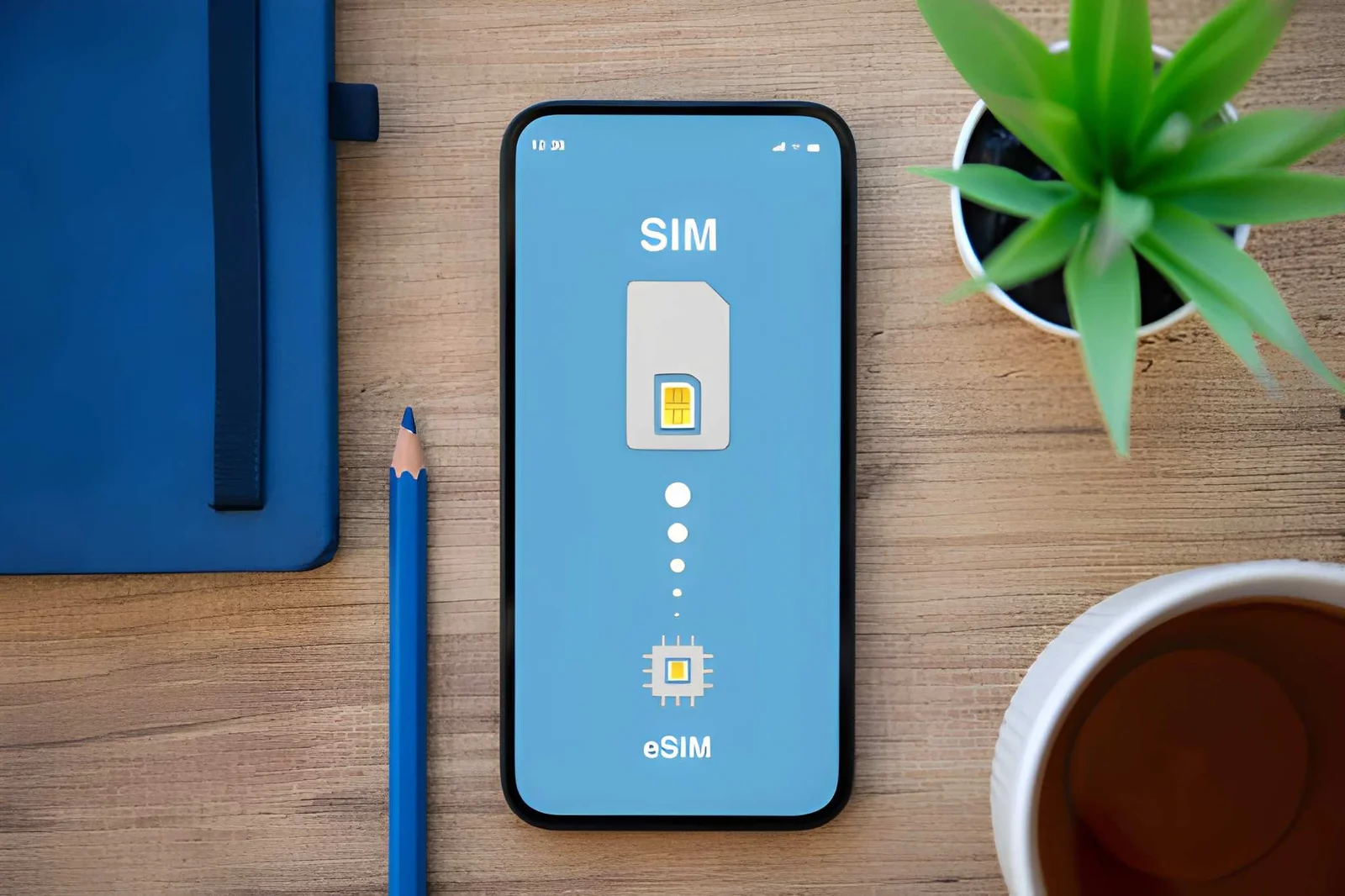
Note de l’éditeur : Chaque iPhone 16 prend en charge le double eSIM, et les modèles américains sont eSIM uniquement, sans tiroir SIM du tout. Ce guide suit la documentation officielle d’Apple et les normes GSMA, de sorte que chaque étape d’activation correspond à votre modèle et à votre région exacts. Choisissez votre modèle ci-dessous et vous serez connecté en moins de dix minutes.
L’iPhone 16 est le premier iPhone où l’eSIM n’est pas seulement une option — pour de nombreux acheteurs, c’est la seule option. Les modèles américains sont livrés sans aucun tiroir SIM physique, et toute la gamme prend en charge deux eSIM actifs simultanément. Ce guide est spécifique au 16 : ce qui a changé, ce qui casse, et comment le réparer.
Pour les menus d’activation étape par étape (identiques sur iPhone 16 comme sur tout autre iPhone), consultez le guide d’activation eSIM iPhone. Pour les modèles iPhone plus anciens, commencez par le hub de compatibilité iPhone.
L’iPhone 16 prend-il en charge l’eSIM ?
Oui — chaque modèle de la gamme (iPhone 16, 16 Plus, 16 Pro, 16 Pro Max) prend en charge l’eSIM. Ce qui diffère, c’est la SIM physique :
| Région d’achat | Configuration | Ce que cela signifie |
|---|---|---|
| États-Unis, Canada, Japon, EAU | eSIM uniquement, pas de tiroir | Chaque opérateur doit être un eSIM |
| Europe, Royaume-Uni, Asie du Sud-Est, Australie | 1 nano-SIM + eSIM | Hybride : SIM domestique + eSIM de voyage ensemble |
| Chine continentale | Double nano-SIM, pas d’eSIM | Aucun matériel eSIM du tout |
Vous voyagez en Chine avec un iPhone 16 modèle américain ? Les opérateurs locaux ne vous vendront pas d’eSIM, alors procurez-vous un eSIM de voyage mondial (comme Roami) avant le départ — il atteint les réseaux chinois par itinérance.
Quels modèles d’iPhone 16 ont encore un tiroir SIM ?
La réponse la plus courte possible : c’est le numéro de modèle qui décide, pas la taille ou la couleur. Apple expédie trois configurations matérielles de l’iPhone 16 dans le monde, et le sort du tiroir est scellé à l’usine. Voici la carte complète, avec les numéros de modèle à rechercher dans Réglages > Général > Informations > Numéro de modèle.
| Configuration | Régions | Numéros de modèle | Situation SIM |
|---|---|---|---|
| eSIM uniquement | États-Unis, Canada, Mexique, Japon, Arabie saoudite, EAU, Porto Rico, Îles Vierges américaines, Guam | iPhone 16 : A3286, A3287 · Plus : A3290, A3291 · Pro : A3294, A3295 · Pro Max : A3298, A3299 | Aucun tiroir physique du tout — deux eSIM actifs est le seul chemin |
| Hybride (nano-SIM + eSIM) | Europe, Royaume-Uni, Asie du Sud-Est, Australie, la plupart du monde | iPhone 16 : A3288 · Plus : A3292 · Pro : A3296 · Pro Max : A3300 | Un emplacement SIM physique plus eSIM, donc une SIM domestique et un eSIM de voyage cohabitent |
| Double nano-SIM, pas d’eSIM | Chine continentale, Hong Kong, Macao | iPhone 16 : A3289 · Plus : A3293 · Pro : A3297 · Pro Max : A3301 | Deux cartes SIM physiques, zéro matériel eSIM |
La nuance qui piège les gens : le Canada et le Japon ont rejoint les États-Unis en supprimant le tiroir sur le 16. Si vous avez acheté un iPhone 16 à Toronto ou Tokyo et que vous vous attendez encore à un emplacement SIM, il n’est pas là — ce sont désormais des marchés eSIM uniquement. Les modèles A3287/A3291/A3295/A3299 (Japon) et les modèles américains A3286/A3290/A3294/A3298 sont tous les deux sans tiroir.
Pour confirmer le vôtre en dix secondes : composez *#06#. Un EID à l’écran signifie que l’eSIM est présente. Un tiroir que vous pouvez ouvrir avec une épingle signifie que c’est le modèle hybride. À la fois un tiroir et pas d’EID signifie que c’est la variante Chine/HK à double nano — l’eSIM ne fonctionnera pas dessus.
Pourquoi Apple a supprimé le tiroir SIM
Supprimer le tiroir, le lecteur et le mécanisme à ressort libère de l’espace interne pour une batterie plus grande et élimine un point de défaillance potentiel. Une ligne entièrement numérique supprime également la surcharge d’alimentation liée au pilotage d’un lecteur SIM physique, et les utilisateurs signalent une autonomie de batterie 5 à 10 % meilleure sur les modèles iPhone 16 eSIM uniquement. La sécurité s’améliore aussi : l’eSIM vit sur une puce eUICC dédiée, donc un téléphone volé ne peut pas voir son numéro échangé pour contourner Localiser.
Nouveautés d’iOS 18 pour l’iPhone 16
- Quick Transfer plus fiable entre iPhones, avec une progression plus claire.
- Une vue double eSIM plus propre qui montre quelle ligne gère les données, la voix et les SMS en un coup d’œil.
- Mises à jour opérateur en arrière-plan — aucun redémarrage nécessaire.
- Un écran Add eSIM redessiné avec de meilleurs conseils en faible luminosité et un bouton de saisie manuelle plus évident.
- Optimisation de la batterie pour la puce A18 lorsque deux eSIM sont actifs.
Activer l’eSIM sur iPhone 16
Les menus sont les mêmes que sur tout iPhone récent, donc le guide complet se trouve dans le guide d’activation eSIM iPhone. Les raccourcis iPhone 16 qui comptent le plus :
- L’application opérateur est la plus rapide — dans Roami, Airalo ou une application opérateur, appuyez sur « Installer sur cet appareil » et le profil arrive en moins de 30 secondes.
- Quick Transfer déplace votre eSIM existant depuis un ancien iPhone pendant la configuration — aucun contact avec l’opérateur nécessaire.
- QR ou saisie manuelle fonctionne toujours via Réglages > Cellulaire > Ajouter un eSIM.
Comment corriger « Unable to Activate » sur iPhone 16
Les propriétaires d’iPhone 16 rencontrent le plus souvent « Unable to Activate » ou un écran « Activation… » bloqué. Dans l’ordre, essayez :
- Confirmez que Réglages > Général > Informations > Verrouillage opérateur affiche « Aucune restriction SIM ».
- Assurez-vous d’être sur un Wi-Fi stable, pas sur le cellulaire ou le Wi-Fi de l’aéroport.
- Activez le mode Avion pendant 30 secondes, puis désactivez-le.
- Si c’est toujours bloqué, supprimez le profil en attente et re-scannez sur un meilleur réseau.
Quand les corrections rapides ne fonctionnent pas
Ces quatre étapes résolvent la plupart des cas. Quand elles ne le font pas, voici l’échelle complète que notre équipe de support parcourt réellement — commencez au cinquième échelon :
- Vérifiez la présence d’un profil en double — Réglages > Cellulaire et cherchez le même forfait listé deux fois. Deux copies à moitié installées se combattent ; supprimez la plus ancienne.
- Installez une mise à jour des réglages opérateur — Réglages > Général > Informations affichera l’invite si une est en attente. Un paquet opérateur obsolète est un déclencheur courant de « Unable to Activate ».
- Mettez à jour iOS — Réglages > Général > Mise à jour logicielle. Les premières versions d’iOS 18 avaient des bugs d’enregistrement eSIM connus que les versions ultérieures ont corrigés.
- Réinitialisez les réglages réseau — Réglages > Général > Transférer ou réinitialiser l’iPhone > Réinitialiser > Réinitialiser les réglages réseau. Cela efface les mots de passe Wi-Fi mais nettoie une pile cellulaire corrompue. Reconnectez le Wi-Fi ensuite et réessayez.
- Confirmez que l’eSIM n’a pas expiré — un forfait dont la fenêtre de validité est dépassée, ou un QR code déjà utilisé une fois, ne s’activera jamais.
- Contactez le fournisseur — si tous les échelons précédents échouent, le problème est sur le serveur SM-DP+ de l’opérateur, et ils peuvent repousser le profil.
Si un code d’erreur spécifique apparaît (« Cellular Plan Cannot Be Added », « Invalid QR code ») — ou si vous obtenez des barres de signal mais pas de données — les corrections erreur par erreur, y compris les valeurs APN, sont dans le Guide de dépannage approfondi eSIM.
Configurer le double eSIM sur iPhone 16
Le 16 garde deux eSIM actifs simultanément — et sur un modèle américain, il n’y a pas de SIM physique sur laquelle se replier, donc les deux lignes sont des eSIM par défaut. C’est ainsi que la plupart des voyageurs utilisent une ligne domestique plus un eSIM de données.
- Installez d’abord la ligne domestique. Utilisez l’application de votre opérateur, son QR code, ou l’eSIM Carrier Activation (connectez-vous avec votre compte opérateur pendant la configuration et le profil apparaît automatiquement).
- Installez l’eSIM de voyage en second. Ouvrez Roami (ou l’application de votre fournisseur), appuyez sur Install to this device, et autorisez l’invite. Ou scannez le QR depuis votre e-mail de confirmation.
- Étiquetez les deux lignes. Réglages > Cellulaire, appuyez sur chaque ligne, et utilisez « Étiquette du forfait cellulaire » pour les nommer « Home » et « Roami Travel ».
- Pointez les données cellulaires vers l’eSIM de voyage. Réglages > Cellulaire > Données cellulaires.
- Pointez la ligne vocale par défaut vers la maison. Cela garde les appels, iMessage et FaceTime sur votre numéro habituel.
- Itinérance des données ON pour la ligne de voyage, OFF pour la maison. L’eSIM de voyage a besoin de l’itinérance pour atteindre les réseaux partenaires ; la ligne domestique n’en a pas besoin, et la laisser désactivée évite les frais accidentels.
- Gardez Allow Cellular Data Switching OFF. Une brève baisse de signal pourrait basculer les données vers la mauvaise ligne et déclencher des frais.
C’est tout — deux eSIM actifs, un téléphone, pas de tiroir.
Pourquoi chaque réglage double eSIM compte
Les étapes ci-dessus activent quatre interrupteurs, et chacun a une raison. Données cellulaires → eSIM de voyage envoie votre trafic sur le forfait de données que vous avez réellement payé, au lieu de l’itinérance de la ligne domestique. Ligne vocale par défaut → maison garde les appels, iMessage et FaceTime sur votre numéro habituel afin que les contacts et les SMS 2FA vous trouvent toujours. Itinérance des données ON pour la ligne de voyage uniquement est ce qui permet à l’eSIM de voyage d’atteindre ses réseaux partenaires à l’étranger — tandis que laisser l’itinérance de la ligne domestique désactivée évite les frais surprises. Et Allow Cellular Data Switching OFF compte le plus : lorsqu’il est activé, une brève baisse de signal peut silencieusement basculer vos données vers la mauvaise ligne en pleine session.
Transférer votre eSIM vers l’iPhone 16 pendant la configuration
Vous passez au 16 et voulez que votre ancien eSIM vous accompagne ? Faites-le pendant la configuration initiale, avant d’avoir fini de configurer le téléphone.
- Allumez le nouvel iPhone 16 et approchez-le de votre ancien iPhone (les deux sous iOS 16+).
- Lorsque l’écran Quick Start apparaît sur l’ancien téléphone, suivez les invites pour configurer le nouvel appareil.
- Sur le nouveau téléphone, lorsque vous atteignez l’étape cellulaire, choisissez Transfer eSIM from nearby iPhone.
- Gardez les deux téléphones proches, avec Bluetooth et Wi-Fi activés, jusqu’à ce que le transfert se termine — généralement une à deux minutes par ligne.
Quelques notes spécifiques au 16. Si vous l’avez ignoré pendant la configuration, vous pouvez toujours le faire plus tard : Réglages > Cellulaire > Ajouter un eSIM > Transfer from Nearby iPhone. Si l’ancien iPhone est vendu, perdu ou réinitialisé, Quick Transfer ne peut pas s’exécuter — contactez votre opérateur pour réémettre l’eSIM à la place. Et si le transfert aboutit mais affiche « No Service », supprimez d’abord le profil de l’ancien téléphone, car certains opérateurs exigent que l’ancienne copie soit libérée. Les transferts inter-plateformes (Android → iPhone) passent par votre opérateur, pas par l’application Réglages — voir le guide de transfert.
iPhone 16 vs iPhone 15 : changements eSIM
| Fonctionnalité | iPhone 15 | iPhone 16 |
|---|---|---|
| Prise en charge eSIM | Oui | Oui |
| Double eSIM actif | Oui | Oui (plus stable) |
| EAU eSIM uniquement | Oui | Oui |
| Quick Transfer | Oui | Amélioré dans iOS 18 |
| Mises à jour opérateur | Redémarrage nécessaire | Arrière-plan |
| Batterie | Bonne | Meilleure (optimisations A18) |
| Sécurité | eUICC | eUICC + anti-altération renforcée |
La mise à niveau depuis un 15 est transparente — vos eSIM existants sont transférés via Quick Transfer pendant la configuration.
Différences eSIM entre iPhone 16, 15 et 14
Si vous venez d’un téléphone plus ancien, voici comment les trois dernières générations se comparent sur les points spécifiques à l’eSIM.
| Fonctionnalité | iPhone 14 | iPhone 15 | iPhone 16 |
|---|---|---|---|
| Prise en charge eSIM | Oui | Oui | Oui |
| Deux eSIM actifs | Oui (iPhone 13+) | Oui | Oui |
| Tiroir modèle américain | eSIM uniquement | eSIM uniquement | eSIM uniquement |
| Autres marchés eSIM uniquement | — | — | Canada, Japon, Mexique, EAU, Arabie saoudite |
| Tiroir SIM ailleurs | Conservé | Conservé | Conservé (hybride) |
| Quick Transfer | Oui (iOS 16) | Oui | Oui, amélioré dans iOS 18 |
| Mises à jour opérateur | Redémarrage nécessaire | Redémarrage nécessaire | Arrière-plan |
| 5G / mmWave | Oui | Oui | Oui (A18, plus efficace) |
| Batterie avec double eSIM | Bonne | Bonne | Meilleure (optimisations A18) |
Le titre principal : la capacité eSIM est mature depuis le 14, mais c’est avec le 16 que l’eSIM uniquement a cessé d’être une bizarrerie américaine pour devenir un standard mondial. Si vous passez d’un 14 ou 15, le seul vrai changement à anticiper est que plus de marchés suppriment maintenant le tiroir physique — donc vérifiez votre région avant de supposer que vous pouvez encore insérer une SIM locale.
Prise en charge 5G et mmWave de l’eSIM sur iPhone 16
Une inquiétude courante : le passage à l’eSIM uniquement vous coûte-t-il la 5G ? Non. L’eSIM n’est que le justificatif d’identité — elle n’a aucun effet sur la radio que le téléphone utilise. Chaque modèle d’iPhone 16 prend en charge la 5G, et les modèles américains prennent en charge en plus le mmWave, et les deux fonctionnent parfaitement via eSIM.
Ce qui compte réellement pour l’itinérance 5G :
- Votre fournisseur doit offrir la 5G dans votre destination. Roami et les grandes marques d’eSIM de voyage offrent la 5G dans une liste croissante de pays ; dans d’autres, vous vous connecterez en LTE, qui reste assez rapide pour tout sauf le streaming 4K.
- Le réseau local doit le prendre en charge. Certains réseaux partenaires limitent l’itinérance 5G à leurs propres abonnés.
- Vos réglages doivent l’autoriser. Réglages > Cellulaire > Options de données cellulaires > Voix et données, et choisissez 5G Auto ou 5G On. Il y a aussi un interrupteur 5G Standalone que certains opérateurs activent.
- Le mmWave est une fonctionnalité des modèles américains, et même alors c’est principalement une technologie de déploiement américain — à l’étranger, vous serez en 5G sub-6 GHz ou LTE, ce qui explique pourquoi l’itinérance mmWave n’entre presque jamais en jeu.
Un compromis à connaître : la 5G mmWave chauffe plus et consomme plus de batterie que le LTE, bien que la puce A18 la gère plus efficacement que le 15. Pour la plupart des voyageurs, laisser Voix et données sur 5G Auto est le bon choix — elle utilise la 5G quand elle est rapide et passe au LTE pour économiser la batterie quand elle ne l’est pas.
Déploiement en entreprise et MDM
Pour les équipes IT déployant des flottes d’iPhone 16, l’eSIM élimine le travail fastidieux de changement de SIM. Confirmez que votre opérateur prend en charge eSIM Carrier Activation (installation sans contact pendant l’enrôlement DEP/Apple Business Manager), demandez l’URL SM-DP+ et la capacité de provisionnement à l’avance, et utilisez MDM pour pousser les profils à distance. La restriction AllowESIMModification empêche les utilisateurs d’ajouter ou de supprimer des eSIM, et RefreshCellularPlansCommand resynchronise les forfaits. Si l’activation bloque sur un appareil géré, vérifiez que le pare-feu d’entreprise autorise le trafic sortant vers le serveur SM-DP+ de l’opérateur.
Deux points spécifiques à l’iPhone 16 pour les administrateurs. Premièrement, A18 + iOS 18 fait du double eSIM la norme — une flotte de modèles américains n’a pas de SIM physique du tout, donc prévoyez deux eSIM par appareil (une ligne opérateur plus un eSIM de données de secours) dès le premier jour. Deuxièmement, iOS 18 a ajouté des commandes de gestion cellulaire plus granulaires, donc épinglez votre serveur MDM à la dernière version avant de déployer — les anciens profils MDM antérieurs à iOS 18 échouent parfois à pousser des eSIM vers un 16 dès la sortie de la boîte.
Ce que cette page ne couvre pas
- eSIM vs SIM physique en tant que concept général → Qu’est-ce qu’un eSIM ?
- Transfert inter-plateformes (iPhone ↔ Android) → guide de transfert eSIM
- Listes complètes d’appareils et d’opérateurs eSIM → liste de compatibilité
Questions fréquentes
Pourquoi mon iPhone 16 est-il bloqué sur « Activating » ? Généralement un Wi-Fi instable ou un serveur d’activation occupé. Mode Avion pendant 30 secondes, puis désactivez ; si c’est toujours bloqué, supprimez l’eSIM en attente et réessayez sur un réseau plus fort. Ne supprimez pas un forfait actif en pleine voyage.
J’ai un iPhone 16 modèle américain. Puis-je utiliser une SIM physique avec un adaptateur ? Non — le modèle américain n’a aucun matériel de tiroir SIM du tout. L’eSIM est le seul chemin.
J’ai un iPhone 16 modèle américain et je voyage en Chine. Que faire ? Achetez un eSIM de voyage mondial (comme Roami) avant de partir. Les opérateurs chinois n’émettent pas d’eSIM aux visiteurs étrangers, donc un eSIM de voyage en itinérance est votre seule option.
L’itinérance 5G de l’iPhone 16 ne fonctionne pas ? Vérifiez que Réglages > Cellulaire > Options de données cellulaires > Voix et données est sur 5G Auto ou 5G On, et confirmez que votre fournisseur eSIM offre l’itinérance 5G dans votre destination.
La suppression d’un eSIM annule-t-elle mon forfait ? Non — cela ne fait que retirer le profil du téléphone. Annulez le forfait auprès de votre opérateur séparément. Les eSIM de voyage ne sont pas remboursés pour les données inutilisées.
Les erreurs de restauration 4013/4014 signifient-elles que mon eSIM est cassé ? Non — 4013 et 4014 sont des erreurs de restauration matérielle/firmware, pas des problèmes d’eSIM. Essayez un autre câble et port, mettez à jour votre Mac ou iTunes, puis contactez Apple si cela persiste.
Le double eSIM vide-t-il la batterie de l’iPhone 16 plus vite ? Minimalement. Deux lignes actives utilisent un peu plus d’énergie, mais la puce A18 est optimisée pour le double SIM, et un seul eSIM consomme légèrement moins qu’une SIM physique (pas de lecteur à alimenter).
Mon iPhone 16 prend-il en charge le partage de connexion sur un eSIM de voyage ? La plupart des forfaits eSIM de voyage incluent le partage de connexion, et la puce A18 garde le partage plus frais. Vérifiez votre forfait — certaines options économiques le restreignent.
Quels modèles d’iPhone 16 ont encore un tiroir SIM physique ? Les modèles hybrides vendus en Europe, au Royaume-Uni, en Asie du Sud-Est, en Australie et dans la plupart du monde conservent un emplacement nano-SIM. Les modèles États-Unis, Canada, Mexique, Japon, Arabie saoudite et EAU sont eSIM uniquement, et les modèles Chine/Hong Kong ont un double nano-SIM sans eSIM. Vérifiez votre numéro de modèle dans Réglages > Général > Informations.
Puis-je exécuter deux eSIM de voyage en même temps sur mon iPhone 16 ? Oui — le 16 prend en charge deux eSIM actifs simultanément, donc vous pouvez garder un eSIM domestique et un eSIM de voyage, ou deux eSIM de voyage pour un voyage multi-pays. Basculez lequel porte les données dans Réglages > Cellulaire > Données cellulaires.
Le mmWave fonctionne-t-il sur un eSIM de voyage ? Sur un iPhone 16 modèle américain, le mmWave fonctionne indépendamment de l’eSIM, mais le mmWave est une technologie de déploiement américain — à l’étranger, vous vous connecterez en 5G sub-6 GHz ou LTE, ce qui est normal et attendu.
👉 Vous voulez le tester sur votre iPhone 16 ? Réclamez un eSIM gratuit et essayez tout le processus.
Puis parcourez nos pages de destination :
Basé sur la documentation Apple et GSMA. Les fonctionnalités réelles peuvent varier selon les politiques des opérateurs, la région et le modèle d’appareil.